
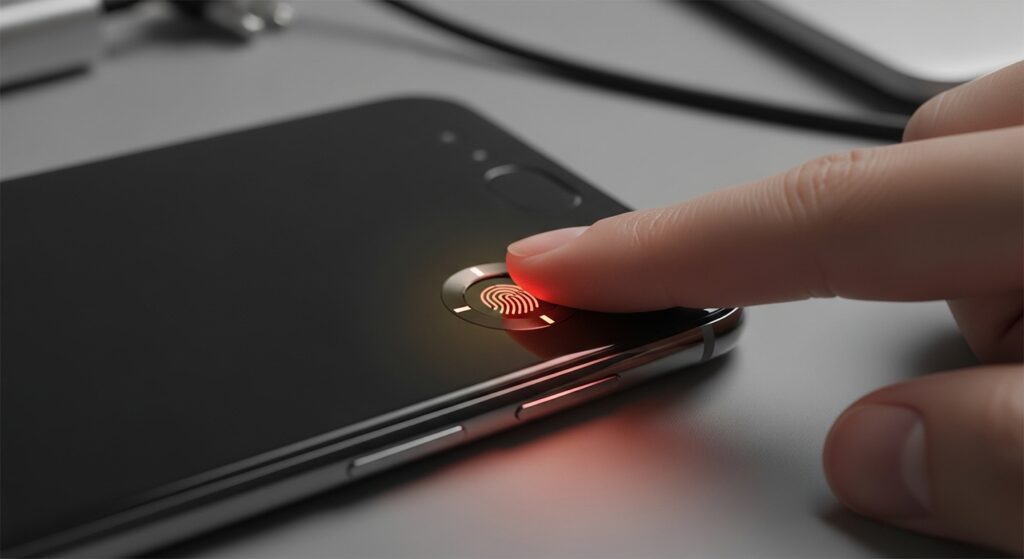
تعطل بصمة الهاتف لا يُعالج كأنه سبب واحد، لأن عبارة البصمة لا تعمل قد تعني ثلاث حالات مختلفة تمامًا: الهاتف لا يفتح بالبصمة من شاشة القفل، أو أنك لا تستطيع تسجيل بصمة جديدة أصلًا، أو أن البصمة تعمل لفتح الهاتف لكن تفشل داخل التطبيقات. كل حالة من هذه الحالات لها مسار مختلف. لذلك لا تبدأ بحذف البصمات ولا بإعادة ضبط الهاتف من أول خطوة. البداية الصحيحة هنا هي أن تحدد أين تفشل البصمة بالضبط: عند التعرف على الإصبع، أم عند التسجيل، أم فقط داخل استخدام معين.
ميّز بين فشل التعرف وفشل التسجيل وفشل الاستخدام داخل التطبيقات
- البصمة كانت تعمل ثم أصبحت ترفض فتح القفل: ابدأ من الإصبع نفسه، السطح الحساس، والواقي أو الجراب.
- الهاتف لا يسمح بإضافة بصمة جديدة: افحص النظافة، الحماية على الشاشة أو الزر، ثم أعد المحاولة من التسجيل نفسه.
- فتح القفل يعمل لكن التطبيقات ترفض البصمة: لا توسّع التشخيص على النظام كله، لأن المشكلة قد تكون من إعداد التطبيق. في هذه الحالة راجع حل مشكلة تسجيل الدخول بالبصمة داخل التطبيقات لا يعمل على الهاتف.
- المشكلة بدأت بعد تركيب لاصقة شاشة أو غطاء جديد: هذا ليس تفصيلًا صغيرًا، بل أحد الأسباب الأقرب خصوصًا في الحساسات تحت الشاشة أو حول زر التشغيل.
علامة النجاح في هذه المرحلة: أن تعرف هل الخلل عام في البصمة نفسها أم في سياق محدد فقط.
ابدأ من السطح الذي يقرأ البصمة قبل أن تعبث بالإعدادات
إذا كان حساس البصمة على الشاشة أو على زر جانبي أو خلفي، فافحصه أولًا كقطعة إدخال لا كإعداد فقط.
- نظّف إصبعك وجففه جيدًا.
- امسح منطقة الحساس بلطف شديد.
- إذا كانت الشاشة متسخة أو عليها لطخات أو دهون، نظفها ثم أعد المحاولة.
- إذا كنت تستخدم لاصقة شاشة سميكة أو رديئة، لا تتجاهل احتمال أنها السبب.
في أجهزة Pixel تشير Google إلى أن الشاشة أو موضع الحساس يجب أن يكون نظيفًا وخاليًا من الأوساخ واللطخات، كما توصي باستخدام الإصبع نفسه الذي تم تسجيله، وتذكر أن جفاف الإصبع الزائد قد يؤثر في التعرف. كما تنصح بالضغط والثبات بالشكل المناسب بحسب نوع الجهاز. 0
وفي أجهزة Samsung توضح صفحات الدعم أن واقيات الشاشة السميكة أو غير المناسبة قد تضعف التعرف على البصمة، وأن من الأفضل حذف البصمات القديمة وإعادة تسجيلها بعد تركيب الواقي المناسب. 1
إذا ظهرت المشكلة بعد لاصقة شاشة أو واقٍ جديد
هذه من أكثر الحالات العملية شيوعًا، خصوصًا إذا كان الحساس تحت الشاشة. لا تجعل المقال كله يدور حول النظام بينما العائق أمام الحساس نفسه.
- إذا ركبت واقيًا جديدًا ثم بدأت البصمة ترفض أو تبطؤ، جرّب إزالة الواقي أو تبديله بنوع متوافق.
- إذا كان هاتفك يملك إعدادًا لزيادة حساسية اللمس مع واقي الشاشة، فعّله ثم اختبر من جديد.
- بعد تغيير الواقي، احذف البصمات القديمة ثم أعد تسجيلها، لأن القراءة الجديدة لا تكون مطابقة تمامًا للقراءة التي تمت قبل تركيبه.
إذا كانت مشكلتك مرتبطة أصلًا بتفاعل الشاشة مع الواقي، فقد يفيدك أيضًا حل مشكلة حساسية اللمس العالية لا تعمل مع واقي الشاشة، لأن ضعف استجابة اللمس مع الحماية قد يربك تشخيص البصمة أحيانًا.
أعد تسجيل البصمة عندما تفشل البصمة القديمة لكن الحساس نفسه ما يزال يعمل
إذا كانت البصمة تعمل أحيانًا وتفشل كثيرًا، أو إذا كان التسجيل القديم محفوظًا من فترة طويلة مع تغير في الجلد أو الواقي أو طريقة الإمساك، فهذه هي الخطوة الأقرب:
- ادخل إلى إعدادات الأمان أو المقاييس الحيوية.
- احذف البصمة أو البصمات القديمة.
- سجّل البصمة من جديد ببطء.
- أثناء التسجيل، لا تكرر نفس الزاوية فقط؛ غيّر موضع الإصبع ليأخذ الحساس الأطراف والوسط.
Apple توصي عند تعطل Touch ID بأن تتأكد من تشغيل الخيارات المطلوبة داخل Touch ID & Passcode، ومن وجود بصمة مسجلة أصلًا، ثم تجربة إصبع مختلف أو حذف البصمة وإضافتها من جديد عند الحاجة. كما تؤكد أن الإصبع والحساس يجب أن يكونا نظيفين وجافين. 2
إذا نجحت هذه الخطوة: فالسبب كان من التسجيل نفسه أو من تغيّر ظروف القراءة، لا من تلف الحساس غالبًا.
إذا كانت البصمة تعمل أحيانًا فقط، فلا تتجاهل طريقة وضع الإصبع
بعض الهواتف لا تفشل لأن الحساس متعطل، بل لأن طريقة اللمس تغيّرت. هذا يظهر كثيرًا مع الحساسات تحت الشاشة أو مع الزر الجانبي عندما يضع المستخدم طرف الإصبع فقط أو يرفعه بسرعة.
- ضع مساحة أوسع من الإصبع على الحساس بدل طرف الإصبع فقط.
- لا ترفع الإصبع بسرعة إذا كان الهاتف يحتاج ثباتًا قصيرًا.
- جرّب الإصبع الآخر إذا كنت سجلت أكثر من بصمة.
Google تذكر في أجهزة Pixel 6 وما بعدها أن الضغط والثبات قليلًا على الحساس يساعدان في نجاح الفتح، كما تشير Samsung إلى أن وضع الإصبع بشكل غير كامل أو رفعه بسرعة قد يخفض دقة التعرف. 3
إذا كنت لا تستطيع إضافة بصمة جديدة أصلًا
هنا لا تسأل فقط: لماذا لا تفتح البصمة؟ بل: لماذا لا يقرأ الهاتف إصبعي أثناء التسجيل؟ هذا يوجّهك إلى سببين أقرب من غيرهما: سطح القراءة أو عائق في الشاشة/الزر.
- أزل أي اتساخ أو رطوبة من الإصبع ومن الحساس.
- أزل الواقي أو اختبر من دونه إذا كنت تشك أنه السبب.
- أعد تشغيل الهاتف مرة واحدة.
- ارجع إلى شاشة إضافة بصمة جديدة وجرّب إصبعًا آخر.
إذا فشل التسجيل نفسه مع أكثر من إصبع بعد هذه الخطوات، فاحتمال أن المشكلة أعمق من مجرد بصمة محفوظة قديمة يصبح أقوى.
إذا كانت البصمة لا تعمل فقط عند فتح الهاتف من شاشة القفل
لا تخلط هذا مع فشل الحساس العام. في بعض الهواتف قد تكون هناك إعدادات مرتبطة بطريقة الإيقاظ أو بشاشة القفل نفسها أو حتى بمشاكل في استجابة اللمس عند القفل.
- تأكد أن شاشة القفل تستجيب للمس بشكل طبيعي.
- إذا كانت الشاشة نفسها تتجاهل اللمس أو تتصرف بشكل غير طبيعي، عالج هذا أولًا من حل مشكلة شاشة الهاتف لا تستجيب للمس.
- إذا كان لديك بديل حيوي مثل التعرف على الوجه ويعمل بينما البصمة تفشل وحدها، فهذا يرجح أن الخلل محصور في مسار البصمة لا في قفل الجهاز كله. وقد يفيدك للمقارنة حل مشكلة التعرف على الوجه لا يعمل في الهاتف.
متى تكون إعادة التشغيل خطوة مبررة هنا؟
إعادة التشغيل ليست أول حل في كل أعطال البصمة، لكنها مبررة عندما:
- كانت البصمة تعمل ثم تعطلت فجأة بلا تغيير في الإصبع أو الواقي أو الشاشة.
- بدأ الخلل بعد تحديث أو بعد تعليق واضح في النظام.
- فشل التسجيل أو الفتح مع أن الحساس نظيف والإعدادات تبدو سليمة.
إذا عادت البصمة بعد إعادة التشغيل، فذلك يرجح خللًا مؤقتًا في الخدمة أو في النظام، لا حكمًا نهائيًا على الحساس نفسه.
متى ترجّح أن المشكلة من العتاد أو من خلل أعمق؟
- لا يمكنك فتح الهاتف بالبصمة ولا إضافة بصمة جديدة رغم تنظيف الحساس وتجربة أكثر من إصبع.
- المشكلة بدأت بعد سقوط أو ضغط أو رطوبة.
- لا تحسّن بعد إزالة الواقي وإعادة التسجيل وإعادة التشغيل.
- الحساس نفسه يبدو لا يستجيب أو أن الشاشة فوقه فيها تلف أو خدش واضح في منطقة القراءة.
في هذه المرحلة لا يفيدك تدوير نفس الخطوات البسيطة. هنا يصبح الاحتمال الأقرب عطلًا في الحساس أو في الطبقة التي تنقل القراءة إليه، خصوصًا في الحساسات تحت الشاشة أو المدمجة في زر التشغيل.
القرار العملي النهائي
إذا كانت البصمة تفشل فقط داخل التطبيقات، فلا تعالجها كأن قفل الهاتف نفسه متعطل. وإذا بدأت المشكلة بعد واقي شاشة أو مع إصبع جاف أو سطح متسخ، فابدأ من ظروف القراءة لا من حذف النظام كله. وإذا ظلت البصمة ترفض بعد تنظيف الحساس، وإزالة العوائق، وإعادة التسجيل، وتجربة إصبع آخر، فهنا يصبح السبب الأقرب إما تسجيلًا تالفًا قديمًا أو عطلًا أعمق في الحساس نفسه. المسار الصحيح هو أن تحسم أولًا هل المشكلة في القراءة أم في التسجيل أم في الاستخدام داخل التطبيقات، ثم تبني الحل على ذلك بدل جمع كل الاحتمالات في خطوة واحدة عشوائية.

