
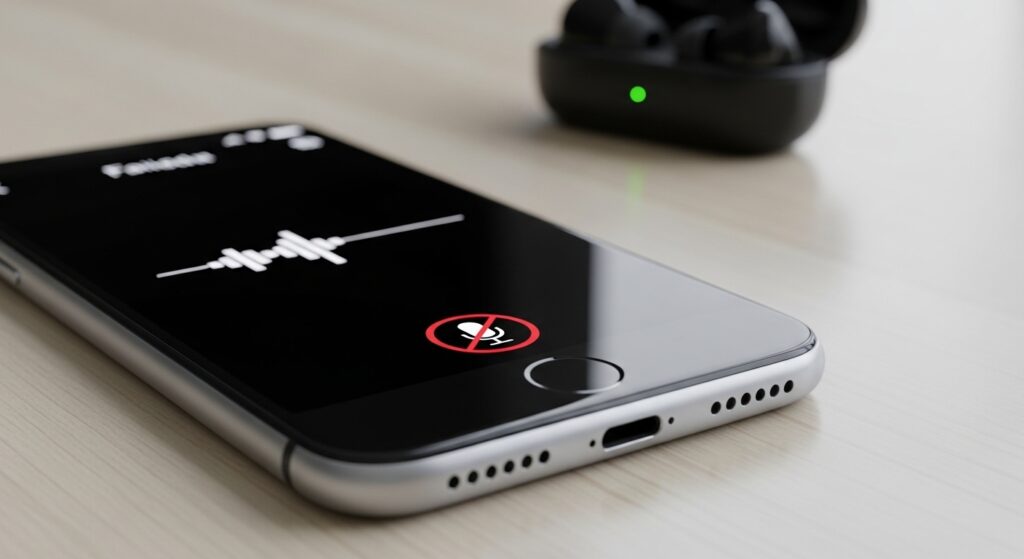
تعطل ميكروفون الهاتف لا يُفهم من عرض واحد فقط، لأن كلمة الميكروفون لا يعمل قد تعني أربع حالات مختلفة تمامًا: لا أحد يسمعك في المكالمات، أو التسجيلات تخرج صامتة، أو الأوامر الصوتية لا تلتقط صوتك، أو أن المشكلة تظهر داخل تطبيق واحد فقط. لذلك لا تبدأ بإعادة ضبط الهاتف أو حذف التطبيقات من أول دقيقة. المسار الصحيح هو أن تختبر أين يتعطل التقاط الصوت بالضبط، لأن هذا وحده يحدد هل السبب من التطبيق، أم من الأذونات، أم من بلوتوث موصول، أم من فتحة الميكروفون نفسها، أم من عطل أعمق في الهاتف.
ابدأ باختبار سريع يحسم نوع العطل
- افتح تطبيق تسجيل الصوت وسجل 10 ثوانٍ بصوت واضح.
- أجرِ مكالمة عادية قصيرة مع شخص موثوق واسأله هل يسمعك بوضوح.
- جرّب تسجيل فيديو بالكاميرا ثم شغّله وتحقق من الصوت.
- أوقف البلوتوث مؤقتًا وأعد الاختبار نفسه.
هذا الفحص يفرّق بسرعة بين أربع صور شائعة:
- التسجيلات صامتة والمكالمات أيضًا: العطل أقرب إلى الميكروفون نفسه أو إلى إذن صوتي عام أو إلى ملحق خارجي.
- المكالمات وحدها فيها مشكلة: انتقل مباشرة إلى مسار المكالمات قبل اتهام الميكروفون كله.
- تطبيق واحد فقط لا يلتقط الصوت: السبب الأقرب من أذوناته أو من خلله هو.
- الصوت يعود بعد إيقاف البلوتوث: الهاتف كان يستخدم ميكروفون جهاز آخر.
علامة النجاح: تعرف الآن هل المشكلة عامة أم مرتبطة بسيناريو واحد فقط.
إذا كانت المشكلة داخل تطبيق واحد فقط، لا توسّع التشخيص على الهاتف كله
عندما يعمل تسجيل الصوت أو الفيديو بشكل طبيعي، لكن تطبيقًا واحدًا فقط لا يلتقط صوتك، فالمشكلة ليست من ميكروفون الهاتف كقطعة غالبًا. هنا ابدأ من إذن التطبيق أولًا:
- افتح إعدادات الهاتف.
- ادخل إلى التطبيقات ثم التطبيق المتعطل.
- افتح الأذونات.
- تأكد أن الميكروفون مسموح لهذا التطبيق.
- أغلق التطبيق تمامًا ثم أعد فتحه.
في iPhone توصي Apple صراحة بفحص إذن الميكروفون للتطبيق المتعطل من الإعدادات > الخصوصية والأمان > الميكروفون عند تعطل الميكروفون في تطبيق محدد. وإذا كان الإذن موجودًا وما زالت المشكلة في التطبيق نفسه، فغالبًا الخلل من التطبيق لا من الهاتف. وإذا كان التطبيق أصلًا يتجمد أو يغلق أو لا يعمل بثبات، فانتقل إلى حل مشكلة التطبيقات تغلق فجأة أو لا تفتح على الهاتف.
إذا كان الآخرون لا يسمعونك في المكالمات فقط
هذه حالة أضيق من تعطل الميكروفون العام. قبل أن تتهم فتحة الميكروفون، افصل بين المكالمات العادية وبين بقية وظائف الصوت:
- إذا كان التسجيل الصوتي يعمل جيدًا لكن المكالمات لا تنقل صوتك، فالمشكلة قد تكون من تطبيق الاتصال نفسه أو من الشبكة أو من ميزة متداخلة مثل البلوتوث أو Android Auto أو نظام السيارة.
- إذا كانت المشكلة تحدث فقط عند الاتصال بالسيارة أو سماعة، فافصل هذا الملحق وأعد الاختبار.
إذا كان الخلل عند إجراء المكالمات أو استقبالها أصلًا، فالمقال الأقرب لحالتك هو حل مشكلة الهاتف لا يجري المكالمات أو لا يستقبلها، لأن ضياع الصوت في الاتصال ليس دائمًا عطل ميكروفون خالص.
أوقف البلوتوث قبل أي استنتاج
كثير من حالات الميكروفون لا يعمل تكون في الحقيقة توجيهًا للصوت إلى سماعة لاسلكية أو سيارة أو جهاز مقترن قريب. الهاتف يلتقط الصوت، لكن ليس من الميكروفون الذي تظنه.
- أوقف البلوتوث من الهاتف بالكامل.
- أغلق تطبيق المكالمة أو التسجيل وافتحه من جديد.
- أعد الاختبار بدون أي ملحق قريب.
إذا عاد الصوت بعد هذه الخطوة، فلا تذهب إلى التنظيف أو إعادة التعيين. المشكلة كانت من مسار الإدخال الصوتي وليس من تلف الميكروفون. وإذا كانت لديك مشاكل متكررة أصلًا في اقتران الملحقات، فراجع حل مشكلة بلوتوث الهاتف لا يتصل بالأجهزة.
افحص فتحات الميكروفون كسبب مادي مباشر
إذا كان صوتك مكتومًا جدًا أو متقطعًا أو لا يصل إلا عندما تقترب جدًا من الهاتف، فهنا يصبح الانسداد الخارجي احتمالًا قويًا. لا تحتاج إلى تفكيك الهاتف حتى تختبر هذا السبب.
- أزل الغطاء إذا كان يغطي الفتحة السفلية أو العلوية جزئيًا.
- تأكد من عدم وجود غبار أو وبر أو رطوبة ظاهرة حول فتحات الميكروفون.
- نظف السطح الخارجي بلطف شديد بدون إدخال دبوس أو جسم معدني.
Apple توصي كذلك بفحص ما إذا كانت فتحات الميكروفونات محجوبة أو متسخة، مع إزالة أي جراب أو واقٍ قد يغطيها. هذه خطوة منطقية جدًا عندما يكون الصوت ضعيفًا أو مكتومًا لا منعدمًا بالكامل.
علامة النجاح: يتحسن وضوح الصوت مباشرة في التسجيل أو في المكالمة بعد إزالة العائق.
متى تكون إعادة التشغيل خطوة منطقية هنا؟
إعادة التشغيل ليست أول ما تفعله في كل مشكلة صوت، لكنها مفيدة إذا كان الميكروفون توقف فجأة بعد تحديث، أو بعد استخدام تطبيق مكالمات، أو بعد تعليق مؤقت في النظام. استخدمها عندما:
- الميكروفون كان يعمل ثم اختفى بدون سبب مادي واضح.
- التطبيقات تتصرف بشكل غير ثابت.
- أذونات الميكروفون صحيحة لكن لا يوجد التقاط للصوت مؤقتًا.
إذا عاد الصوت بعد إعادة التشغيل، فالمشكلة كانت أقرب إلى تعليق في خدمة صوتية أو تضارب مؤقت، لا إلى عطل ثابت في الميكروفون.
لا تلجأ إلى إعادة تعيين إعدادات الشبكة والاتصال إلا إذا وجدت نمطًا واضحًا
هذه الخطوة ليست أساسية في كل عطل ميكروفون، لكنها تصبح منطقية إذا كان الخلل يظهر عند المكالمات والبلوتوث والاتصالات الصوتية معًا، خصوصًا بعد أن عرفت أن جزءًا من المشكلة مرتبط بتوجيه الصوت إلى جهاز آخر أو بسلوك اتصال غير طبيعي. أما إذا كان التسجيل المحلي نفسه لا يعمل، فلن تكون هذه الخطوة هي القرار الأقرب غالبًا.
إذا كان التسجيل يعمل في الفيديو ولا يعمل في التسجيل الصوتي، أو العكس
هذا النمط مهم لأنه قد يشير إلى اختلاف بين الميكروفونات المستخدمة في الهاتف نفسه. بعض الهواتف تستخدم أكثر من ميكروفون بحسب السيناريو: مكالمة، فيديو، إلغاء ضوضاء، تسجيل مباشر. إذا كان أحد الاختبارات ناجحًا وآخر فاشلًا، فأنت أمام عطل أضيق من عبارة الميكروفون لا يعمل. هنا لا تكتب الحكم النهائي بسرعة. أعد نفس الاختبار أكثر من مرة مع تطبيقات مختلفة، ثم لاحظ هل الخلل ثابت في نوع واحد من الاستخدام أم يتنقل.
متى ترجّح أن المشكلة من العتاد فعلًا؟
- كل التسجيلات صامتة أو شديدة الضعف رغم فحص الأذونات والبلوتوث والفتحات.
- المشكلة مستمرة في المكالمات والتسجيلات والفيديو والأوامر الصوتية معًا.
- الهاتف تعرض لسقوط أو رطوبة قبل ظهور العطل.
- الاختبارات نفسها تعطي النتيجة الفاشلة في كل مرة بدون اختلاف.
في هذه المرحلة لا يفيدك تكرار نفس خطوات الأذونات أو إعادة تشغيل التطبيقات. هنا يصبح الاحتمال الأقرب عطل ميكروفون فعلي أو خلل داخلي يحتاج فحصًا فنيًا.
القرار العملي الأخير
إذا فشل الميكروفون في تطبيق واحد فقط، ابدأ من الأذونات ومن التطبيق نفسه. وإذا كان الخلل يظهر في المكالمات فقط، فلا تتعامل معه كأنه عطل ميكروفون عام من البداية. وإذا عاد الصوت بعد إيقاف البلوتوث أو إزالة الغطاء أو تنظيف الفتحات، فقد حددت السبب الحقيقي بدون مبالغة في الحلول. أما إذا كانت التسجيلات والمكالمات والفيديو والأوامر الصوتية كلها تفشل معًا بعد هذه الفحوص الأساسية، فهنا لا تطل الدوران حول الإعدادات: المشكلة أصبحت أقرب إلى عطل مادي أو خلل نظامي أعمق، والفحص الفني هو الخطوة المنطقية التالية.

