
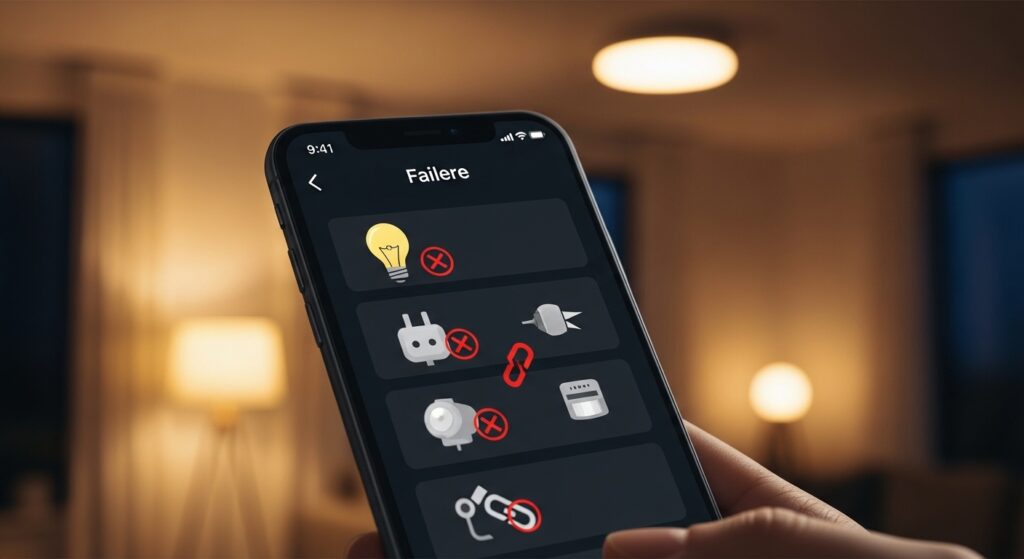
تعطّل الاتصال بملحقات المنزل الذكي من الهاتف لا يعني شيئًا واحدًا. أحيانًا يفشل الهاتف في العثور على الجهاز أصلًا أثناء الإضافة، وأحيانًا يظهر الجهاز داخل التطبيق لكن يظل غير متاح، وأحيانًا يعمل من هاتف ويتعطل من هاتف آخر. لهذا لا تبدأ بإعادة ضبط كل شيء دفعة واحدة. حدّد أولًا أين ينكسر المسار: قبل الإضافة، أو بعد الإضافة، أو على هذا الهاتف فقط. عندما تحدد نقطة الانقطاع، ستعرف هل تراجع الشبكة، أو أذونات الهاتف، أو التطبيق، أو طريقة إعداد الملحق نفسه.
ميّز حالتك قبل أي خطوة
- الحالة الأولى: التطبيق لا يجد الملحق أثناء الإعداد.
- الحالة الثانية: الملحق مضاف بالفعل لكن حالته غير متاحة أو لا يستجيب.
- الحالة الثالثة: الملحق يعمل على أجهزة أخرى أو من حساب آخر، لكن لا يعمل من هاتفك أنت.
إذا لم تكن متأكدًا، افتح تطبيق المنزل الذكي الذي تستخدمه، ثم راقب هل المشكلة تظهر في مرحلة البحث عن الجهاز، أم بعد ظهوره وإضافته، أم فقط عند محاولة التحكم به.
إذا كان الهاتف لا يعثر على الملحق أثناء الإعداد
هذه المرحلة غالبًا ترتبط بأربعة عناصر: الطاقة، وضع الإقران، الشبكة الصحيحة، وأذونات الهاتف.
1) تأكد أن الملحق في وضع الإعداد فعلًا
كثير من المصابيح والمقابس والكاميرات لا تقبل الاتصال لمجرد تشغيلها، بل تحتاج الدخول إلى وضع الاقتران أو المسح من جديد بعد فشل محاولة سابقة. إذا كان الجهاز سبق ربطه بهاتف آخر أو بشبكة قديمة، فأعده إلى وضع الإعداد من زرّه أو من تطبيق الشركة المصنّعة قبل إعادة المحاولة.
علامة النجاح: يبدأ الجهاز بالظهور كجهاز جاهز للإضافة أو يبدأ ضوء الحالة في الوميض بالطريقة المخصصة للإقران.
2) لا تضبطه من شبكة ضيف أو من شبكة معزولة
بعض الموجّهات تفصل بين الأجهزة حتى لو كانت على اسم الواي فاي نفسه، خصوصًا في شبكة الضيوف أو عند تفعيل عزل العملاء Client Isolation. في هذه الحالة يرى الهاتف الإنترنت، لكن لا يرى الملحق داخل المنزل. إذا كان الملحق على شبكة ضيف أو الهاتف عليها، انقل الاثنين إلى الشبكة المنزلية الأساسية.
إذا كنت أصلًا تشك أن الهاتف لا يتواصل مع أجهزة البيت على الشبكة نفسها، راجع هذا المسار المتخصص: حل مشكلة الوصول إلى الشبكة المحلية Local Network لا يعمل على الهاتف.
3) افصل بين 2.4GHz و5GHz إذا كان الملحق قديمًا أو بسيطًا
عدد كبير من ملحقات المنزل الذكي الاقتصادية يعمل على 2.4GHz فقط. المشكلة هنا ليست أن الهاتف يجب أن يظل على 2.4 دائمًا، بل أن الإعداد يفشل عندما تكون البيئة الشبكية غير واضحة أو عندما يلتقط الهاتف نقطة وصول مختلفة أو شبكة Mesh لا تمرر الاكتشاف المحلي بشكل سليم. إذا كان لديك خيار لفصل الاسمين مؤقتًا، أو الاقتراب من الراوتر الرئيسي، أو استخدام الشبكة 2.4GHz أثناء الإعداد، جرّب ذلك أولًا ثم أعد الملحق إلى وضع الاقتران.
وإذا كان هاتفك يلتصق بنقطة واي فاي أضعف رغم وجود إشارة أقوى، فهذا قد يفسد اكتشاف الأجهزة القريبة أصلًا، وهنا يفيدك أيضًا: حل مشكلة الهاتف يظل متصلًا بواي فاي ضعيف رغم وجود شبكة أقوى.
4) افتح الأذونات التي تمنع الاكتشاف المحلي
إذا كان الهاتف يرفض اكتشاف الملحق أو يتعطل البحث، فالمشكلة قد تكون من الأذونات لا من الجهاز نفسه. راجع هذه النقاط:
- على iPhone: افحص إذن Local Network للتطبيق، وافحص أيضًا إذن Bluetooth إذا كان التطبيق يستخدمه أثناء الإعداد.
- على Android: تأكد من إذن الأجهزة القريبة أو البلوتوث والموقع إذا كان التطبيق يشترطها في مرحلة الاكتشاف.
- على كلا النظامين: افتح البلوتوث أثناء الإعداد حتى لو كان الملحق سيتصل لاحقًا عبر Wi-Fi.
إذا كنت ترى أن الهاتف نفسه لا يكتشف أي جهاز منزلي على الشبكة رغم أن الواي فاي يعمل، فالمقال الأقرب بعد ذلك هو: حل مشكلة التطبيقات لا ترى الأجهزة على نفس الشبكة من الهاتف.
علامة النجاح: بعد فتح الإذن الصحيح وإعادة فتح التطبيق، يظهر الملحق أو ينتقل الإعداد من مرحلة البحث إلى مرحلة الربط.
5) لا تخلط بين تطبيق الشركة وتطبيق المنزل الرئيسي
بعض الملحقات تُضاف أولًا من تطبيق الشركة المصنّعة ثم تُربط لاحقًا مع Google Home أو Apple Home، وبعضها يقبل الإضافة المباشرة عبر QR أو كود الاقتران. إذا استخدمت المسار الخطأ، قد يظل الجهاز غير ظاهر أو يعلق في المنتصف. اتبع المسار المناسب لطراز الملحق نفسه لا مسار جهاز آخر يشبهه.
إذا كان الملحق مضافًا لكنه غير متاح أو لا يستجيب
هنا المشكلة ليست في العثور عليه، بل في استمرار الاتصال بعد الإضافة. وهذا يوجّهك غالبًا إلى الشبكة أو الحساب أو تحديثات الجهاز.
ابدأ من التطبيق الأصلي للشركة المصنّعة
لا تختبر داخل تطبيق المنزل العام فقط. افتح تطبيق الشركة المصنّعة نفسه:
- إذا كان الملحق لا يعمل هناك أيضًا، فالعطل من الجهاز أو الشبكة أو تحديثه الثابت.
- إذا كان يعمل في تطبيق الشركة ويتعطل فقط في Google Home أو Apple Home، فالمشكلة غالبًا في الربط بين الخدمات أو في المنزل/الغرفة/الحساب المستخدم.
هذا الاختبار يختصر عليك وقتًا كبيرًا لأنه يحدد هل الخلل في الطبقة الأساسية أم في التكامل فقط.
راجع المنزل الصحيح والحساب الصحيح
قد يبدو الجهاز مفقودًا بينما هو موجود في Home أو Household آخر، أو في حساب مختلف داخل التطبيق نفسه. راجع:
- اسم المنزل المختار داخل التطبيق.
- الحساب المسجل به الدخول.
- هل الهاتف عضو في المنزل نفسه أم مجرد تطبيق مثبت بدون دعوة مكتملة.
إذا كان الجهاز يظهر لأحد أفراد المنزل ولا يظهر لك، فالمشكلة ليست من الملحق غالبًا بل من مشاركة المنزل أو الحساب.
اختبر الاتصال محليًا قبل التفكير في التحكم عن بُعد
قف بجانب الراوتر أو بجانب الملحق، واجعل الهاتف على الواي فاي نفسه، ثم جرّب التحكم. إذا عمل داخل المنزل وتعطل خارجه، فأنت لا تحتاج الآن إلى إعادة الإعداد من الصفر، بل إلى مراجعة متطلبات التحكم البعيد مثل وجود Home Hub أو إعدادات المنزل السحابي أو الربط الصحيح بالحساب.
علامة النجاح: إذا عاد التحكم محليًا من داخل الشبكة نفسها، فقد ضيّقت السبب إلى مسار الوصول البعيد لا إلى الملحق نفسه.
حدّث التطبيق وبرنامج الملحق الثابت
الكاميرات، المقابس، الحساسات، والأقفال الذكية كثيرًا ما تتوقف عن الظهور أو الاستجابة بعد تحديث هاتف أو تغيير راوتر أو انتقال بين بروتوكولات ربط جديدة. لذلك لا تكتفِ بتحديث التطبيق من المتجر؛ افتح تطبيق الشركة وابحث عن تحديث firmware للملحق نفسه. إذا كان الجهاز قديمًا ومعلّقًا على إصدار قديم، فقد يفشل التكامل رغم أن الواي فاي والبلوتوث طبيعيان.
أعد تشغيل ما يغيّر المسار فعلًا فقط
الترتيب الأفضل هنا ليس عشوائيًا:
- أغلق التطبيق وافتحه من جديد.
- أوقف الملحق عن الكهرباء ثم أعد تشغيله.
- أعد تشغيل الراوتر إذا كانت عدة ملحقات تعطلت معًا.
- أعد تشغيل الهاتف إذا كانت المشكلة على هذا الهاتف فقط.
لا تنتقل إلى إعادة ضبط المصنع للملحق إلا إذا تأكدت أن الخلل ليس من الإذن أو الشبكة أو الحساب، لأنك إذا حذفته مبكرًا ستعود إلى نقطة الصفر بلا سبب كافٍ.
إذا كانت المشكلة على هذا الهاتف فقط
هذه الحالة مهمة لأنها تمنعك من اتهام الملحق نفسه. إذا كان الجهاز يعمل من هاتف آخر داخل المنزل، فركّز على هاتفك أنت:
- احذف إذن الشبكة المحلية أو البلوتوث للتطبيق ثم فعّله من جديد.
- أوقف VPN أو DNS خاص أو جدار حماية أو مانع إعلانات شبكي مؤقتًا.
- تأكد أن الهاتف ليس على بيانات الشريحة أثناء محاولات الإعداد الأولى.
- تحقق أن التطبيق محدث وأن تسجيل الدخول بالحساب نفسه اكتمل بدون جلسة قديمة أو ناقصة.
وفي البيئات التي تستخدم iPhone مع ملحقات حساسة للشبكة المحلية، قد يكون إلغاء الإذن ثم إعادة منحه بعد فتح التطبيق مجددًا كافيًا لإعادة الاكتشاف.
متى تحتاج حذف الملحق وإضافته من جديد؟
افعل ذلك فقط إذا تحققت من هذه الشروط:
- الملحق متصل بالطاقة وبالشبكة.
- الهاتف على الشبكة الصحيحة.
- الأذونات مفتوحة.
- التطبيق الأصلي لا يكشف عطلًا مختلفًا.
- لا يوجد خطأ واضح في المنزل أو الحساب.
عندها يصبح حذف الملحق ثم إعادة إضافته خطوة منطقية، خصوصًا بعد تغيير الراوتر أو اسم الشبكة أو كلمة مرور الواي فاي أو بعد نقل الجهاز إلى منزل جديد داخل التطبيق.
قرار الإنهاء الصحيح
إذا كان الملحق لا يظهر أصلًا، فابدأ من وضع الإقران والأذونات والشبكة 2.4GHz أو الشبكة الأساسية غير المعزولة. إذا كان يظهر لكنه غير متاح، فاختبره داخل تطبيق الشركة أولًا ثم راجع الحساب والمنزل والتحديثات. وإذا كان يعمل على هاتف آخر دون هاتفك، فالمشكلة في أذونات هذا الهاتف أو إعداداته الشبكية لا في الملحق نفسه. عندما تصل إلى هذه النقطة ولا يزال الجهاز غائبًا أو غير مستجيب، يصبح حذف الملحق وإعادة إضافته خطوة مبررة، لا مجرد محاولة عشوائية.

