
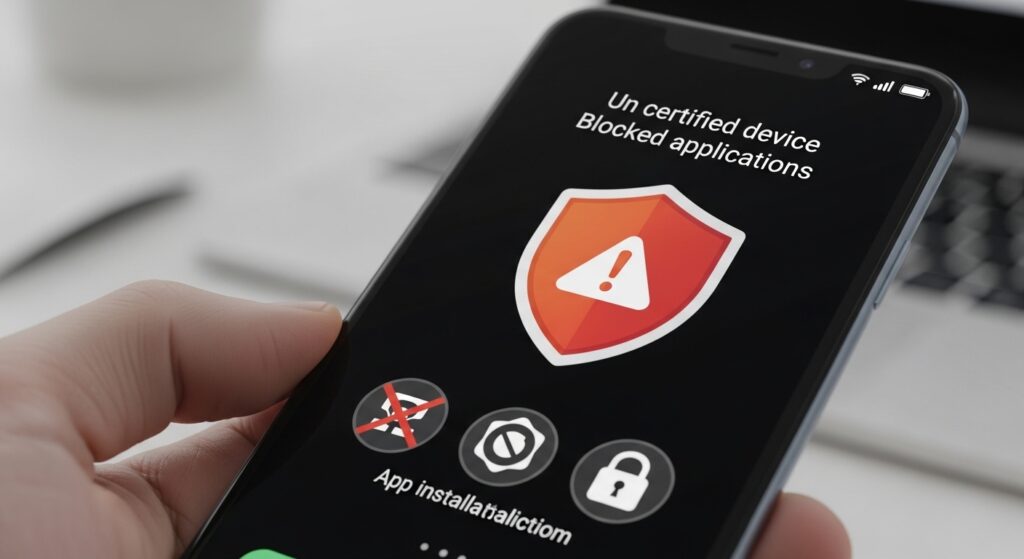
رسالة Play Protect قد تظهر بطريقتين مختلفتين تمامًا: إما أن الهاتف نفسه يظهر كأنه غير معتمد، أو أن Play Protect يمنع تطبيقًا محددًا لأنه يراه خطرًا أو غير موثوق. الخلط بين الحالتين هو ما يجعل الحلول تفشل. الهاتف غير المعتمد مشكلة تخص الجهاز وخدمات Google واعتماد النظام، أما منع تطبيق واحد فيخص تقييم التطبيق أو طريقة تثبيته أو مصدره. لذلك لا تبدأ بإيقاف Play Protect مباشرة؛ ابدأ بتحديد الرسالة التي تراها بالضبط: هل المشكلة في Play Protect certification، أم في Blocked by Play Protect، أم في فحص الأمان نفسه؟
اقرأ الرسالة كما هي قبل أي تعديل
- Device is not certified: المشكلة في اعتماد الهاتف لدى Google Play، وليست في تطبيق واحد فقط.
- Blocked by Play Protect: المشكلة في تطبيق يحاول التثبيت أو التشغيل، وقد يكون من خارج المتجر أو يحمل سلوكًا مشبوهًا.
- Play Protect لا يفحص أو لا يحدّث الحالة: المشكلة في خدمة الفحص نفسها أو اتصال Google Play وخدماته.
- التطبيق لا يثبت بعد اكتمال التنزيل: قد يكون العطل من التثبيت أو التوافق، لا من Play Protect وحده.
إذا كانت المشكلة أن Play Protect لا يفحص التطبيقات أو لا يحدّث حالة الأمان أصلًا، فالمسار المتخصص الأقرب هو حل مشكلة Google Play Protect لا يفحص التطبيقات أو لا يحدّث حالة الأمان.
إذا ظهرت رسالة أن الهاتف غير معتمد من Play Protect
هذه الحالة لا تُحل عادة بإيقاف Play Protect، لأن الرسالة تتعلق بأهلية الجهاز وخدمات Google. الهاتف غير المعتمد قد يكون جهازًا بنظام معدل، أو روم غير رسمي، أو جهازًا لا يملك اعتماد Google الكامل، أو جهازًا فقد الاعتماد بعد تغيير عميق في النظام.
تحقق من حالة الاعتماد من داخل Google Play
افتح متجر Google Play، ثم اضغط صورة الحساب، ثم ادخل إلى الإعدادات، ثم قسم About أو “حول”، وابحث عن Play Protect certification. هذه هي النقطة التي تحدد هل المشكلة فعلًا من اعتماد الجهاز أم من رسالة أخرى اختلطت عليك.
علامة النجاح: إذا ظهرت عبارة أن الجهاز معتمد، فالمشكلة ليست اعتماد الهاتف، وانتقل إلى قسم منع التطبيقات أو فحص Play Protect. أما إذا ظهرت عبارة غير معتمد، فابقَ في هذا المسار.
لا تستخدم حلولًا عشوائية لتجاوز الاعتماد
إذا كان الهاتف غير معتمد بسبب روم معدل أو فتح bootloader أو تثبيت خدمات Google بطريقة غير رسمية، فالحل الحقيقي ليس في تعطيل التحذير فقط. قد تعمل بعض التطبيقات مؤقتًا، لكن خدمات Google والدفع وبعض التطبيقات الحساسة قد تظل ترفض الجهاز. الأفضل هنا هو العودة إلى نظام رسمي مدعوم للجهاز أو التواصل مع الشركة المصنّعة أو البائع إذا كان الجهاز يفترض أن يكون معتمدًا.
إذا ظهرت المشكلة بعد تحديث خدمات النظام
أحيانًا تظهر رسائل غريبة بعد تحديث غير مكتمل لخدمات Google أو مكونات النظام، خصوصًا إذا كانت خدمات Play أو متجر Play عالقة. إذا كانت المشكلة بدأت بعد تحديث وتعطل معها أكثر من جزء من خدمات Google، فافحص أولًا حل مشكلة تحديث خدمات النظام يعلق على الهاتف قبل افتراض أن الجهاز فقد الاعتماد نهائيًا.
إذا كان Play Protect يمنع تطبيقًا محددًا
عندما تكون الرسالة عن تطبيق محدد، لا تتعامل معها كأن الهاتف كله غير معتمد. هنا Play Protect يحاول منع تثبيت أو تشغيل تطبيق يرى أنه قد يكون ضارًا أو غير آمن أو من مصدر عالي الخطورة.
اسأل: من أين جاء التطبيق؟
إذا كان التطبيق من خارج Google Play، فاحتمال تدخل Play Protect أعلى بكثير. لا تكمل التثبيت لمجرد أن الملف “موجود على الإنترنت” أو لأن شخصًا أرسله لك. راجع المصدر، واسم التطبيق، والمطور، وما إذا كان له نسخة رسمية داخل المتجر. إذا كانت المشكلة كلها في تثبيت APK أو تطبيق من خارج المتجر، فالمسار الأدق هو حل مشكلة تثبيت التطبيقات من خارج المتجر لا يعمل في الهاتف.
لا تتجاوز التحذير إذا كان التطبيق يطلب صلاحيات حساسة
إذا كان التطبيق المحظور يطلب الوصول إلى الرسائل، أو الإشعارات، أو خدمات إمكانية الوصول، أو التحكم بالجهاز، أو أذونات مالية وحسابية حساسة، فتعامل مع التحذير بجدية. كثير من التطبيقات الضارة تعتمد على هذه الأذونات لتقرأ الرموز أو تتحكم بالشاشة أو تسرق بيانات الحسابات. في هذه الحالة القرار الآمن غالبًا هو عدم تثبيت التطبيق والبحث عن بديل رسمي.
علامة النجاح: إذا كان التطبيق له نسخة رسمية في Google Play وتعمل بدون تحذير، استخدمها بدل ملف APK غير واضح المصدر.
إذا كنت متأكدًا أن التطبيق موثوق
حتى عند الثقة بالمصدر، لا تبدأ بتعطيل الحماية بالكامل. افحص أولًا:
- هل الملف من الموقع الرسمي للمطور فعلًا؟
- هل اسم الحزمة والتطبيق يطابقان النسخة الرسمية؟
- هل التحذير ظهر بعد تحديث جديد للتطبيق فقط؟
- هل هناك نسخة أحدث أو أقدم آمنة من نفس المصدر الرسمي؟
إذا لم تستطع إثبات مصدر التطبيق، فلا تجعل تعطيل Play Protect هو الحل. هذا يحل نافذة التحذير لكنه لا يثبت أن التطبيق آمن.
إذا كان التطبيق لا يثبت رغم أن Play Protect ليس هو الرسالة الوحيدة
أحيانًا يظن المستخدم أن Play Protect هو السبب، بينما يظهر خطأ تثبيت مختلف مثل “لم يتم تثبيت التطبيق” أو “التطبيق غير متوافق” أو “تعذر التثبيت”. في هذه الحالة لا تظل داخل Play Protect وحده. إذا كانت المشكلة في تثبيت التطبيقات عمومًا أو فشل التثبيت بعد التنزيل، فانتقل إلى حل مشكلة الهاتف لا يثبت التطبيقات أو يفشل في تنزيلها.
فرّق بين المنع الأمني وفشل التثبيت التقني
- منع أمني: تظهر رسالة صريحة من Play Protect عن حظر التطبيق أو احتمال ضرره.
- فشل تثبيت: يظهر خطأ تثبيت أو توافق أو مساحة أو حزمة تالفة.
- تعطل المتجر: لا يكتمل التنزيل أو لا يبدأ من Google Play أصلًا.
هذا الفرق يحميك من تعطيل حماية الهاتف بينما المشكلة الحقيقية أن ملف التطبيق تالف أو غير متوافق.
إذا كان Play Protect نفسه متوقفًا أو لا يظهر الفحص
وجود Play Protect لا يعني أنه يعمل دائمًا كما يجب. إذا كان لا يفحص التطبيقات، أو لا يحدّث حالة الأمان، أو يظهر كأنه عالق، فابدأ من متجر Play وخدمات Google والاتصال، لا من التطبيق المحظور فقط.
شغّل الفحص يدويًا
افتح Google Play، ثم Play Protect، ثم نفّذ فحصًا يدويًا. إذا اكتمل الفحص وظهرت النتيجة بوضوح، فهذا يعني أن الخدمة تعمل ويمكنك الانتقال إلى التطبيق المحظور أو حالة الاعتماد. أما إذا بقي الفحص معلقًا أو لا يبدأ، فالمشكلة في Play Protect نفسه.
راجع تحديث Google Play وخدمات Google
إذا كان متجر Play أو خدمات Google قديمة أو عالقة، قد تظهر رسائل غير دقيقة أو لا تتحدث حالة الاعتماد. حدّث متجر Play وخدمات النظام، ثم أعد فتح Play Protect. ولمن يريد ضبط الحماية من البداية، يمكنه الرجوع إلى شرح تفعيل Play Protect وفحص التطبيقات قبل تثبيتها.
متى لا يجب تعطيل Play Protect؟
لا تعطل Play Protect فقط لأن تطبيقًا واحدًا لم يُثبت. تجنب ذلك خصوصًا في هذه الحالات:
- التطبيق من رابط مجهول أو رسالة واتساب أو قناة غير رسمية.
- التطبيق يطلب أذونات وصول حساسة لا تناسب وظيفته.
- التطبيق يدّعي أنه نسخة معدلة من تطبيق شهير أو يمنح مزايا مدفوعة مجانًا.
- التحذير ظهر مع تطبيق مالي أو محفظة أو أداة تحكم بالجهاز.
تعطيل Play Protect قد يسمح بالتثبيت، لكنه لا يغيّر حقيقة أن التطبيق قد يكون خطرًا. لذلك يجب أن يكون القرار مبنيًا على مصدر التطبيق وسلوكه، لا على رغبتك في تجاوز الرسالة فقط.
متى تكون إعادة ضبط خدمات Google خطوة منطقية؟
لا تبدأ بها من أول لحظة، لكنها تصبح منطقية عندما تتأكد من الآتي:
- الجهاز كان معتمدًا سابقًا وفجأة ظهرت رسالة غير معتمد بعد تحديث أو خلل.
- متجر Play نفسه يتصرف بشكل غير طبيعي.
- Play Protect لا يفحص أو لا يحدّث حالته.
- المشكلة لا تخص تطبيقًا واحدًا من مصدر خارجي فقط.
في هذه الحالة يمكنك تجربة تحديث متجر Play وخدمات Google، وإعادة تشغيل الهاتف، ثم إعادة فحص حالة Play Protect. أما إذا كان الهاتف بروم معدل أو جهاز غير مدعوم أساسًا، فلن تكون هذه الخطوات حلًا جذريًا لمشكلة الاعتماد.
القرار العملي الذي يحسم المشكلة
إذا قال Google Play إن الجهاز غير معتمد، فتعامل مع الحالة كمسألة اعتماد جهاز وخدمات Google، لا كتحذير من تطبيق واحد. وإذا منع Play Protect تطبيقًا محددًا، فافحص مصدر التطبيق وصلاحياته قبل التفكير في التجاوز. وإذا كان Play Protect نفسه لا يفحص أو لا يحدّث الحالة، فابدأ من متجر Play وخدمات Google. بهذه الطريقة لن تعطل الحماية بسبب رسالة كان سببها تطبيق خطير، ولن تضيع وقتك في فحص تطبيق واحد بينما المشكلة الحقيقية أن الهاتف نفسه غير معتمد.

