
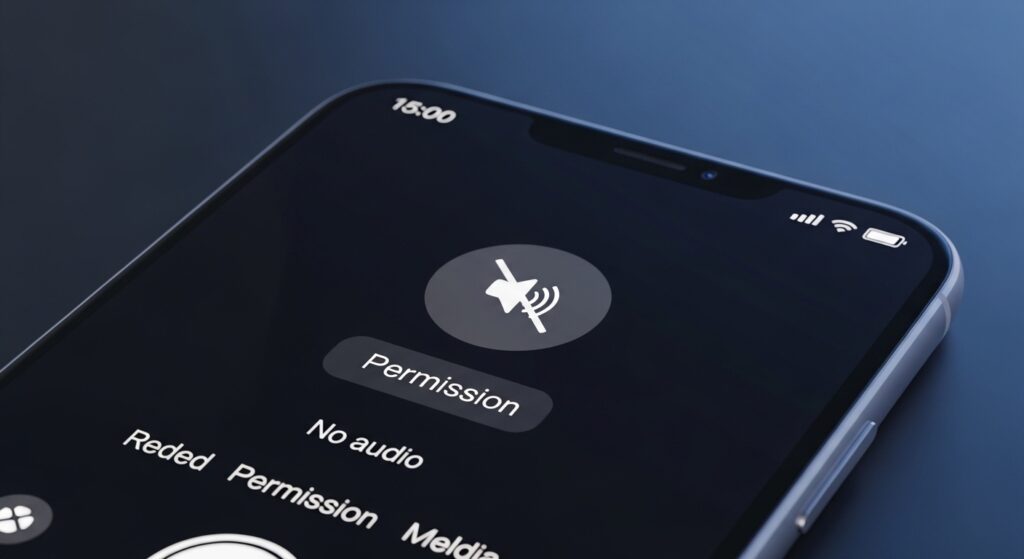
إذا كان تسجيل الشاشة لا يعمل أصلًا أو يخرج بدون صوت، فلا تتعامل مع المشكلة كأنها زر معطّل فقط. هذه الحالة تنقسم من البداية إلى مسارين مختلفين تمامًا: فشل بدء التسجيل، أو نجاح التسجيل لكن بدون صوت أو مع ملف تالف. وكل واحد منهما له أسباب أقرب من غيره. أحيانًا تكون المشكلة من أذونات الميكروفون أو من التطبيق الذي تحاول تسجيله، وأحيانًا من قيود المحتوى المحمي، وأحيانًا من التخزين أو من ميزة التسجيل نفسها أو من طريقة اختيار مصدر الصوت. لذلك لا تبدأ بحذف الفيديوهات أو إعادة تشغيل الهاتف مرات كثيرة بلا تشخيص. ابدأ أولًا من السؤال الحاسم: هل التسجيل لا يبدأ أصلًا، أم يبدأ ثم يتوقف، أم يحفظ الفيديو لكن بصمت. هذا الفرق هو الذي يحدد أين تبدأ فعليًا.
افصل بين ثلاث صور مختلفة قبل أي تعديل
- زر تسجيل الشاشة لا يعمل أو لا يبدأ العد التنازلي: ابدأ من الأداة نفسها ومن الأذونات والتقييد العام.
- التسجيل يبدأ ثم يفشل أو يتوقف: ابدأ من التخزين والحرارة والضغط على النظام.
- التسجيل يخرج بلا صوت: ابدأ من مصدر الصوت المختار والميكروفون والتطبيق الذي تسجل داخله.
إذا كان الهاتف أصلًا لا يلتقط لقطة شاشة أيضًا أو توجد مشاكل أوسع في أدوات الالتقاط، فراجع أيضًا حل مشكلة الهاتف لا يلتقط لقطة شاشة لأن أصل العطل قد يكون في أدوات الالتقاط نفسها لا في التسجيل فقط.
ابدأ من التخزين قبل أن تبحث عن الصوت
إذا كان التسجيل لا يبدأ أو يتوقف بعد ثوانٍ أو يحفظ ملفًا غير مكتمل، فافحص التخزين أولًا. تسجيل الشاشة يحتاج مساحة فعلية للحفظ، وأحيانًا يتعطل بصمت إذا كانت المساحة منخفضة أو مضغوطة.
- افتح الإعدادات > التخزين.
- راجع المساحة الحرة الفعلية لا السعة الكلية فقط.
- إذا كانت المساحة منخفضة بوضوح، حرر مساحة ثم اختبر التسجيل من جديد.
إذا كان هاتفك أصلًا يمتلئ بسرعة أو يعاني من ضغط تخزين متكرر، فالمقال الأقرب لك هو حل مشكلة امتلاء مساحة الهاتف بسرعة لأن فشل التسجيل هنا قد يكون واحدًا من آثار التخزين المضغوط لا المشكلة الأصلية نفسها.
إذا كان التسجيل لا يبدأ أصلًا، اختبر الأداة من شاشة بسيطة
لا تبدأ الاختبار داخل تطبيق بنك أو فيديو محمي أو لعبة ثقيلة. ابدأ من بيئة محايدة:
- افتح الشاشة الرئيسية أو صفحة إعدادات عادية.
- ابدأ تسجيل الشاشة من الاختصار الرسمي للهاتف.
- انتظر العد التنازلي أو علامة البدء.
- سجّل ثوانٍ قليلة ثم أوقفه.
إذا نجح التسجيل هنا، فالمشكلة ليست عامة في أداة التسجيل، بل في التطبيق أو المحتوى الذي كنت تحاول تسجيله. أما إذا فشل حتى هنا، فالمسار ينتقل إلى الأذونات أو التخزين أو قيود النظام.
إذا كان الفيديو يخرج بلا صوت، ابدأ من مصدر الصوت لا من الملف
هذه أهم نقطة في هذا العطل. كثير من الهواتف تعطيك خيارًا قبل التسجيل أو أثناءه يحدد من أين يأتي الصوت:
- بدون صوت
- ميكروفون
- صوت الجهاز
- صوت الجهاز + الميكروفون في بعض الهواتف
إذا كان التسجيل يخرج صامتًا، فافتح إعدادات التسجيل نفسها وراجع ما إذا كان الميكروفون أو صوت الجهاز مفعّلًا أصلًا. إذا كان الخيار مضبوطًا على “بدون صوت”، فقد انتهت المشكلة هنا.
افصل بين “صوت الميكروفون” و“صوت النظام” قبل الحكم
بعض المستخدمين يريد تسجيل شرح بصوتهم، وبعضهم يريد تسجيل صوت الفيديو أو اللعبة فقط، وبعضهم يريد الاثنين معًا. هذه ليست نفس الحالة. لذلك حدّد النتيجة التي تريدها:
- إذا كنت تريد صوتك أنت: اختبر الميكروفون.
- إذا كنت تريد صوت التطبيق أو اللعبة: اختبر خيار صوت الجهاز أو Internal audio إن كان متاحًا.
- إذا كنت تريد الاثنين: تأكد أن هاتفك يدعم الجمع بينهما وأنك اخترت ذلك صراحة.
إذا كان التسجيل يخرج بصوت الجهاز لكن لا يلتقط صوتك، فالمشكلة في الميكروفون أو إذنه. وإذا كان يلتقط صوتك لكن ليس صوت التطبيق، فالمشكلة ليست في الميكروفون أصلًا بل في مصدر الصوت الداخلي أو في قيود التطبيق.
اختبر الميكروفون خارج تسجيل الشاشة قبل اتهام التسجيل
إذا كنت تعتمد على الميكروفون في التسجيل، فاختبره خارج أداة تسجيل الشاشة:
- افتح تطبيق الملاحظات الصوتية أو أي مسجل صوت.
- سجّل بضع ثوانٍ بصوتك.
- استمع إلى الملف.
إذا خرج التسجيل الصوتي ضعيفًا أو صامتًا، فالمشكلة ليست في تسجيل الشاشة وحده. عندها يصبح المقال الأقرب لك هو حل مشكلة تسجيل الصوت لا يعمل في الملاحظات الصوتية لأن أصل الخلل قد يكون في الميكروفون أو إذنه أو في مسار الصوت الداخل للجهاز.
إذا كان التسجيل يبدأ ثم يتوقف، افحص الحرارة والضغط على الجهاز
تسجيل الشاشة مهمة ثقيلة نسبيًا، خصوصًا مع الألعاب أو التطبيقات الثقيلة أو السطوع العالي. إذا كان التسجيل يبدأ ثم ينقطع أو يخرج ملفًا معطوبًا، فاسأل نفسك:
- هل الهاتف ساخن أصلًا؟
- هل التطبيق الذي تسجله ثقيل جدًا؟
- هل الهاتف بطيء أو يعلق أثناء التسجيل؟
إذا كانت السخونة واضحة أو الأداء يهبط أثناء التسجيل، فالمقال الأقرب لك أيضًا هو حل مشكلة سخونة الهاتف الزائدة أو حل مشكلة الهاتف بطيء جدًا في الاستخدام اليومي لأن تسجيل الشاشة هنا قد يفشل كأثر من آثار الضغط العام على الجهاز لا كميزة معطلة وحدها.
لا تهمل أن بعض التطبيقات أو الشاشات تمنع التسجيل أو تكتم الصوت
إذا كان التسجيل يعمل على الشاشة الرئيسية أو داخل الإعدادات لكنه يفشل أو يخرج بصوت ناقص داخل تطبيق محدد، فلا توسع التشخيص على الهاتف كله. بعض التطبيقات أو المحتوى المحمي قد يمنع التسجيل أو يمنع التقاط الصوت الداخلي أو يخرج شاشة سوداء أو ملفًا صامتًا. هنا يجب أن تفهم أن المشكلة ليست “الهاتف لا يسجل” بل “هذا التطبيق أو هذا النوع من المحتوى يفرض قيودًا”.
إذا بدأ الخلل بعد تحديث، فضع هذا التوقيت في مركز التشخيص
إذا كانت أداة التسجيل تعمل طبيعيًا ثم بدأت تفشل أو تخرج بدون صوت بعد تحديث نظام أو تطبيق، فالتوقيت هنا مهم. افعل هذا:
- أعد تشغيل الهاتف مرة واحدة.
- اختبر التسجيل من شاشة بسيطة.
- راجع ما إذا كان خيار الصوت تغير بعد التحديث.
- اختبر الميكروفون والتخزين والحرارة في نفس الجلسة.
إذا كان العطل أوسع من التسجيل وظهر مع سلوكيات نظام أخرى بعد تحديث متعثر أو غير مكتمل، فمن المنطقي أيضًا مراجعة حل مشكلة تحديث الهاتف يفشل أو يعلق أثناء التثبيت لأن أصل المشكلة قد يكون من استقرار النظام بعد التحديث.
أخطاء تجعل المشكلة تبدو أعقد مما هي عليه
- بدء التشخيص من تطبيق محمي ثم افتراض أن ميزة التسجيل كلها معطلة.
- نسيان تفعيل الصوت أو الميكروفون داخل أداة التسجيل نفسها.
- الخلط بين صوت الميكروفون وصوت الجهاز.
- تجاهل التخزين والحرارة عندما يتوقف التسجيل أو يتلف.
- الحكم على تسجيل الشاشة قبل اختبار الميكروفون أو التسجيل في شاشة بسيطة.
القرار العملي الذي يحسم أين تبدأ الآن
إذا كان تسجيل الشاشة لا يعمل أو يخرج بدون صوت، فابدأ بهذا الترتيب فقط: افحص التخزين، اختبر التسجيل من شاشة بسيطة، راجع مصدر الصوت المختار، اختبر الميكروفون بشكل منفصل، ثم اربط المشكلة بالتطبيق الذي تسجله أو بالحرارة والأداء إذا كانت حاضرة. إذا عاد التسجيل أو الصوت بعد أي خطوة من هذه الخطوات، توقف هناك ولا توسع التشخيص بلا حاجة. وإذا استمر الفشل رغم هذا التسلسل كله، فأنت لم تعد أمام خطأ استخدام بسيط، بل أمام تعارض أعمق في التطبيق أو في النظام أو في مسار الصوت نفسه.

