
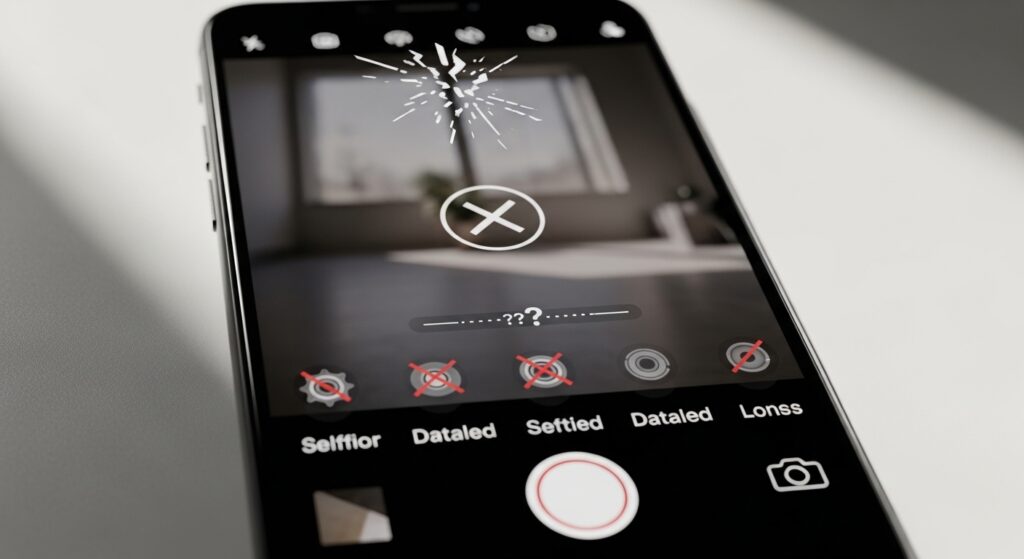
تعطل عدسات وفلاتر سناب شات ليس مثل تعطل الكاميرا نفسها. أحيانًا تفتح الكاميرا بشكل طبيعي لكن العدسات لا تظهر، وأحيانًا تظهر ثم تختفي أو تتجمد، وأحيانًا لا تعمل بعض الفلاتر الجغرافية فقط بينما بقية التأثيرات تعمل. لذلك لا تبدأ من حذف التطبيق أو من إعادة ضبط الهاتف كله. البداية الصحيحة هنا هي أن تحدد: هل المشكلة في كل العدسات، أم في فلتر أو Lens معين، أم في الفلاتر المرتبطة بالموقع، أم في التوافق مع جهازك؟
افصل بين ثلاث حالات مختلفة قبل أي إصلاح
- العدسات لا تظهر أصلًا داخل الكاميرا: ابدأ من الكاميرا والاتصال وتحديث التطبيق.
- بعض العدسات فقط لا تعمل: ابدأ من التوافق مع الجهاز أو من إزالة العدسة نفسها من سناب.
- الفلاتر الجغرافية لا تظهر: ابدأ من الموقع ومن تفعيل Filters داخل سناب.
هذا التفريق مهم لأن كثيرًا من المستخدمين يعالجون كل هذه الحالات كأنها مشكلة واحدة، بينما السبب الأقرب يختلف فعليًا من حالة لأخرى.
إذا كانت الكاميرا نفسها لا تعمل فلا تبدأ من العدسات
قبل أي خطوة تخص Lenses أو Filters، افتح سناب شات وتحقق هل الكاميرا تعطيك معاينة طبيعية أم شاشة سوداء. إذا كانت الكاميرا لا تعمل أصلًا، فأنت لا تعالج العدسات بعد. المسار الصحيح هو حل مشكلة كاميرا سناب شات لا تعمل أو تظهر شاشة سوداء لأن العدسات لن تعمل فوق كاميرا متعطلة من الأساس.
ابدأ بتحديث سناب شات قبل مطاردة الإعدادات
إذا كانت العدسات عند أصدقائك تظهر وعندك لا تظهر، أو إذا كانت بعض العدسات الجديدة غائبة من جهازك، فافتح المتجر أولًا وتأكد أنك على آخر إصدار من سناب شات. في هذا النوع من الأعطال، النسخة القديمة تفسر كثيرًا من حالات غياب العدسات أو عملها بشكل ناقص.
- افتح App Store أو Google Play.
- ابحث عن Snapchat.
- إذا ظهر زر تحديث، حدّث التطبيق.
- افتح سناب شات من جديد وجرّب العدسات مرة أخرى.
إذا عادت العدسات بعد التحديث، فالمشكلة لم تكن في الكاميرا ولا في هاتفك، بل في توافق نسخة التطبيق مع مكتبة العدسات الحالية.
فعّل الفلاتر من داخل سناب شات إذا كانت المشكلة في Filters لا Lenses
بعض المستخدمين يخلطون بين العدسات والفلاتر. إذا كانت المشكلة أنك لا ترى الفلاتر عند التمرير بعد التقاط السنابة أو لا تظهر لك الفلاتر الجغرافية، فراجع هذا المسار:
- افتح سناب شات.
- ادخل إلى الملف الشخصي.
- افتح ⚙️ الإعدادات.
- ادخل إلى Manage ضمن الخدمات الإضافية إن ظهر هذا المسار في جهازك.
- تأكد من أن Filters مفعلة.
إذا كانت الفلاتر ما زالت لا تظهر بعد ذلك، فالطبقة التالية التي يجب فحصها هي الموقع لا التطبيق وحده.
إذا كانت الفلاتر الجغرافية لا تظهر فالمشكلة غالبًا من الموقع
الفلاتر المرتبطة بالموقع تحتاج أن يعرف سناب شات مكانك بشكل سليم. لذلك إذا كانت العدسات العادية تعمل لكن فلاتر المكان أو المدينة لا تظهر، نفّذ هذا التسلسل:
- افتح إعدادات الهاتف.
- ادخل إلى التطبيقات ثم Snapchat.
- راجع إذن الموقع.
- اسمح بالوصول إلى الموقع بالطريقة المناسبة لنظامك.
- ارجع إلى سناب شات وجرّب من جديد.
إذا كان موقع الهاتف نفسه غير دقيق أو لا يعمل في تطبيقات أخرى، فالمقال الأقرب لك بعد ذلك هو حل مشكلة موقع الهاتف غير دقيق أو لا يعمل لأن الفلاتر الجغرافية لن تظهر فوق موقع غير مستقر.
اختبر Lens بسيطًا قبل اتهام كل العدسات
بدل تجربة العدسة نفسها التي تفشل مرارًا، اختبر أكثر من نوع:
- جرّب Lens خفيفًا وبسيطًا من العدسات الافتراضية.
- ثم جرّب Lens يحتاج تتبع وجه أو جسم.
- ثم جرّب عدسة من Lens Explorer إن كانت متاحة لك.
إذا عملت العدسات البسيطة وفشلت العدسات الثقيلة فقط، فالمشكلة ليست أن “عدسات سناب لا تعمل” بشكل عام، بل أن جهازك أو موارده لا تتعامل جيدًا مع بعض التأثيرات الأثقل.
بعض العدسات لا تعمل لأن الجهاز نفسه لا يدعمها جيدًا
إذا كانت عدسة معينة لا تعمل بينما غيرها يعمل، فلا تعتبر هذا عطلًا عامًا فورًا. بعض العدسات تحتاج قدرات أعلى أو تتعطل على أجهزة أقدم أو أضعف. هنا لا فائدة من إعادة ضبط الحساب كله. الأفضل أن تختبر عدسات أخرى، وتعتبر المشكلة مرتبطة بعدسة محددة أو بتوافقها مع الجهاز إذا كان العطل لا يتكرر مع معظم العدسات الأخرى.
امسح الكاش عندما تتجمد العدسات أو تحمل ببطء شديد
إذا كانت العدسات تظهر لكن تتأخر أو تتجمد أو تختفي بعد التحميل، ابدأ بالتنظيف الأخف:
- افتح سناب شات.
- اذهب إلى الملف الشخصي ثم ⚙️ الإعدادات.
- اختر Clear Cache.
- أغلق التطبيق وافتحه من جديد.
هذه الخطوة منطقية لأن الكاش التالف قد يربك تحميل العدسات أو إبقاءها مستقرة، خصوصًا بعد تحديث التطبيق أو بعد امتلاء الذاكرة المؤقتة.
اختبر الشبكة لأن تحميل العدسات ليس مثل فتح الكاميرا فقط
إذا كانت الكاميرا تعمل لكن العدسات تتأخر في الظهور أو لا تُحمّل، فبدّل بين الواي فاي وبيانات الهاتف. العدسات ليست مجرد طبقة محلية دائمًا، وبعضها يحتاج تحميلًا أو تهيئة تعتمد على اتصال مستقر. إذا كانت العدسات تعمل على شبكة وتفشل على أخرى، فالمشكلة ليست في سناب شات وحده.
وإذا كانت بيانات الهاتف تحديدًا هي التي تمنع ظهور العدسات أو تحميلها، فقد يفيدك أيضًا حل مشكلة بيانات الهاتف لا تعمل لأن أصل الخلل هنا من الشبكة لا من العدسات نفسها.
لا تخلط بين اختفاء عدسة مفضلة وتعطل العدسات كلها
أحيانًا لا تكون العدسات معطلة، بل العدسة التي تعودت عليها لم تعد موجودة أو لم تعد تظهر في نفس المكان. إذا كانت بقية العدسات تعمل، فالمشكلة ليست “عدسات سناب لا تعمل” بل أن العدسة نفسها لم تعد متاحة أو لم تعد في Carousel. في هذه الحالة استخدم Lens Explorer وابحث عن بدائل بدل تشخيص التطبيق كله كأنه معطل.
إذا كان سناب شات نفسه غير مستقر فلا تبقَ هنا طويلًا
حين ينهار التطبيق أو يبقى على الشعار أو يتجمد بمجرد الفتح، فأنت لا تعالج عدسات بعد. أصلح استقرار التطبيق أولًا عبر حل مشكلة سناب شات لا يفتح على الهاتف أو ينهار عند التشغيل ثم عد بعدها إلى العدسات فقط إذا بقيت المشكلة محصورة فيها.
متى تصبح إعادة التثبيت خطوة منطقية
أعد تثبيت سناب شات فقط إذا اجتمعت هذه النقاط:
- الكاميرا تعمل.
- الموقع أو الفلاتر مفعلة بالشكل الصحيح.
- التطبيق على آخر إصدار.
- مسح الكاش لم ينجح.
- المشكلة لا تزال عامة في العدسات وليست محصورة في Lens واحد أو شبكة واحدة.
هنا تصبح إعادة التثبيت خطوة معقولة لأنها تستهدف ملفات التطبيق المحلية، لا لأنها حل عام لكل عطل.
القرار العملي الآن
إذا كانت كل العدسات لا تعمل، ابدأ بالكاميرا ثم تحديث سناب شات ثم مسح الكاش. وإذا كانت المشكلة في الفلاتر الجغرافية فقط، راجع تفعيل Filters والموقع بدل هدم التطبيق كله. وإذا كانت عدسة أو عدستان فقط هما اللتان تفشلان بينما بقية العدسات تعمل، فلا توسع المشكلة أكثر من حجمها وتعامل معها كتوافق أو توفر لا كعطل عام. بهذه الطريقة ستعرف هل أصل الخلل من الكاميرا، أم من الموقع، أم من الشبكة، أم من Lens محددة، وتتحرك في المسار الأقصر بدل تدوير نفس الحلول على كل أنواع التأثيرات.

