
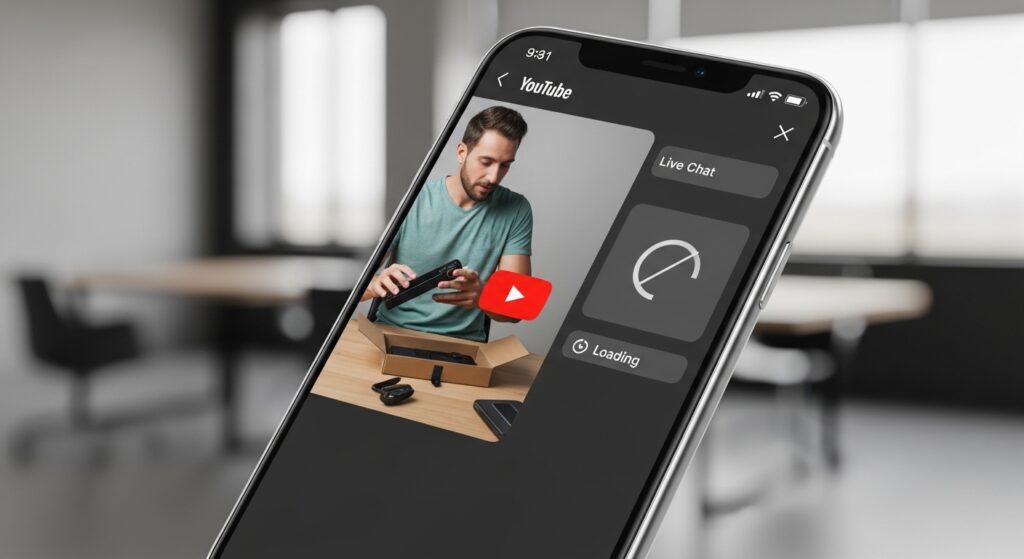
عندما لا تظهر الدردشة المباشرة في بث يوتيوب، أو تكتب رسالة ولا تُرسل، أو ترى البث يعمل لكن صندوق الشات غائب تمامًا، فلا تعاملها كمشكلة تعليقات عادية. Live Chat لها شروط مختلفة: قد تكون مغلقة من صاحب البث، أو مخصصة للمشتركين فقط، أو مقيدة حسب العمر أو الحساب، أو لا تظهر بسبب وضع الشاشة أو التطبيق أو الاتصال. لذلك ابدأ من تحديد مكان الانقطاع: هل الدردشة غير ظاهرة أصلًا، أم ظاهرة لكن لا ترسل، أم تعمل في بث وتفشل في آخر؟
افحص هل المشكلة في بث واحد أم في كل البثوث
لا تحكم من بث مباشر واحد. افتح بثًا مباشرًا آخر من قناة مختلفة، ويفضل أن تكون قناة كبيرة يظهر فيها الشات عادة، ثم قارن النتيجة:
- الدردشة لا تظهر في بث واحد فقط: الاحتمال الأقرب أن صاحب القناة أغلقها أو قيّدها.
- الدردشة لا تظهر في كل البثوث: افحص التطبيق، الحساب، القيود، أو طريقة العرض.
- الدردشة تظهر لكن رسائلك لا تُرسل: افحص تسجيل الدخول، قيود القناة، وضع المشتركين، أو محتوى الرسالة.
- الدردشة تظهر في المتصفح ولا تظهر في التطبيق: المشكلة محصورة غالبًا في تطبيق YouTube أو ذاكرته المؤقتة.
علامة النجاح: إذا عملت الدردشة في بث آخر، فلا تضيع وقتك في إصلاح الهاتف كله؛ المشكلة على الأغلب في إعدادات ذلك البث أو تلك القناة.
تأكد أنك تشاهد بثًا مباشرًا لا فيديو عاديًا
بعض المستخدمين يدخلون إلى تسجيل بث سابق أو فيديو Premiere انتهى ثم يبحثون عن الدردشة كأنها بث مباشر. إذا انتهى البث، قد تظهر الدردشة كإعادة تشغيل في بعض الحالات، وقد لا تظهر أو لا تسمح بالكتابة. أما التعليقات أسفل الفيديو فهي شيء آخر تمامًا.
- تأكد أن الفيديو عليه إشارة Live أو مباشر الآن.
- إذا كان البث انتهى، لا تتوقع دائمًا أن تستطيع الكتابة في الدردشة.
- ابحث عن صندوق Live chat أو Top chat أو All chat داخل واجهة البث.
إذا كانت مشكلتك في تعليقات فيديو منشور وليست في بث مباشر، فالمسار الصحيح هو حل مشكلة تعليقات يوتيوب لا تظهر أو لا تُنشر.
غيّر طريقة العرض إذا كان الشات غير ظاهر على الهاتف
على الهاتف قد يختفي صندوق الدردشة بسبب وضع الشاشة، أو ملء الشاشة، أو تدوير الهاتف، أو فتح البث من مكان لا يعرض الشات بوضوح. قبل افتراض أن الميزة لا تعمل، جرّب تغيير طريقة العرض:
- اخرج من وضع ملء الشاشة.
- أمسك الهاتف عموديًا بدل الوضع الأفقي.
- مرّر أسفل الفيديو وابحث عن تبويب أو زر Live chat.
- إذا ظهر خيار Top chat، بدّل إلى Live chat أو All chat إن كان متاحًا.
إذا ظهر الشات بعد الخروج من ملء الشاشة: فالمشكلة لم تكن في الحساب أو القناة، بل في طريقة العرض داخل تطبيق الهاتف.
إذا كان الشات ظاهرًا لكن لا تستطيع إرسال رسالة
عندما ترى رسائل الآخرين لكن مربع الكتابة لا يعمل أو رسالتك لا تُرسل، فابدأ من الحساب وشروط القناة. بعض البثوث تتيح المشاهدة للجميع لكنها تمنع الكتابة إلا لفئات معينة.
- قد تكون الدردشة مخصصة للمشتركين فقط.
- قد تكون القناة مفعّلة لوضع بطيء يمنع إرسال رسائل متكررة بسرعة.
- قد يكون الحساب غير مسجل الدخول أو داخل حساب مختلف.
- قد تكون رسالتك تحتوي رابطًا أو كلمة يرفضها فلتر القناة.
لا تكرر نفس الرسالة بسرعة. اكتب رسالة قصيرة بلا روابط ولا رموز كثيرة، ثم جرّب مرة واحدة فقط.
تأكد من تسجيل الدخول بالحساب الصحيح
المشاهدة قد تعمل بدون مشكلة، لكن الكتابة في الدردشة تحتاج حسابًا صالحًا. إذا كنت تستخدم أكثر من حساب Google أو قناة، فقد تكون داخل حساب لا تريد استخدامه أو حساب عليه قيود.
- اضغط صورة الحساب داخل YouTube.
- تأكد من الحساب الحالي.
- بدّل إلى حسابك الأساسي إن لزم.
- ارجع إلى البث وأعد فتح الدردشة.
إذا كان يوتيوب لا يسمح لك بالدخول أو يتوقف عند تبديل الحساب، فابدأ من حل مشكلة يوتيوب لا يسجل الدخول أو لا يبدّل الحساب لأن الدردشة لن تستقر إذا كانت جلسة الحساب نفسها غير سليمة.
إذا ظهرت رسالة أن الدردشة مخصصة للمشتركين أو الأعضاء
هذه ليست مشكلة في التطبيق. بعض القنوات تجعل الدردشة متاحة فقط للمشتركين منذ مدة معينة، أو للأعضاء، أو للمستخدمين الموثوقين. في هذه الحالة قد ترى الشات لكن لا تستطيع المشاركة إلا بعد تحقق الشرط.
اقرأ الرسالة التي تظهر أسفل صندوق الدردشة. إذا كانت تتحدث عن الاشتراك أو العضوية أو الانتظار، فلا يوجد إعداد في هاتفك يتجاوز هذا الشرط. الحل هو الالتزام بشرط القناة أو تجربة بث آخر يسمح بالدردشة للجميع.
إذا كانت الرسائل تختفي بعد إرسالها
اختفاء الرسالة بعد الإرسال لا يعني دائمًا أن التطبيق فشل. قد تكون الرسالة حُذفت أو حُجبت بسبب فلتر القناة، أو لأنها تحتوي رابطًا، أو لأنها تكررت، أو لأن الدردشة في وضع مراقبة صارم.
اختبر برسالة محايدة جدًا مثل: “مرحبا” أو “البث واضح”. إذا ظهرت الرسالة البسيطة بينما تختفي رسالتك الأصلية، فالمشكلة في محتوى الرسالة أو فلترة القناة، لا في يوتيوب كله.
بدّل بين Top Chat وLive Chat
يوتيوب قد يعرض Top chat بشكل افتراضي، وهذا قد يخفي بعض الرسائل التي يعتبرها أقل صلة أو مكررة. إذا كنت تريد رؤية تدفق الدردشة بشكل أوسع، بدّل إلى Live chat إن كان الخيار متاحًا.
- افتح الدردشة داخل البث.
- اضغط قائمة الدردشة أو الفلتر أعلى الشات.
- بدّل من Top chat إلى Live chat.
إذا بدأت ترى رسائل أكثر بعد التبديل، فالمشكلة لم تكن اختفاء الشات، بل أن الفلتر كان يحد ما تراه.
إذا كانت الدردشة لا تتحمل أو تدور بلا نهاية
عندما يظهر مكان الدردشة لكن الرسائل لا تتحمل، فافحص الاتصال والتطبيق قبل حسابك. الدردشة المباشرة تحتاج اتصالًا أكثر ثباتًا من مشاهدة الفيديو أحيانًا، لأنها تحدّث الرسائل باستمرار.
- بدّل بين Wi-Fi وبيانات الهاتف.
- أوقف VPN مؤقتًا إن كنت تستخدمه.
- أغلق YouTube من الخلفية وافتحه من جديد.
- افتح البث نفسه من المتصفح للمقارنة.
إذا ظهرت الدردشة من المتصفح وفشلت في التطبيق، فحدّث تطبيق YouTube وامسح ذاكرته المؤقتة على أندرويد. وإذا كان يوتيوب كله لا يحدث محتواه، فراجع حل مشكلة يوتيوب لا يحدّث الصفحة الرئيسية أو لا يعرض فيديوهات جديدة.
إذا كان البث يعمل لكن الدردشة لا تظهر بسبب القيود
بعض القيود قد تؤثر في ظهور الدردشة أو المشاركة فيها، مثل العمر، الوضع المقيّد، حسابات العائلة أو المدرسة، أو شبكة تفرض إعدادات تصفية. إذا كانت الدردشة لا تظهر في كل البثوث من حساب معين، جرّب حسابًا آخر أو شبكة أخرى للمقارنة.
- افحص هل Restricted Mode مفعّل.
- جرّب فتح نفس البث من متصفح أو جهاز آخر.
- اختبر الحساب على شبكة بيانات الهاتف بدل شبكة المدرسة أو العمل.
إذا ظهرت الدردشة بحساب آخر أو شبكة أخرى، فالمشكلة ليست من البث نفسه، بل من قيود الحساب أو الشبكة.
إذا كنت صاحب البث والدردشة لا تظهر للمشاهدين
إذا كنت أنت منشئ البث وليست مجرد مشاهد، فالمشكلة مختلفة. يجب أن تفحص إعدادات البث نفسه داخل YouTube Studio أو إعدادات الفيديو:
- هل الدردشة المباشرة مفعّلة لهذا البث؟
- هل المحتوى مخصص للأطفال؟ بعض الإعدادات قد تؤثر في ميزات التفاعل.
- هل وضعت قيودًا على المشتركين أو الأعضاء فقط؟
- هل هناك مشرفون أو كلمات محظورة تمنع ظهور الرسائل؟
لا تفحص تطبيق المشاهدين فقط إذا كنت أنت صاحب البث؛ إعدادات البث من الاستوديو قد تكون السبب المباشر.
إذا كانت إشعارات البث المباشر لا تصل أصلًا
قد تكون الدردشة تعمل، لكنك لا تدخل البث في الوقت المناسب لأن إشعارات البث لا تصلك. هذه مشكلة مختلفة عن Live Chat. إذا كانت القناة تبدأ بثًا ولا يصلك تنبيه، افحص الجرس وإشعارات YouTube.
في هذه الحالة انتقل إلى حل مشكلة إشعارات يوتيوب لا تعمل أو لا تصل بدل علاج الدردشة نفسها.
إذا كان التطبيق ينهار أو يعلق عند فتح البث
لو كان YouTube يغلق أو ينهار عند فتح البث المباشر، فالدردشة ليست المشكلة الأصلية. ابدأ من استقرار التطبيق، تحديثه، والذاكرة المؤقتة. الدردشة لن تظهر إذا كان التطبيق لا يستطيع تشغيل البث نفسه بثبات.
أما إذا كان الفيديو نفسه لا يعمل أو يبقى على شاشة تحميل، فالمسار الأقرب هو حل مشكلة YouTube يعرض شاشة سوداء أو يدور بلا تشغيل.
متى يكون هذا المقال كافيًا ومتى تغيّر المسار؟
- يكفي هذا المقال إذا كانت Live Chat لا تظهر، لا تتحمل، أو لا تسمح لك بإرسال الرسائل داخل بث مباشر.
- لا يكفي وحده إذا كانت المشكلة في تعليقات الفيديو العادي بعد انتهاء البث.
- لا يكفي وحده إذا كانت المشكلة في إشعارات البث أو القناة.
- لا يكفي وحده إذا كان التطبيق لا يسجل الدخول أو لا يشغل البث أصلًا.
الإجراء الحاسم لهذه الحالة
افتح بثًا مباشرًا آخر من قناة مختلفة، ثم بدّل طريقة العرض واخرج من ملء الشاشة، وتأكد أنك مسجل الدخول بالحساب الصحيح. إذا ظهرت الدردشة في بث آخر، فالمشكلة من إعدادات البث الأول أو قيوده. إذا ظهرت الدردشة لكن لا تستطيع الكتابة، فافحص شروط القناة ومحتوى الرسالة. وإذا لم تظهر في كل البثوث، اختبر المتصفح والشبكة والحساب قبل مسح بيانات التطبيق. بهذه الطريقة تعرف هل Live Chat محجوبة من القناة، أم مخفية بسبب الواجهة، أم متوقفة بسبب الحساب أو التطبيق.

