
بعض أعطال Gmail تُحل في دقيقة، وبعضها لا يتحرك أصلًا إلا بعد تغيير السبب الصحيح. ستبدأ هنا بأبسط فحص يوفر الوقت، ثم تبني عليه بدل أن تعيد تثبيت التطبيق مبكرًا أو تمحو بيانات قد تحتاجها لاحقًا.
ابدأ من هذه النقطة قبل أي تعديل كبير
ابدأ بالتأكد من الحساب الصحيح ثم جرّب الخدمة من الويب ومن التطبيق حتى تعرف إن كانت المشكلة من الحساب أم من الهاتف.
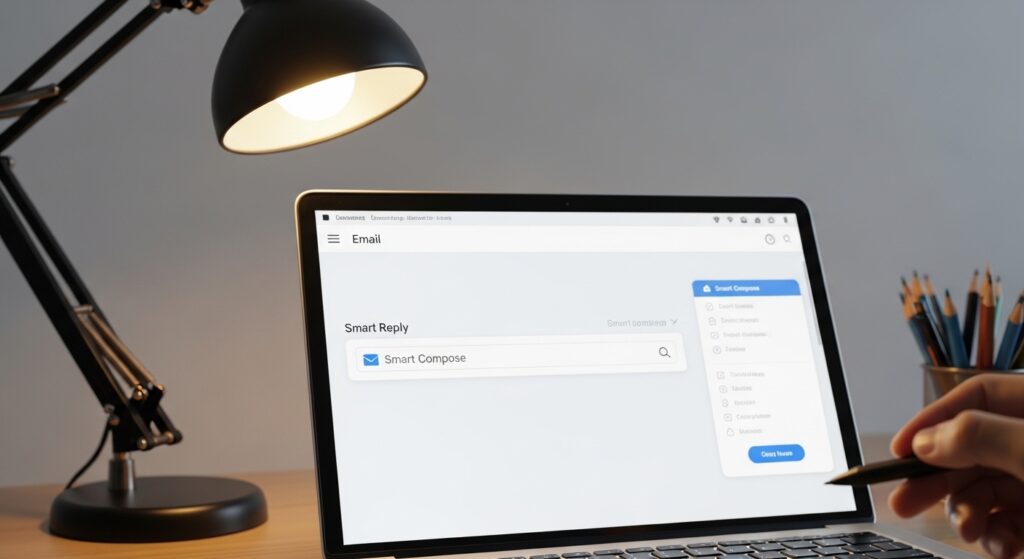
الكتابة الذكية والرد الذكي يعتمدان على تفعيل Writing suggestions، وأحيانًا على لغة الواجهة والحساب وطبيعة الجهاز. غياب الميزة على حساب دون آخر يعطيك مؤشرًا مهمًا.
جرّب هذه المقارنة السريعة: افتح الخدمة على الويب إن كانت متاحة، ثم على التطبيق، ثم على حساب آخر إن أمكن. إذا ظهر الخلل في مكان واحد فقط، فأنت لا تتعامل غالبًا مع عطل عام، بل مع طبقة محددة يمكن إصلاحها بدون خطوات قاسية.
متى يكون الخلل من التطبيق ومتى يكون من الهاتف؟
الفارق المهم هنا أن بعض الأعراض تعني خلل عرض فقط، بينما أعراض أخرى تعني أن التنفيذ نفسه فشل. هذا الفرق يغيّر ترتيب الحل بالكامل.
غالبًا ما يرتبط الخلل بمزامنة الحساب، أو بإعداد داخل Gmail نفسه، أو بفرق بين التطبيق والويب، وأحيانًا بعطل مؤقت في الخادم.
في هذه المشكلة بالتحديد، السبب الأقوى يكون عادة أحد هذه المسارات: إعداد داخلي غير مناسب، أو حساب مختلف عن الحساب الذي تتوقعه، أو أذونات ناقصة، أو بيانات محلية قديمة، أو قيد من الخادم أو الخطة أو المنطقة. لا تُعطِ كل احتمال الوزن نفسه؛ ابدأ بما تؤكده العلامات الظاهرة أمامك.
إذا كانت الخدمة تعمل على جهاز آخر بالحساب نفسه، فاحتمال الخلل المحلي أعلى. أما إذا تكرر السلوك على أكثر من جهاز، فراجع الحساب والخطة وتوفّر الميزة قبل أي شيء.
جرّب الحلول بهذا الترتيب
هذا التسلسل هو الأكثر عملية في أغلب الحالات:
- تأكد من الحساب النشط والاتصال والتاريخ والوقت وصلاحيات التطبيق الأساسية.
- اختبر الميزة من الويب ومن التطبيق أو من جهاز آخر حتى تعرف هل الخلل من الهاتف أم من الحساب أم من الخدمة.
- حدّث التطبيق وجرّب إيقافه ثم تشغيله، وبعدها امسح الذاكرة المؤقتة فقط قبل التفكير في حذف البيانات بالكامل.
- راجع الإعداد المرتبط مباشرة بالميزة بدل التنقل بين إعدادات عامة بعيدة عنها.
- إذا بقي العطل، جرّب تسجيل الخروج ثم العودة للحساب أو إزالة الحساب وإعادته فقط عندما تكون متأكدًا من بياناتك.
في عدد كبير من الحالات، هذه الخطوات تكفي لأن المشكلة لا تكون من نفس الميزة كما تبدو، بل من خدمة خلفية أو مزامنة أو تفويض قديم. لذلك لا تنتقل إلى إعادة التثبيت إلا بعد أن تفشل الخطوات السابقة بوضوح.
ولو لاحظت أن الخلل يتقاطع مع جانب قريب، فمفيد أن تراجع أيضًا البحث داخل Gmail لا يعثر على الرسائل أو يعرض نتائج ناقصة مرفقات Gmail لا تُفتح أو تفشل عملية التنزيل البحث داخل Google Drive لا يجد الملفات رغم وجودها حتى لا تعالج العرض الخطأ.
علامات تفصل بين عطل الحساب وعطل الهاتف
من أكثر الأخطاء شيوعًا حذف التطبيق أو تغيير إعدادات كثيرة دفعة واحدة قبل اختبار الحساب نفسه على المتصفح.
إذا كانت المشكلة تظهر على كل الأجهزة وعلى الويب أيضًا، فالأرجح أنها من الحساب أو من الخدمة نفسها لا من الهاتف وحده.
إذا بقيت المشكلة بعد ترتيب الخطوات بهذه الطريقة، فخذ لقطة من الرسالة الظاهرة أو الخطأ المحدد وابدأ منها. الرسالة الدقيقة أهم من عشر محاولات عشوائية، لأنها تكشف غالبًا هل التعطّل من الهاتف، أو التطبيق، أو الحساب، أو الخادم الخارجي. هذا وحده يوفّر وقتًا كبيرًا ويمنعك من تدوير نفس الحلول بلا نتيجة.

