
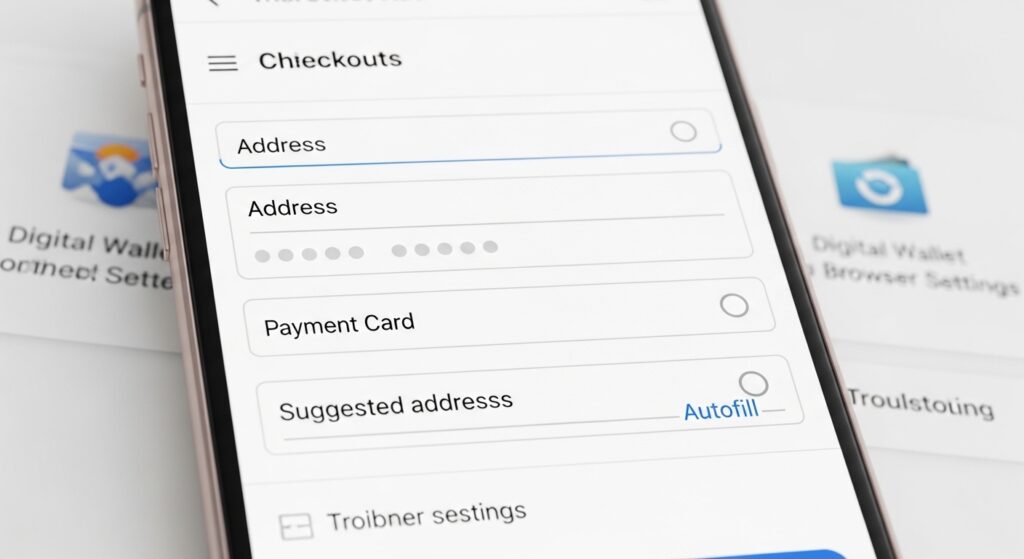
عندما لا يملأ المتصفح العنوان أو بيانات بطاقة الدفع تلقائيًا، فالمشكلة ليست دائمًا أن البيانات غير محفوظة. أحيانًا تكون محفوظة في الحساب الصحيح لكن المتصفح لا يستخدمها في هذا الموقع، وأحيانًا يكون الملء التلقائي للعناوين مفعّلًا بينما بطاقات الدفع معطلة، وأحيانًا تكون المشكلة في صفحة دفع واحدة لا في الهاتف كله. لذلك لا تبدأ بحذف بيانات المتصفح. افصل أولًا بين ثلاث نقاط: هل البيانات محفوظة أصلًا، أم المتصفح لا يعرض الاقتراحات، أم الموقع يرفض تعبئة الحقول أو لا يتعرف عليها.
اختبر هل المشكلة من البيانات المحفوظة أم من صفحة الموقع
افتح إعدادات المتصفح الذي تستخدمه على الهاتف، ثم ادخل إلى قسم الملء التلقائي أو العناوين أو طرق الدفع. لا تبدأ الاختبار من صفحة شراء عشوائية فقط، لأن بعض المواقع تمنع الملء التلقائي أو تستخدم حقول دفع خاصة. إذا وجدت العنوان أو البطاقة محفوظين داخل المتصفح، فالمشكلة غالبًا في تفعيل الملء أو في الموقع. وإذا لم تجد أي بيانات محفوظة، فالمشكلة في الحفظ أو الحساب أو المزامنة.
- البيانات غير موجودة داخل المتصفح: راجع الحفظ والمزامنة والحساب.
- البيانات موجودة لكن لا تظهر كاقتراح: راجع إعدادات الملء التلقائي وأذونات الموقع ونوع الحقل.
- تظهر البيانات في موقع وتختفي في آخر: المشكلة غالبًا من تصميم الموقع أو صفحة الدفع نفسها.
علامة النجاح: إذا ظهرت بياناتك داخل إعدادات المتصفح، فأنت لا تحتاج إعادة إدخال كل شيء من الصفر؛ تحتاج معرفة لماذا لا تُستخدم في الصفحة الحالية.
إذا كانت العناوين لا تُملأ تلقائيًا
العناوين تختلف عن كلمات المرور وبطاقات الدفع. قد يكون المتصفح يحفظ كلمات المرور بنجاح لكنه لا يملأ الاسم والمدينة والشارع ورقم الهاتف لأن قسم العناوين نفسه مغلق أو لأن البيانات محفوظة في حساب آخر.
راجع قسم العناوين داخل المتصفح
افتح إعدادات المتصفح، ثم ابحث عن Autofill أو Addresses and more أو ما يقابله بالعربية. تأكد من وجود عنوان محفوظ، ثم افتحه وتحقق من أن الحقول مكتملة: الاسم، البلد، المدينة، الرمز البريدي إن وُجد، الهاتف، والبريد. إذا كان العنوان ناقصًا جدًا، قد لا يقترحه المتصفح في بعض النماذج.
احذف العناوين المكررة أو القديمة
إذا كان لديك أكثر من عنوان متشابه، قد يعرض المتصفح اقتراحًا خاطئًا أو لا يملأ بعض الحقول لأنه يختار سجلًا ناقصًا. احتفظ بعنوان واضح واحد على الأقل، ثم اختبر في نموذج بسيط. لا تجعل أول اختبار في صفحة دفع طويلة أو موقع يستخدم حقولًا مخصصة.
إذا كان العنوان يظهر على جهاز ولا يظهر على الهاتف
هنا انتقل إلى الحساب والمزامنة. قد تكون العناوين محفوظة في متصفح الكمبيوتر على حساب مختلف، أو أن مزامنة بيانات Chrome لا تشمل الملء التلقائي على الهاتف. إذا كانت المشكلة مع Chrome تحديدًا ومع أكثر من نوع بيانات، فراجع حل مشكلة ميزة الملء التلقائي لا تعمل في Google Chrome.
إذا كانت بطاقات الدفع لا تظهر في المتصفح
بطاقات الدفع لها شروط أكثر من العناوين. المتصفح قد يحتاج قفل شاشة آمن، أو تحققًا من البطاقة، أو حسابًا صحيحًا، أو إذنًا لاستخدام طرق الدفع في المواقع. لذلك لا تقارنها بالعناوين مباشرة.
تأكد أن بطاقات الدفع محفوظة داخل المتصفح أو الحساب الصحيح
افتح إعدادات الملء التلقائي، ثم قسم طرق الدفع أو البطاقات. إذا لم تظهر البطاقة هناك، فلن يقترحها المتصفح في صفحة الدفع. وإذا كانت البطاقة موجودة في Google Pay أو Apple Pay أو المتجر فقط، فهذا لا يعني بالضرورة أنها محفوظة كطريقة دفع للملء داخل المتصفح.
افصل بين بطاقة المتصفح وبطاقة المحفظة
الدفع اللاتلامسي أو المحفظة الرقمية مسار مختلف عن ملء بطاقة داخل نموذج ويب. إذا كانت البطاقة لا تُضاف إلى Wallet أو لا تعمل عند الدفع بالهاتف، فالمشكلة ليست في ملء المتصفح. انتقل حينها إلى حل مشكلة إضافة بطاقة إلى المحفظة أو الدفع بالهاتف لا يعمل. أما إذا كانت البطاقة موجودة وتريد ظهورها داخل نموذج دفع في المتصفح، فابقَ في إعدادات الملء التلقائي.
راجع القفل الآمن والتحقق عند استخدام البطاقة
بعض المتصفحات لا تسمح بإظهار أرقام البطاقة أو ملئها قبل التحقق ببصمة أو PIN أو قفل شاشة آمن. إذا كان الهاتف بلا قفل شاشة، أو كانت البصمة لا تعمل، أو رفض المتصفح التحقق، فقد تختفي البطاقة أو لا تُملأ. اختبر أولًا فتح الهاتف بقفل آمن، ثم أعد محاولة الدفع من صفحة موثوقة.
علامة النجاح: إذا طلب المتصفح التحقق ثم ملأ البطاقة بعده، فالمشكلة لم تكن فقدان البطاقة بل شرط أمان لم يكتمل.
إذا كان الملء التلقائي يعمل في Chrome ولا يعمل في Safari أو العكس
كل متصفح يدير بياناته بطريقة مختلفة. حفظ بطاقة أو عنوان داخل Chrome لا يعني أن Safari سيستخدمها، والعكس صحيح. كذلك على iPhone قد تعتمد بعض بيانات الملء على إعدادات النظام وiCloud Keychain، بينما Chrome يعتمد على حساب Google داخل التطبيق.
على iPhone: افحص AutoFill من إعدادات النظام والمتصفح
إذا كنت تستخدم Safari، راجع إعدادات Safari وAutoFill وبيانات جهات الاتصال والبطاقات. وإذا كانت المشكلة أوسع وتشمل كلمات السر أو البطاقات على مستوى iPhone، فالمسار الأنسب هو حل مشكلة AutoFill لا يملأ كلمات السر أو البطاقات على الآيفون.
على Android: افصل بين Autofill للنظام وAutofill داخل المتصفح
أندرويد قد يستخدم خدمة ملء تلقائي على مستوى النظام لكلمات المرور والتطبيقات، بينما المتصفح نفسه يملك إعدادات مستقلة للعناوين والبطاقات. إذا كانت المشكلة داخل تطبيقات لا داخل المتصفح، فليست نفس الحالة. عند تعطل كلمات المرور داخل التطبيقات، راجع حل مشكلة الملء التلقائي لكلمات المرور لا يعمل داخل التطبيقات.
إذا كان الموقع نفسه لا يقبل الملء التلقائي
بعض صفحات الدفع أو النماذج تستخدم حقولًا مخصصة أو طبقة حماية تمنع المتصفح من التعرف على الحقول. في هذه الحالة ستلاحظ أن الملء التلقائي يعمل في مواقع أخرى لكنه يفشل في هذا الموقع وحده.
اختبر في نموذج آخر قبل تعديل إعدادات الهاتف
جرّب تعبئة عنوانك أو بطاقتك في موقع موثوق آخر أو في صفحة حساب بسيطة. إذا ظهر الملء هناك، فلا تمسح بيانات المتصفح. المشكلة في صفحة الموقع الأول أو طريقة تصميم حقوله. أما إذا لم يظهر الملء في أي موقع، فارجع إلى إعدادات المتصفح والحساب.
استخدم لوحة المفاتيح أو الاقتراحات بحذر
أحيانًا تظهر اقتراحات العنوان من لوحة المفاتيح لا من المتصفح. إذا ملأت بعض الحقول ولم تملأ الباقي، فقد تكون لوحة المفاتيح تقترح أجزاء منفصلة لا سجل عنوان كامل. هذا ليس عطلًا في المتصفح بالضرورة، لكنه يعني أن بيانات الملء التلقائي الرسمية غير مستخدمة.
إذا كانت المشكلة بعد تحديث المتصفح أو تغيير الحساب
بعد التحديث أو تسجيل الخروج من الحساب، قد تختفي الاقتراحات لأن المتصفح لم يعد يرى البيانات المحفوظة أو لأن المزامنة لم تكتمل. استخدم هذا الترتيب:
- افتح إعدادات المتصفح وتأكد أن الحساب الصحيح مسجل.
- راجع وجود العناوين والبطاقات داخل قسم Autofill.
- فعّل حفظ العناوين وطرق الدفع إن كان الخيار مغلقًا.
- اختبر في موقع آخر قبل الحكم على الموقع الحالي.
- أعد تشغيل المتصفح ثم الهاتف إذا بقيت الإعدادات صحيحة بلا نتيجة.
إذا كانت المشكلة أن المتصفح لا يحفظ كلمات المرور أو بيانات الدخول أصلًا، فهذا مسار مختلف عن العناوين والبطاقات. عندها راجع حل مشكلة حفظ كلمات المرور في المتصفح لا يعمل على الهاتف.
إذا كانت طريقة الدفع لا تُحفظ داخل متجر التطبيقات
لا تخلط بين المتصفح ومتجر التطبيقات. إذا كانت المشكلة داخل Google Play أو App Store أو متجر الشركة، فهذه ليست مشكلة Autofill داخل المتصفح. المتجر يملك نظام فوترة مستقلًا وقد يرفض أو ينسى البطاقة لأسباب مختلفة. عند تعطل حفظ طريقة الدفع داخل المتجر نفسه، انتقل إلى حل مشكلة المتجر لا يتذكر طريقة الدفع على الهاتف.
متى يصبح حذف بيانات الملء التلقائي خطوة منطقية؟
لا تحذف البيانات في البداية، خصوصًا بطاقات الدفع والعناوين المهمة. تصبح هذه الخطوة منطقية فقط إذا تأكدت من الآتي:
- البيانات محفوظة لكنها قديمة أو مكررة أو ناقصة.
- المتصفح يقترح عنوانًا أو بطاقة خاطئة باستمرار.
- المشكلة تظهر في عدة مواقع لا في موقع واحد فقط.
- الحساب الصحيح مستخدم والمزامنة تعمل.
- إعدادات الملء التلقائي مفعّلة للعناوين وطرق الدفع.
بعدها يمكنك حذف السجل الخاطئ فقط وإعادة إدخاله بشكل نظيف، بدل مسح كل بيانات المتصفح أو تسجيل الخروج من الحساب بلا حاجة.
القرار العملي الذي يحسم المشكلة
إذا لم يعمل الملء التلقائي للعناوين أو بطاقات الدفع، فابدأ من داخل إعدادات المتصفح: هل البيانات محفوظة ومفعلة؟ إذا كانت محفوظة ولا تظهر، اختبر موقعًا آخر وافحص الحساب والقفل الآمن. وإذا كان العطل في بطاقات الدفع فقط، فافصل بين بطاقة محفوظة للمتصفح وبطاقة مضافة للمحفظة أو المتجر. أما إذا كانت المشكلة على iPhone أو داخل Chrome تحديدًا، فافحص خدمة الملء المناسبة لكل نظام بدل التعامل مع كل المتصفحات كأنها تستخدم نفس المصدر. بهذه الطريقة ستعرف هل المشكلة في الحفظ، أو التحقق، أو الموقع، أو الحساب، لا في “المتصفح” بشكل عام.

