
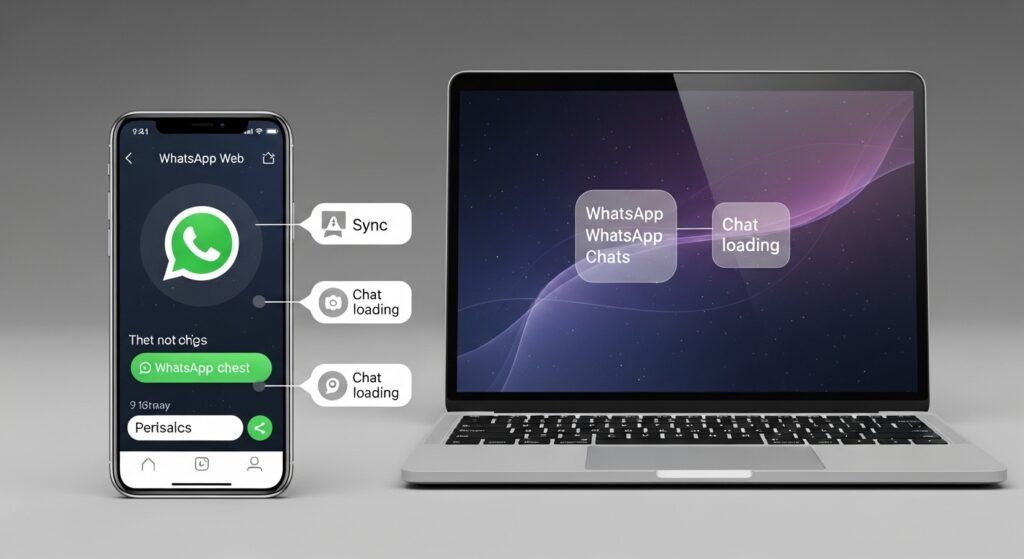
تعطل واتساب ويب لا يعني دائمًا أن المتصفح هو السبب. أحيانًا يكون الهاتف الأساسي غير متصل جيدًا، وأحيانًا تكون الجلسة المرتبطة قد انتهت، وأحيانًا يفتح الموقع لكن المحادثات لا تُحمَّل بسبب كاش المتصفح أو VPN أو شبكة العمل، وأحيانًا تكون المشكلة من واتساب على الهاتف نفسه قبل أن تصل إلى الكمبيوتر. لذلك لا تبدأ بحذف واتساب أو إعادة ربط كل شيء مباشرة. ابدأ من تحديد المرحلة: هل لا يفتح موقع واتساب ويب؟ هل لا يظهر كود QR؟ هل يمسح الكود ولا يفتح؟ أم يفتح الحساب لكن المحادثات تبقى فارغة أو عالقة؟
افصل بين مشكلة فتح الموقع ومشكلة ربط الحساب
- موقع واتساب ويب لا يفتح أصلًا: ابدأ من المتصفح والشبكة وVPN.
- كود QR لا يظهر أو لا يتجدد: افحص المتصفح والكاش والاتصال.
- الهاتف لا يمسح الكود: افحص كاميرا الهاتف وأذونات واتساب.
- الحساب يفتح لكن المحادثات لا تظهر: ابدأ من مزامنة واتساب، اتصال الهاتف، وكاش المتصفح.
إذا كان واتساب على الهاتف نفسه لا يرسل ولا يستقبل الرسائل، فلا تبدأ من واتساب ويب. عالج الأصل أولًا عبر حل مشكلة واتساب لا يرسل الرسائل ولا يستقبلها لأن الويب يعتمد على حساب واتساب مستقر قبل أي شيء.
ابدأ من الهاتف الأساسي قبل المتصفح
واتساب ويب قد يبدو مشكلة كمبيوتر، لكنه مرتبط بحالة الحساب على الهاتف. افحص الهاتف أولًا:
- افتح واتساب على الهاتف.
- تأكد أن الرسائل تُرسل وتُستقبل طبيعيًا.
- تأكد أن الهاتف متصل بالإنترنت، سواء عبر واي فاي أو بيانات الهاتف.
- حدّث واتساب من المتجر إذا كان هناك تحديث متاح.
- أعد فتح واتساب ويب بعد التأكد من استقرار التطبيق على الهاتف.
إذا كان واتساب لا يعمل إلا على الواي فاي أو لا يعمل على بيانات الهاتف، فانتقل إلى حل مشكلة واتساب لا يعمل على بيانات الهاتف فقط لأن خلل اتصال الهاتف قد يظهر لك على الكمبيوتر كأن واتساب ويب هو المتعطل.
إذا كان موقع واتساب ويب لا يفتح
عندما لا يفتح الموقع أو تظهر صفحة بيضاء أو خطأ تحميل، فابدأ من المتصفح والشبكة:
- افتح موقع واتساب ويب في نافذة عادية ثم في نافذة خاصة.
- جرّب متصفحًا آخر مثل Chrome أو Edge أو Safari حسب جهازك.
- أوقف VPN أو Proxy أو DNS خاص مؤقتًا.
- جرّب شبكة مختلفة إذا كنت على شبكة عمل أو جامعة.
إذا كانت مواقع أخرى لا تفتح من المتصفح أيضًا، فالمشكلة ليست واتساب ويب وحده. أما إذا كان واتساب ويب فقط هو المتأثر، فانتقل إلى الكاش والإضافات وحظر الشبكة.
إذا كان كود QR لا يظهر أو يبقى يحمل
عدم ظهور كود QR يعني أن المتصفح لم يحمّل جلسة الربط بشكل صحيح. جرّب هذا الترتيب:
- أعد تحميل الصفحة مرة واحدة.
- امسح كاش الموقع وملفات تعريف الارتباط الخاصة بواتساب ويب.
- عطّل إضافات المتصفح مؤقتًا، خصوصًا مانع الإعلانات أو إضافات الخصوصية الشديدة.
- افتح واتساب ويب في متصفح آخر.
إذا ظهر الكود في متصفح آخر، فلا تضيّع الوقت في الهاتف. المشكلة من إعدادات المتصفح الأول أو إضافاته أو كاشه.
إذا كان الهاتف لا يمسح كود QR
هنا المشكلة ليست من موقع واتساب ويب دائمًا. قد تكون من كاميرا الهاتف أو من إضاءة الشاشة أو من طريقة المسح.
- ارفع سطوع شاشة الكمبيوتر قليلًا.
- نظف عدسة كاميرا الهاتف.
- قرّب الهاتف وابتعد تدريجيًا حتى يلتقط الكود بوضوح.
- تأكد أن الكود ظاهر كاملًا وغير مقطوع بسبب تكبير الصفحة.
- إذا فشل المسح في كل مرة، اختبر كاميرا الهاتف مع رمز QR عادي.
إذا كانت كاميرا الهاتف لا تقرأ رموز QR عمومًا، فالمسار الأقرب هو حل مشكلة الهاتف لا يقرأ رمز QR بالكاميرا لأن موضع العطل يصبح في المسح لا في واتساب ويب.
إذا تم الربط لكن المحادثات لا تفتح
هذه الحالة مختلفة عن فشل الربط. إذا دخلت إلى واتساب ويب لكن المحادثات لا تُحمّل أو تبقى فارغة، افحص المزامنة والاتصال:
- افتح واتساب على الهاتف وتأكد أن نفس المحادثات تظهر هناك.
- أعد تحميل واتساب ويب.
- أوقف VPN أو مانع الإعلانات في المتصفح.
- جرّب محادثة نصية خفيفة قبل محادثة مليئة بالصور والفيديوهات.
إذا كانت المشكلة في تحميل الصور والفيديو داخل المحادثات، لا تعاملها كتعطل عام في واتساب ويب. قد تحتاج إلى حل مشكلة واتساب لا يحمل الصور والفيديو لأن العطل قد يكون في الوسائط لا في فتح المحادثة نفسها.
إذا كانت الملفات والمستندات لا تفتح داخل واتساب ويب
قد تفتح المحادثات والرسائل النصية بشكل طبيعي، لكن المستندات أو ملفات PDF أو المرفقات لا تُحمّل. هذه ليست نفس مشكلة واتساب ويب كله.
- جرّب تحميل ملف صغير أولًا.
- افحص مساحة التخزين على الكمبيوتر إذا كان التحميل لا يبدأ.
- جرّب متصفحًا آخر.
- اختبر نفس الملف من الهاتف.
إذا كانت المشكلة تخص الملفات فقط، فالمسار الأقرب هو حل مشكلة واتساب لا ينزل الملفات والمستندات بدل إعادة ربط واتساب ويب من البداية.
افحص الأجهزة المرتبطة إذا كان الويب يخرجك أو يطلب الربط كل مرة
إذا كان واتساب ويب يفتح ثم يخرجك أو يطلب كود QR في كل مرة، فقد تكون الجلسة المرتبطة غير محفوظة أو تم تسجيل الخروج منها.
- افتح واتساب على الهاتف.
- ادخل إلى Linked devices أو الأجهزة المرتبطة.
- راجع هل يظهر الكمبيوتر ضمن الأجهزة المرتبطة.
- احذف الجلسات القديمة أو غير المعروفة.
- اربط الكمبيوتر من جديد من جهاز موثوق فقط.
إذا رأيت أجهزة لا تعرفها، لا تكتفِ بإعادة الربط. سجّل الخروج منها وراجع أمان حسابك، خصوصًا إذا لاحظت رسائل أو نشاطًا لم تقم به.
إذا كانت شبكة العمل أو الجامعة تمنع واتساب ويب
بعض الشبكات تمنع خدمات المراسلة أو تمنع أجزاء من واتساب ويب. إذا كان الموقع لا يعمل على شبكة معينة ويعمل على شبكة أخرى، فالمشكلة ليست في حسابك ولا في الهاتف.
- جرّب شبكة منزلية أو نقطة اتصال من الهاتف.
- إذا عمل واتساب ويب على شبكة أخرى، فالشبكة الأولى هي السبب الأقرب.
- لا تغيّر إعدادات الحساب بسبب شبكة محظورة.
إذا كانت المشكلة في نقطة اتصال الهاتف أو بياناته، فراجع اتصال الهاتف أولًا بدل المتصفح.
لا تخلط بين واتساب ويب وإشعارات واتساب
قد تعمل المحادثات داخل واتساب ويب، لكن لا تظهر إشعارات على الكمبيوتر أو الهاتف. هذه ليست مشكلة فتح المحادثات. إذا كانت الرسائل تصل لكن التنبيهات لا تظهر أو تصل متأخرة على الهاتف، فانتقل إلى حل مشكلة إشعارات واتساب لا تعمل أو تصل متأخرة. أما إذا كان الويب نفسه لا يفتح المحادثات، فابقَ في مسار المتصفح والربط والمزامنة.
متى تعيد ربط واتساب ويب من جديد
أعد الربط فقط إذا تحققت هذه النقاط:
- واتساب يعمل طبيعيًا على الهاتف.
- المتصفح يفتح موقع واتساب ويب بشكل صحيح.
- لا يوجد حظر واضح من الشبكة أو VPN.
- كود QR يظهر لكن الجلسة لا تثبت أو المحادثات لا تُحمّل.
قبل إعادة الربط، احذف الجلسة القديمة من الأجهزة المرتبطة إن كانت تظهر بشكل مكرر أو غير مستقر، ثم اربط الجهاز مرة واحدة وانتظر اكتمال تحميل المحادثات.
متى لا يكون الحل في واتساب ويب
لا تعالج المشكلة من واتساب ويب إذا كان أصلها واحدًا من هذه الحالات:
- واتساب على الهاتف لا يستقبل الرسائل.
- الرقم غير مفعل أو رمز التفعيل لا يصل.
- النسخة الاحتياطية لم تُستعد بعد وتظن أن المحادثات اختفت.
- الصور والملفات لا تُحمّل حتى على الهاتف.
إذا كان واتساب لم يكتمل تفعيله أصلًا، فابدأ من حل مشكلة واتساب لا يصل رمز التفعيل. وإذا كانت المحادثات مفقودة بعد إعادة تثبيت الهاتف، فابدأ من حل مشكلة واتساب لا يستعيد النسخة الاحتياطية.
القرار العملي الآن
إذا كان واتساب ويب لا يعمل، افحص الهاتف أولًا ثم المتصفح والشبكة. إذا كان كود QR لا يظهر، نظف كاش المتصفح وأوقف الإضافات. إذا كان الهاتف لا يمسح الكود، افحص الكاميرا ووضوح الشاشة. وإذا فتح الحساب لكن المحادثات لا تظهر، ركز على المزامنة والوسائط والجلسة المرتبطة. بهذه الطريقة تعرف هل الخلل من الهاتف، أم من المتصفح، أم من الربط، أم من تحميل المحادثات، وتصل للحل بدون حذف واتساب أو خسارة الجلسة.

