
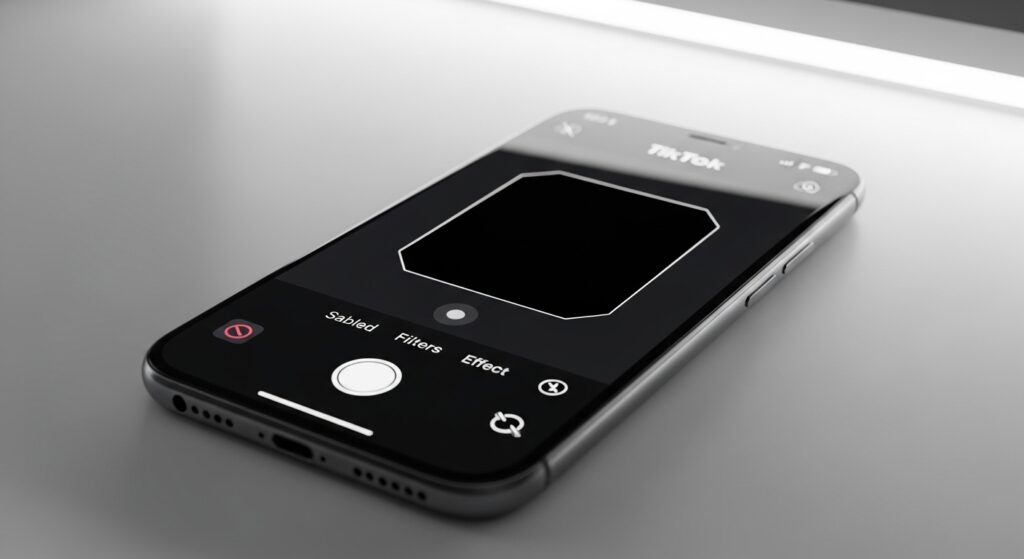
تعطل كاميرا تيك توك لا يعني دائمًا أن الكاميرا نفسها خربت. أحيانًا تفتح الكاميرا لكن المؤثرات لا تظهر، وأحيانًا ترى شاشة سوداء، وأحيانًا يعمل التصوير ثم يتوقف عند العدسة أو عند تبديل الكاميرا الأمامية والخلفية. في هذا النوع من الأعطال لا تبدأ من إعادة تثبيت التطبيق مباشرة، بل من تحديد موضع الانقطاع: هل تيك توك لا يحصل على إذن الكاميرا أصلًا، أم أن الكاميرا تعمل لكن المؤثرات هي التي تفشل، أم أن المشكلة أوسع وتظهر حتى خارج تيك توك؟ هذا الفرق يختصر عليك الطريق ويمنعك من هدم إعدادات لا علاقة لها بالمشكلة.
حدد أين يتعطل المسار بالضبط
- شاشة سوداء من أول فتح الكاميرا داخل تيك توك: ابدأ بالأذونات وتعطل التطبيق.
- الكاميرا تفتح لكن المؤثرات أو الفلاتر لا تُحمَّل: ابدأ بالاتصال والتحديث والتوافق.
- الكاميرا تعمل في كل التطبيقات الأخرى إلا تيك توك: المشكلة أقرب إلى التطبيق أو بياناته.
- الكاميرا لا تعمل في تيك توك ولا في تطبيقات أخرى: اخرج من تيك توك واتجه إلى حل مشكلة كاميرا الهاتف لا تفتح أو تتوقف لأن الخلل هنا أوسع من التطبيق نفسه.
افتح أذونات تيك توك قبل أي تشخيص أطول
إذا كان تيك توك لا يستطيع الوصول إلى الكاميرا أو الميكروفون، فلن تنجح العدسات ولا المعاينة ولا بدء التصوير بشكل طبيعي. راجع ذلك من إعدادات الهاتف، لا من داخل تيك توك فقط.
- على أندرويد: الإعدادات > التطبيقات > TikTok > الأذونات.
- فعّل الكاميرا والميكروفون.
- إذا كان تيك توك يحتاج الوصول إلى الصور أو الفيديوهات للمؤثرات أو الحفظ، راجع هذه الصلاحية أيضًا.
- على الآيفون: الإعدادات > الخصوصية والأمان > الكاميرا، ثم فعّل TikTok. وراجع الميكروفون بالطريقة نفسها.
علامة النجاح هنا واضحة: إذا عادت المعاينة فور تفعيل الصلاحية، فالمشكلة لم تكن في الكاميرا ولا في المؤثرات بل في الإذن فقط. وإذا لاحظت أن الصلاحيات تعود إلى الإيقاف وحدها أو تختفي بعد فترة، فالمقال الأقرب لك هو حل مشكلة الأذونات تُعاد ضبطها من نفسها في الهاتف لأن أصل العطل عندها من النظام.
اختبر الكاميرا بدون مؤثرات أولًا
هذه الخطوة تفصل بين عطل التصوير نفسه وعطل التأثيرات:
- افتح تيك توك.
- ادخل إلى شاشة إنشاء الفيديو.
- أوقف أي فلتر أو Effect أو Beautify إن كان مفعّلًا.
- جرّب التصوير بالكاميرا الخلفية أولًا، ثم بدّل إلى الأمامية.
إذا نجح التصوير بدون مؤثرات وفشل مباشرة عند اختيار العدسات أو الفلاتر، فهذا ليس عطل كاميرا كاملًا. هنا يكون السبب الأقرب واحدًا من ثلاثة: إصدار قديم من التطبيق، اتصال غير مستقر يمنع تحميل بعض التأثيرات، أو جهاز لا يتوافق جيدًا مع المؤثر المحدد.
عندما تكون المؤثرات هي التي لا تعمل لا الكاميرا
إذا فتحت الكاميرا لكن التأثيرات لا تظهر أو تبقى دوّارة أو تتجمد، فابدأ بهذا المسار بدل إعادة ضبط الهاتف كله:
- بدّل إلى شبكة مختلفة بين الواي فاي وبيانات الهاتف.
- أوقف VPN أو DNS خاص أو أي مانع إعلانات قد يؤثر على تحميل العناصر داخل التطبيق.
- حدّث تيك توك إلى آخر إصدار.
- أغلق التطبيق وافتحه من جديد ثم اختبر مؤثرًا بسيطًا بدل المؤثر الثقيل نفسه.
إذا كانت المؤثرات تفشل ومعها بطء عام في تحميل الصفحة الرئيسية أو الفيديوهات، فالمشكلة ليست في الكاميرا وحدها. عندها يفيدك أيضًا حل مشكلة تيك توك لا يحدّث الصفحة الرئيسية أو لا يعرض فيديوهات جديدة لأن التطبيق قد يكون عاجزًا عن تحميل عناصره كلها وليس المؤثرات فقط.
امسح الكاش قبل حذف التطبيق
بيانات الكاش القديمة قد تجعل المعاينة تتجمد أو تجعل المؤثرات تحمل سلوكًا غير طبيعي بعد التحديثات. لذلك ابدأ بالتنظيف الأخف أولًا:
- افتح تيك توك.
- اذهب إلى الملف الشخصي.
- اضغط ☰ ثم Settings and privacy.
- ادخل إلى Free up space.
- امسح Cache.
إذا كان التطبيق لا يفتح أصلًا بما يكفي للوصول إلى هذا المسار، فهذه ليست حالة كاميرا فقط. انتقل أولًا إلى حل مشكلة تيك توك لا يفتح على الهاتف أو يتعطل عند التشغيل ثم ارجع لمسار الكاميرا بعد استقرار التطبيق.
راقب ما إذا كانت المشكلة مرتبطة بالكاميرا الأمامية فقط أو الخلفية فقط
ليس كل عطل داخل تيك توك عامًا. إذا كانت الخلفية تعمل والأمامية لا تعمل، أو العكس، فاختبر هذا التسلسل:
- بدّل بين العدستين داخل تيك توك أكثر من مرة.
- جرّب تصويرًا قصيرًا بدون أي فلتر.
- افتح تطبيق الكاميرا الأساسي وجرب العدسة نفسها.
إذا تعطل وجه واحد فقط داخل كل التطبيقات، فالمسار الصحيح ليس الاستمرار في تيك توك بل الانتقال إلى حل مشكلة الكاميرا الأمامية لا تعمل في الهاتف أو المقال الأقرب لحالة العدسة المعطلة في جهازك.
افصل بين فشل التصوير وفشل النشر بعد التصوير
بعض المستخدمين يظنون أن الكاميرا لا تعمل، بينما الحقيقة أن التصوير ينجح لكن الفيديو يفشل لاحقًا عند الرفع أو المعالجة. اختبر هذا سريعًا:
- صوّر مقطعًا قصيرًا بدون مؤثرات.
- احفظه مؤقتًا أو انتقل به إلى مرحلة النشر.
- إذا كان التصوير نفسه طبيعيًا لكن المشكلة تبدأ بعد ذلك، فأنت لست في مقال الكاميرا أصلًا.
في هذه الحالة انتقل إلى حل مشكلة فيديوهات تيك توك لا تُرفع أو تعلق عند المعالجة لأن أصل المشكلة في الرفع أو المعالجة لا في العدسة.
أغلق التطبيقات التي قد تحتجز الكاميرا في الخلفية
إذا كنت تستخدم تطبيقات مكالمات فيديو، ماسحات QR، أو تطبيقات تصوير أخرى في الخلفية، فقد يدخل تيك توك إلى الكاميرا وهي غير متاحة بالكامل. هذا يظهر غالبًا على شكل شاشة سوداء أو تعليق عند فتح المعاينة.
- أغلق كل التطبيقات التي قد تستخدم الكاميرا أو الميكروفون.
- أعد تشغيل الهاتف.
- افتح تيك توك مباشرة قبل تشغيل أي تطبيق آخر.
إذا نجح تيك توك بعد هذه الخطوة، فالعطل لم يكن من المؤثرات بل من تعارض مؤقت على موارد الكاميرا.
متى تكون إعادة التثبيت منطقية فعلًا
أعد تثبيت تيك توك فقط إذا تحققت هذه النقاط كلها:
- الأذونات صحيحة.
- الكاميرا تعمل في الهاتف نفسه.
- مسح الكاش لم ينجح.
- أغلقت التطبيقات المتعارضة ولم يتغير شيء.
- التطبيق على آخر إصدار وما زالت المشكلة محصورة في تيك توك.
هنا تصبح إعادة التثبيت خطوة منطقية لأنها تعالج ملفات التطبيق المحلية، لا لأنها حل سحري عام.
متى تنتقل إلى LIVE بدل البقاء في مقال الكاميرا
إذا كانت الكاميرا تعمل في تصوير الفيديو العادي، لكن الفشل يظهر فقط عندما تحاول بدء بث مباشر، فلا تطيل التشخيص هنا. انتقل إلى حل مشكلة بث تيك توك LIVE لا يعمل أو لا يبدأ لأن تهيئة البث لها أسباب مختلفة مثل الأهلية أو تهيئة الميكروفون أو الشبكة أثناء البث.
القرار العملي في حالتك الآن
إذا كانت شاشة تيك توك سوداء من أول محاولة، راجع الأذونات ثم اختبر الكاميرا خارج التطبيق. وإذا كانت الكاميرا تعمل لكن المؤثرات وحدها هي التي تفشل، ركّز على الاتصال والتحديث ومسح الكاش بدل العبث بإعدادات الهاتف كلها. وإذا اتضح أن المشكلة تبدأ بعد التصوير عند النشر أو في البث المباشر، انقل التشخيص فورًا إلى المقال المتخصص بدل إبقاء كل الأعطال داخل عنوان الكاميرا. بهذه الطريقة تصل إلى موضع الخلل الحقيقي أسرع وتمنع تدوير نفس الحلول على أعراض مختلفة.

