
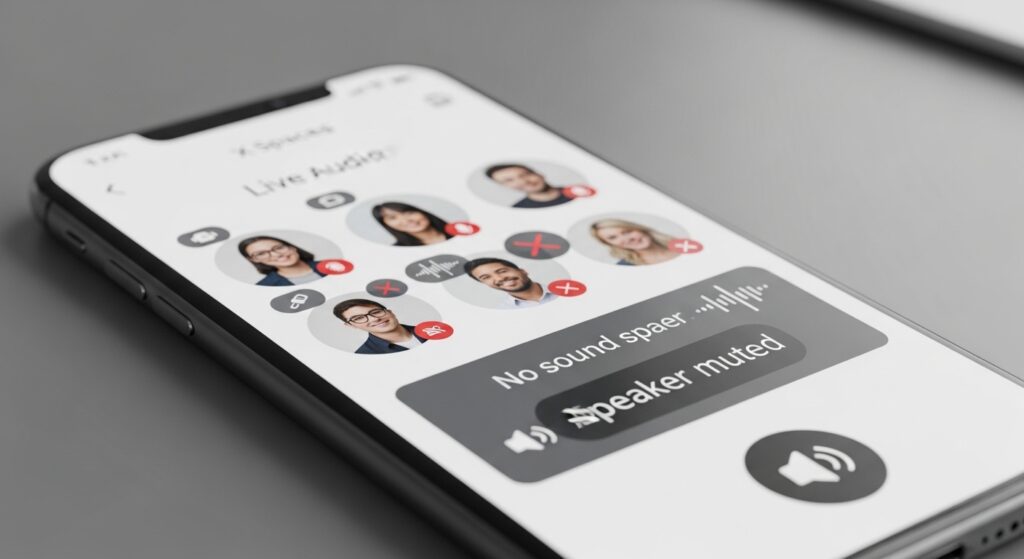
عطل Spaces في X لا يظهر دائمًا بنفس الصورة. قد لا تجد المساحة أصلًا، أو تدخل ولا تسمع شيئًا، أو تسمع الآخرين لكن لا يستطيعون سماعك، أو يظهر زر الانضمام ثم يفشل، أو تعمل المساحة على هاتف وتفشل على آخر. لذلك لا تبدأ بمسح التطبيق مباشرة. ابدأ بتحديد دورك داخل المساحة: هل أنت مستمع لا تسمع الصوت؟ أم متحدث لا يعمل ميكروفونك؟ أم مضيف لا يستطيع بدء المساحة أو إدارة المتحدثين؟ كل حالة لها نقطة فحص مختلفة.
حدّد نوع العطل قبل تغيير الإعدادات
- المساحة لا تفتح أو لا تنضم: ابدأ من التطبيق، الاتصال، الحساب، وتحديث X.
- تدخل المساحة لكن لا تسمع صوتًا: افحص مخرج الصوت، البلوتوث، كتم الصوت، وحجم الوسائط.
- تسمع الآخرين لكن لا يسمعونك: افحص إذن الميكروفون، حالة الميكروفون داخل Space، وصلاحية التحدث.
- زر التحدث غير ظاهر: قد تكون مستمعًا فقط أو تحتاج طلب التحدث أو موافقة المضيف.
- المساحة تعمل ثم تقطع: افحص الشبكة، VPN، وإغلاق التطبيق في الخلفية.
علامة النجاح: إذا عرفت هل العطل في الدخول أم الصوت أم الميكروفون أم صلاحية التحدث، لن تضيع وقتك في إعدادات لا تخص حالتك.
إذا كنت لا تسمع صوت المساحة
عندما تدخل Space وتظهر أسماء المشاركين لكن لا تسمع أي صوت، فابدأ من مسار الصوت وليس من إذن الميكروفون. أنت كمستمع لا تحتاج ميكروفونًا حتى تسمع الآخرين.
- ارفع صوت الوسائط أثناء وجودك داخل المساحة نفسها.
- اضغط على أيقونة الصوت أو السماعة إن ظهرت داخل واجهة Space.
- افصل سماعات البلوتوث مؤقتًا.
- تأكد أن الهاتف لا يرسل الصوت إلى سيارة أو سماعة متصلة في الخلفية.
- اخرج من المساحة وادخل مرة أخرى.
إذا عاد الصوت بعد فصل البلوتوث أو اختيار مخرج الصوت الصحيح، فالمشكلة لم تكن في X Spaces نفسها، بل في مسار إخراج الصوت. وإذا كان الهاتف متصلًا بسماعة أو سيارة ولا يخرج منها الصوت، فراجع حل مشكلة البلوتوث متصل لكن الصوت لا يخرج في السيارة أو السماعة.
إذا كنت متحدثًا ولا يسمعك الآخرون
هنا لا تكفي زيادة الصوت. عندما يسمعك الآخرون بصعوبة أو لا يسمعونك إطلاقًا، فالمشكلة غالبًا في واحد من ثلاثة: إذن الميكروفون، كتم الميكروفون داخل Space، أو أنك لم تحصل على صلاحية المتحدث بعد.
- تأكد أنك أصبحت Speaker لا Listener فقط.
- افحص زر الميكروفون داخل المساحة وتأكد أنه غير مكتوم.
- اخرج من المساحة ثم ادخل مرة أخرى إذا بقي الميكروفون عالقًا.
- افتح إعدادات الهاتف وتأكد أن X يملك إذن استخدام الميكروفون.
إذا ظهر الميكروفون داخل X لكنه لا يلتقط صوتك في أي تطبيق آخر: فالمشكلة ليست من Spaces فقط. انتقل إلى حل مشكلة ميكروفون الهاتف لا يعمل لأن أصل العطل قد يكون في ميكروفون الجهاز أو إذن النظام.
فعّل إذن الميكروفون لتطبيق X من إعدادات الهاتف
إذا كنت تريد التحدث في Space، يجب أن يكون لتطبيق X إذن استخدام الميكروفون. قد يعمل الاستماع دون هذا الإذن، لكن التحدث لن يعمل بشكل صحيح.
على أندرويد
- افتح الإعدادات.
- ادخل إلى التطبيقات.
- اختر X.
- افتح الأذونات.
- فعّل الميكروفون.
- ارجع إلى X واخرج من المساحة ثم ادخل إليها من جديد.
على iPhone
- افتح الإعدادات.
- انزل إلى تطبيق X.
- فعّل إذن Microphone.
- أعد فتح التطبيق واختبر التحدث داخل Space.
إذا كان الإذن مغلقًا ثم عاد صوتك بعد تفعيله، فقد كان العطل من النظام لا من المساحة نفسها.
إذا زر التحدث أو Request لا يظهر
في Spaces لا يصبح كل من يدخل متحدثًا تلقائيًا. قد تكون مستمعًا فقط، وقد يحتاج المضيف إلى السماح لك بالتحدث. لذلك إذا كنت لا ترى زر الميكروفون أو لا تستطيع الكلام، لا تعتبر ذلك عطلًا قبل فحص دورك داخل المساحة.
- إذا كنت مستمعًا، ابحث عن زر Request أو طلب التحدث.
- انتظر موافقة المضيف.
- إذا رفض المضيف أو لم يرد، فلن يظهر لك التحكم الكامل بالميكروفون.
- إذا كنت مضيفًا، تأكد أنك سمحت للمتحدثين بالوصول إلى الميكروفون.
إذا ظهر الزر في Spaces أخرى ولا يظهر في Space واحدة فقط: فالمشكلة غالبًا من إعدادات تلك المساحة أو قرارات المضيف، لا من حسابك أو تطبيقك.
إذا كانت Spaces لا تظهر أو لا يمكنك الانضمام
عندما لا تظهر المساحات في الصفحة أو تفشل عند الانضمام، افصل بين مشكلة الميزة ومشكلة التطبيق كله. جرّب فتح منشورات عادية، فيديوهات، ورسائل داخل X:
- إذا كان X كله لا يحمّل، فالمشكلة أوسع من Spaces.
- إذا كانت Spaces وحدها تفشل، ركّز على تحديث التطبيق والشبكة والحساب.
- إذا تعمل Spaces من حساب ولا تعمل من حساب آخر، افحص قيود الحساب أو الجلسة.
إذا كان التطبيق نفسه لا يفتح أو ينهار عند محاولة دخول Space، فانتقل إلى حل مشكلة تطبيق X لا يفتح أو ينهار على الهاتف.
حدّث تطبيق X ولا تعتمد على نسخة قديمة
Spaces من الميزات التي تتأثر كثيرًا بتحديثات التطبيق. إذا كان زر الانضمام لا يعمل أو الصوت لا يبدأ أو الواجهة تتجمد، فتأكد أن نسخة X محدثة.
- افتح Google Play أو App Store.
- ابحث عن X.
- ثبّت أي تحديث متاح.
- أغلق التطبيق من الخلفية ثم افتحه من جديد.
- ادخل إلى Space أخرى للاختبار، لا نفس المساحة فقط.
إذا بدأت المشكلة بعد تحديث حديث، فجرب إعادة تشغيل الهاتف ومسح الكاش على أندرويد أو إعادة تثبيت التطبيق على iPhone إذا كان الخلل داخل X فقط.
اختبر الشبكة لأن Spaces تحتاج اتصالًا مباشرًا ثابتًا
قد تستطيع قراءة المنشورات في X بينما تفشل Spaces، لأن الصوت المباشر يحتاج اتصالًا أكثر ثباتًا من تحميل النصوص والصور. لذلك افحص الشبكة قبل لوم الحساب.
- بدّل بين Wi-Fi وبيانات الهاتف.
- أوقف VPN مؤقتًا.
- اقترب من الراوتر إذا كنت تستخدم Wi-Fi.
- اخرج من Space وادخل مرة أخرى بعد تغيير الشبكة.
إذا عملت Spaces على شبكة وفشلت على أخرى: فالمشكلة في الاتصال أو القيود على الشبكة، لا في تطبيق X نفسه.
إذا الصوت يقطع داخل Spaces
تقطيع الصوت داخل المساحة يختلف عن غياب الصوت بالكامل. إذا كنت تسمع المتحدثين ثم ينقطع الصوت ويعود، فالأقرب هو الشبكة، البلوتوث، أو عمل التطبيق في الخلفية.
- ابقَ داخل التطبيق أثناء الاستماع للاختبار.
- أوقف وضع توفير البطارية مؤقتًا.
- افصل سماعة البلوتوث وجرب من سماعة الهاتف.
- بدّل الشبكة إذا كان الانقطاع متكررًا.
إذا كان التقطيع يظهر مع كل صوت بلوتوث خارج X أيضًا، فراجع حل مشكلة صوت البلوتوث متقطع في الهاتف.
إذا كنت تستخدم Spaces من الويب
إذا كنت تحاول إنشاء Space من المتصفح أو الويب ولا تجد خيار البدء، فافصل بين الانضمام والإنشاء. دعم X يوضح أن الانضمام والاستماع إلى Spaces يمكن أن يكون من الويب، لكن إنشاء Space يكون من تطبيق X على iOS وAndroid. لذلك إذا كانت مشكلتك أنك لا تستطيع بدء Space من الكمبيوتر، فهذا ليس بالضرورة عطلًا في حسابك.
للبدء كمضيف، استخدم تطبيق X على الهاتف، ثم اختبر الميكروفون والصلاحيات من داخل التطبيق نفسه.
إذا كنت مضيفًا ولا يعمل صوت المتحدثين
كمضيف، قد تسمع أن المتحدث لا يخرج صوته أو لا يستطيع تشغيل الميكروفون. لا تفترض أن المشكلة من جهازك وحدك. افحص صلاحية المتحدث:
- تأكد أن الشخص مضاف كـ Speaker وليس Listener.
- اطلب منه فحص إذن الميكروفون لتطبيق X.
- أخرجه من المتحدثين ثم أعد إضافته إذا بقي عالقًا.
- اطلب منه الخروج من Space والعودة إليها.
إذا كان العطل عند كل المتحدثين في نفس المساحة، فقد تكون المشكلة من المساحة نفسها أو من اتصال المضيف. جرّب إنهاء المساحة وإنشاء واحدة جديدة إذا فشلت كل محاولات الصوت.
إذا كانت Spaces تعمل لكن الفيديوهات أو الوسائط لا تعمل
لا تخلط بين مشغل Spaces ومشغل الفيديو في X. قد تعمل المساحات الصوتية بينما تفشل الفيديوهات، أو العكس. إذا كانت المشكلة أنك لا تستطيع تشغيل فيديوهات X داخل الخلاصة، فالمسار الصحيح هو حل مشكلة فيديوهات X لا تعمل أو لا تُشغَّل.
إذا كانت الإشعارات لا تخبرك بالمساحات
قد تكون Spaces تعمل، لكنك لا تعرف بوجودها لأن إشعارات X لا تصلك. هذه ليست مشكلة في الصوت أو الدخول إلى المساحة، بل في التنبيهات.
إذا كانت المشكلة أن إشعارات X لا تصل عند بدء مساحة من حساب تتابعه، فراجع حل مشكلة إشعارات X لا تعمل أو لا تصل بدل علاج Spaces نفسها.
امسح الكاش فقط إذا كان الخلل داخل التطبيق
على أندرويد، إذا كانت Spaces تعمل من جهاز آخر أو حساب آخر، لكن تطبيق الهاتف نفسه يعلق، امسح الكاش:
- افتح إعدادات الهاتف.
- ادخل إلى التطبيقات.
- اختر X.
- افتح التخزين.
- اضغط مسح ذاكرة التخزين المؤقت.
- افتح X واختبر Space جديدة.
إذا لم يتحسن الوضع، جرّب تسجيل الخروج والدخول فقط بعد التأكد من قدرتك على استلام رمز التحقق.
متى يكون هذا المقال كافيًا ومتى تغيّر المسار؟
- يكفي هذا المقال إذا كانت X Spaces لا تفتح، لا تسمع فيها صوتًا، لا تستطيع التحدث، أو الصوت يقطع داخل المساحة.
- لا يكفي وحده إذا كان تطبيق X كله لا يفتح أو ينهار.
- لا يكفي وحده إذا كانت المشكلة في فيديوهات X أو الرسائل أو الصفحة الرئيسية.
- لا يكفي وحده إذا كان ميكروفون الهاتف لا يعمل في كل التطبيقات.
الإجراء الحاسم لهذه الحالة
ادخل إلى Space أخرى أولًا لتعرف هل المشكلة من مساحة واحدة أم من التطبيق كله. إذا كنت لا تسمع، افحص مخرج الصوت والبلوتوث وحجم الوسائط. إذا لا يسمعك الآخرون، افحص إذن الميكروفون ودورك داخل Space. إذا لا تنضم المساحة أصلًا، حدّث X وبدّل الشبكة وأوقف VPN. وإذا كان الخلل يظهر فقط عند البلوتوث أو عند الميكروفون في كل التطبيقات، غيّر المسار إلى مشكلة الصوت أو الميكروفون في الهاتف بدل الاستمرار في تشخيص Spaces وحدها.

