
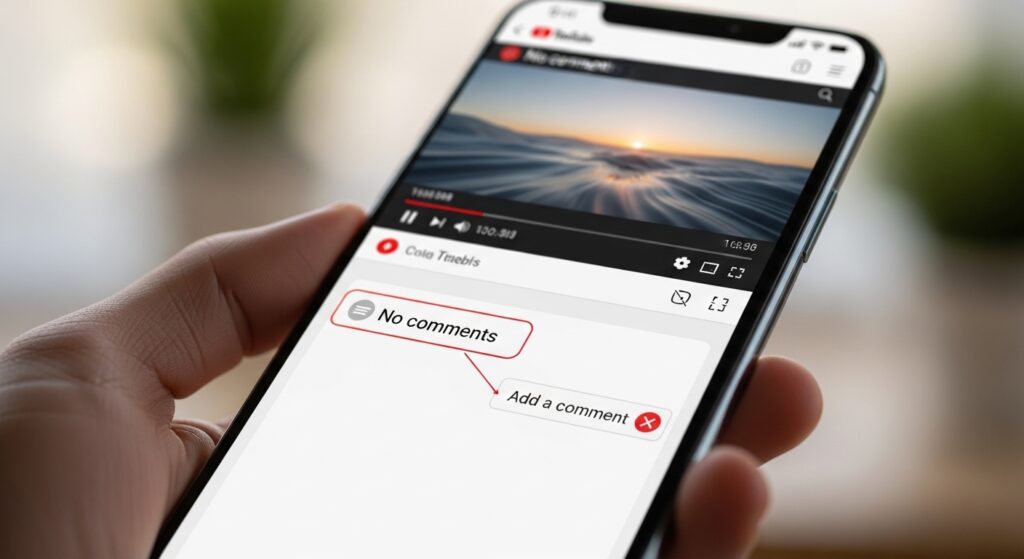
عندما تكتب تعليقًا على يوتيوب ثم لا يظهر، أو يظهر لك وحدك ثم يختفي، أو تضغط نشر ولا يحدث شيء، فالمشكلة ليست نوعًا واحدًا. أحيانًا يكون التعليق لم يُرسل أصلًا بسبب التطبيق أو الاتصال، وأحيانًا يُنشر ثم يدخل في المراجعة أو الفلترة، وأحيانًا تكون القناة نفسها أوقفت التعليقات أو قيّدتها، وأحيانًا يكون حسابك غير مؤهل للتعليق بسبب تسجيل الدخول أو قيود الحساب. لذلك لا تبدأ بتكرار نفس التعليق عشر مرات. ابدأ بتحديد: هل المشكلة في نشر التعليق، أم في ظهوره بعد النشر، أم في تعليقات فيديو معيّن فقط؟
اختبر التعليق بطريقة تكشف مكان الخلل
قبل تغيير أي إعداد، نفّذ اختبارًا قصيرًا بتعليق بسيط جدًا مثل كلمة عادية أو جملة قصيرة لا تحتوي روابط ولا رموز كثيرة:
- افتح فيديو حديثًا من قناة مختلفة عن الفيديو الذي ظهرت فيه المشكلة.
- اكتب تعليقًا قصيرًا وبسيطًا.
- اضغط نشر وانتظر ثواني.
- حدّث التعليقات أو افتح الفيديو من المتصفح أو من جهاز آخر إن أمكن.
- إذا لم يُنشر التعليق في أي فيديو: ابدأ من الحساب، التطبيق، الاتصال، أو قيود يوتيوب على التعليق.
- إذا نُشر في فيديو واختفى في آخر: المشكلة غالبًا من إعدادات القناة أو فلترة التعليقات في ذلك الفيديو.
- إذا يظهر لك وحدك ولا يظهر للآخرين: الاحتمال الأقرب أنه قيد المراجعة أو تمت فلترته.
علامة النجاح: عندما تعرف هل الخلل عام أم مرتبط بفيديو أو قناة معينة، لن تعالج حسابك بالكامل بينما السبب من إعدادات صاحب القناة.
إذا كان زر النشر لا يستجيب أو يظل التعليق معلقًا
هذه حالة مختلفة عن اختفاء التعليق بعد النشر. عندما تضغط نشر ولا يخرج التعليق من مربع الكتابة، أو يبقى التطبيق كأنه يحاول الإرسال، فابدأ من التطبيق والاتصال لا من فلترة التعليقات.
- بدّل مؤقتًا بين الواي فاي وبيانات الهاتف.
- أغلق تطبيق YouTube وافتحه من جديد.
- تأكد أن التطبيق محدّث من المتجر.
- جرّب النشر من متصفح الهاتف بدل التطبيق.
إذا نجح التعليق من المتصفح وفشل من التطبيق، فالمشكلة محصورة في تطبيق YouTube أو بياناته المؤقتة. أما إذا فشل من التطبيق والمتصفح معًا، فانتقل إلى فحص الحساب أو محتوى التعليق نفسه.
احذف الروابط والكلمات الحساسة من التعليق التجريبي
يوتيوب قد يمنع أو يراجع بعض التعليقات بسبب الروابط، أو الكلمات العدوانية، أو العبارات المتكررة، أو النصوص التي تشبه السبام. لذلك إذا كنت تكرر نفس التعليق الطويل أو تضع رابطًا أو تذكر رقم هاتف أو تكتب رموزًا كثيرة، فقد لا يظهر التعليق بالطريقة التي تتوقعها.
اختبر بهذه الطريقة:
- اكتب تعليقًا قصيرًا بلا روابط.
- لا تكرر نفس الجملة في عدة فيديوهات متتالية.
- تجنب الرموز الزائدة والكلمات التي قد تُفهم كإزعاج أو إساءة.
- انشر التعليق في فيديو عام من قناة مختلفة.
إذا ظهر التعليق البسيط واختفى التعليق الأصلي: فالمشكلة ليست في حسابك ولا في التطبيق، بل في محتوى التعليق نفسه أو في فلترة القناة.
إذا كانت المشكلة في فيديو واحد فقط
عندما لا تظهر التعليقات في فيديو محدد بينما تعمل في فيديوهات أخرى، فالسبب الأقرب ليس هاتفك. قد يكون صاحب القناة أوقف التعليقات، أو فعّل مراجعة التعليقات قبل النشر، أو حدد كلمات محظورة، أو أن الفيديو نفسه يقع ضمن إعدادات تجعل التعليقات محدودة.
افتح فيديو آخر من نفس القناة ثم فيديو من قناة مختلفة:
- إذا فشلت التعليقات في قناة واحدة فقط: فالأقرب أن القناة تراجع أو تقيد التعليقات.
- إذا فشلت في كل القنوات: انتقل إلى الحساب أو التطبيق أو الاتصال.
- إذا فشلت في فيديو واحد فقط: لا تعمم المشكلة على يوتيوب كله.
إذا ظهر التعليق ثم اختفى بعد ثوانٍ أو دقائق
هذه ليست دائمًا مشكلة إرسال. أحيانًا يمر التعليق أولًا ثم تلتقطه فلاتر يوتيوب أو إعدادات القناة فيختفي أو ينتقل للمراجعة. هذا يحدث أكثر مع التعليقات التي تحتوي روابط، أو عبارات متكررة، أو كلمات مثيرة للجدل، أو ردود كثيرة في وقت قصير.
لا تعيد نشر نفس النص كما هو. بدلاً من ذلك:
- اكتب نسخة أقصر وأكثر طبيعية.
- أزل أي رابط أو دعوة خارجية.
- تجنب تكرار نفس التعليق على أكثر من فيديو.
- اختبر من حسابك على المتصفح لمعرفة هل السلوك نفسه يتكرر.
إذا بقي الاختفاء مع كل تعليق، فافحص الحساب. أما إذا اختفى فقط مع نصوص معينة، فالمشكلة في مضمون التعليق أو فلترة القناة.
تأكد أنك مسجل الدخول بالحساب الصحيح
قد تكتب التعليق بحساب مختلف عن الحساب الذي تستخدمه عادة، أو تكون داخل حساب قناة أو حساب فرعي لا تتوقعه. هذا مهم خصوصًا إذا كنت تستخدم أكثر من حساب Google على الهاتف.
- افتح تطبيق YouTube.
- اضغط صورة الحساب.
- تحقق من البريد والحساب الحالي.
- بدّل إلى الحساب الذي تريد التعليق منه.
- جرّب تعليقًا قصيرًا مرة أخرى.
إذا كان يوتيوب يرفض تسجيل الدخول أو يعلق عند تبديل الحساب، فابدأ من حل مشكلة يوتيوب لا يسجل الدخول أو لا يبدّل الحساب لأن التعليقات لن تستقر إذا كان الحساب نفسه غير مضبوط.
إذا كانت التعليقات لا تظهر لك أنت فقط أثناء التصفح
أحيانًا لا تكون المشكلة في نشر تعليقك، بل في تحميل قسم التعليقات نفسه. إذا فتحت الفيديو ولا ترى تعليقات الآخرين أو يبقى القسم فارغًا أو يدور بلا نهاية، فهنا العطل في تحميل التعليقات لا في تعليقك وحده.
- حدّث الفيديو أو أعد فتحه.
- جرّب فيديوًا آخر.
- بدّل الاتصال.
- افتح التعليقات من المتصفح بدل التطبيق.
إذا كان يوتيوب لا يحدّث المحتوى أو يبقى يعرض نفس الصفحة والاقتراحات القديمة أيضًا، فقد تكون المشكلة أوسع في تحديث التطبيق. راجع حل مشكلة يوتيوب لا يحدّث الصفحة الرئيسية أو لا يعرض فيديوهات جديدة إذا كان الخلل لا يقتصر على التعليقات.
إذا كنت تحاول التعليق أثناء بث مباشر
تعليقات الفيديو العادية ليست مثل الدردشة المباشرة. إذا كانت المشكلة داخل بث مباشر أو Premiere، فقد تكون أمام مشكلة Live Chat لا تعليقات الفيديو. قد تكون الدردشة موقوفة، أو بطيئة، أو مخصصة للمشتركين، أو تحتاج تسجيل دخول مستقر.
إذا كانت المشكلة تظهر في صندوق الدردشة أثناء البث لا في تعليقات الفيديو بعد نشره، فالمسار الصحيح هو حل مشكلة الدردشة المباشرة في يوتيوب لا تظهر أو لا تعمل.
إذا كانت المشكلة بعد استخدام VPN أو شبكة مقيدة
بعض الشبكات العامة أو تطبيقات VPN قد تجعل يوتيوب يتصرف بشكل غير مستقر عند إرسال التعليقات، خصوصًا إذا كانت الجلسة تتغير أو الاتصال يمر بخادم بعيد. إذا بدأت المشكلة بعد تشغيل VPN أو داخل شبكة عمل أو جامعة، اختبر بدونها قبل أي خطوة أعمق.
- أوقف VPN مؤقتًا.
- بدّل إلى بيانات الهاتف.
- اكتب تعليقًا بسيطًا في فيديو مختلف.
إذا نجح التعليق بعد تغيير الشبكة، فالمشكلة كانت من الاتصال أو القيود لا من حسابك.
امسح ذاكرة التطبيق فقط بعد الاختبارات الأساسية
إذا كانت المشكلة محصورة في تطبيق YouTube على الهاتف، بينما التعليق يعمل من المتصفح، فامسح ذاكرة التخزين المؤقت للتطبيق على أندرويد أو أعد تثبيت التطبيق على iPhone عند الحاجة. لا تجعل هذه أول خطوة، لأنها لا تفيد إذا كان التعليق محجوبًا من القناة أو من الحساب نفسه.
- على أندرويد: افتح إعدادات التطبيق ثم التخزين ثم امسح ذاكرة التخزين المؤقت.
- حدّث YouTube من المتجر.
- أعد تشغيل الهاتف مرة واحدة.
- جرّب تعليقًا قصيرًا من جديد.
إذا كان التطبيق ينهار أو لا يفتح أصلًا، فالمشكلة ليست تعليقات فقط، بل عطل تطبيق أوسع.
إذا كانت إشعارات الردود لا تصل
هناك فرق بين أن التعليق لا يُنشر، وبين أن الردود على تعليقك لا ترسل لك إشعارًا. إذا كان تعليقك موجودًا لكنك لا تتلقى تنبيهات عند الرد عليه، فهذا مسار إشعارات لا مسار نشر التعليقات.
في هذه الحالة راجع حل مشكلة إشعارات يوتيوب لا تعمل أو لا تصل لأن أصل المشكلة قد يكون في إعدادات الإشعارات داخل الهاتف أو داخل YouTube.
لا تكرر نفس التعليق مرات كثيرة
تكرار نفس التعليق بسرعة قد يجعل النظام أو القناة تتعامل معه كسلوك مزعج، حتى لو كان النص عاديًا بالنسبة لك. إذا فشل التعليق، لا تنشره عشر مرات. غيّر النص، اختصره، اختبر على فيديو آخر، وانتظر قليلًا قبل إعادة المحاولة.
إذا نجح التعليق بعد تغيير الصياغة وتقليل التكرار، فالمشكلة كانت في نمط النشر لا في التطبيق.
متى يكون هذا المقال كافيًا ومتى تغيّر المسار؟
- يكفي هذا المقال إذا كان التعليق لا يُنشر، يختفي، لا يظهر للآخرين، أو قسم التعليقات لا يحمّل داخل YouTube.
- لا يكفي وحده إذا كانت المشكلة في الدردشة المباشرة أثناء البث.
- لا يكفي وحده إذا كانت المشكلة في إشعارات الردود فقط.
- لا يكفي وحده إذا كان الحساب لا يسجل الدخول أو لا يبدّل بين الحسابات.
الإجراء الحاسم لهذه الحالة
اكتب تعليقًا قصيرًا بلا روابط في فيديو من قناة مختلفة، ثم راقب النتيجة. إذا فشل في كل القنوات، افحص الحساب والتطبيق والاتصال. إذا نجح في قناة وفشل في أخرى، فالمشكلة غالبًا من إعدادات القناة أو مراجعة التعليقات. إذا ظهر ثم اختفى، فاختبر نصًا أبسط وتجنب الروابط والتكرار. وإذا كانت المشكلة في الردود أو الدردشة المباشرة، غيّر المسار فورًا لأنك لا تعالج تعليق فيديو عاديًا. بهذه الطريقة تعرف هل التعليق لم يُرسل، أم أُرسل ثم تمت مراجعته، أم أن الفيديو نفسه لا يسمح بظهوره كما تتوقع.

