
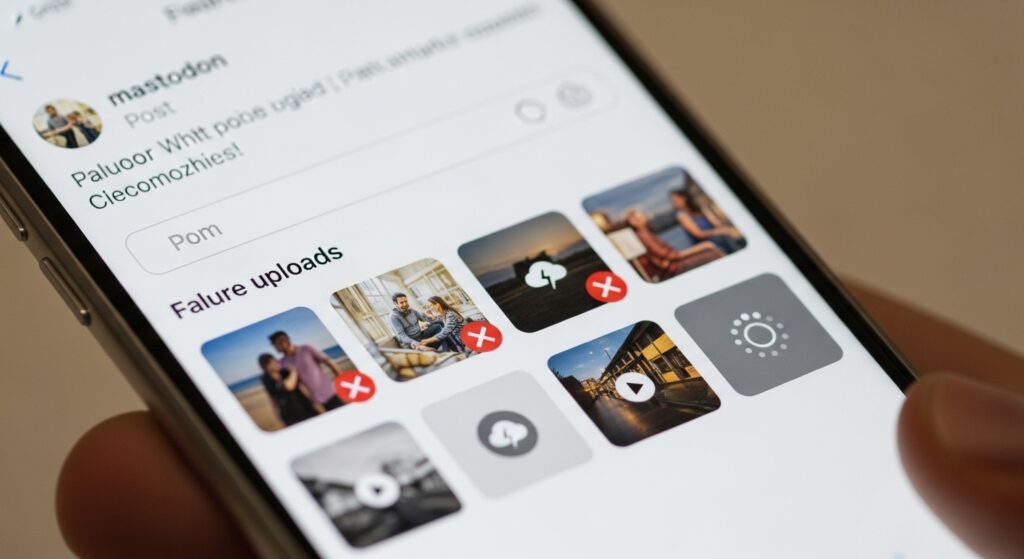
إذا كان ماستودون ينشر النصوص العادية لكن يتوقف عند رفع صورة أو فيديو، أو يبقى شريط الرفع عالقًا، أو تظهر رسالة فشل بعد اختيار الملف، فالمشكلة ليست في النشر كله غالبًا. رفع الوسائط يضيف مرحلة مستقلة قبل نشر المنشور: قراءة الملف من الهاتف، ثم رفع الملف إلى خادم حسابك، ثم معالجة الخادم للصورة أو الفيديو، ثم ربطه بالمنشور. لذلك لا تبدأ بحذف التطبيق. ابدأ بسؤال واحد: هل يفشل رفع كل الوسائط، أم ملف معين فقط؟ وهل النص وحده يُنشر بشكل طبيعي؟
اختبر النص وحده قبل فحص الصور والفيديوهات
أول خطوة تفصل بين مشكلة النشر ومشكلة الوسائط. لا تختبر بمنشور يحتوي على عدة صور وفيديو في مرة واحدة.
- افتح ماستودون.
- اكتب منشورًا قصيرًا بدون أي صورة أو فيديو.
- اضغط نشر مرة واحدة فقط.
- افتح صفحتك الشخصية وتأكد أن المنشور ظهر.
- إذا نُشر النص وحده: المشكلة في رفع الوسائط أو حجمها أو صيغتها.
- إذا لم يُنشر النص أيضًا: لا تكمل هنا؛ انتقل إلى حل مشكلة منشورات ماستودون لا تُنشر أو تعلق عند الإرسال.
علامة النجاح: إذا نجح المنشور النصي وفشل الملف فقط، فقد عزلت الخلل في طبقة رفع الصور والفيديوهات.
ارفع ملفًا واحدًا صغيرًا بدل مجموعة ملفات
إذا حاولت رفع أربع صور وفيديو معًا وفشل المنشور، فلن تعرف أي ملف تسبب في التعطيل. اختبر بملف واحد خفيف.
- اختر صورة واحدة حديثة من المعرض.
- تجنب الفيديو في أول اختبار.
- ارفع الصورة وانتظر حتى تظهر معاينتها داخل شاشة النشر.
- إذا نجحت، جرّب صورة ثانية أو الفيديو لاحقًا.
إذا نجحت صورة صغيرة وفشل فيديو أو ملف كبير، فالمشكلة غالبًا من الحجم أو الصيغة أو قدرة الخادم على معالجة الملف، لا من التطبيق كله.
إذا فشل ملف معين فقط، افحص صيغته وحجمه
قد يكون الملف نفسه هو المشكلة: فيديو طويل جدًا، صورة ضخمة جدًا، ملف معدل من تطبيق آخر، أو صيغة لا يقبلها الخادم الذي تستخدمه. لا تعالج الحساب إذا كان الفشل مع ملف واحد فقط.
- جرّب قص الفيديو أو ضغطه قبل الرفع.
- جرّب صورة عادية من الكاميرا بدل صورة معدلة أو محفوظة من تطبيق آخر.
- إذا كانت الصورة بصيغة غير شائعة، احفظها كـ JPG أو PNG ثم أعد المحاولة.
- إذا كان الفيديو لا يُرفع، جرّب نسخة أقصر أو بدقة أقل.
علامة النجاح: إذا رُفع الملف بعد تقليل الحجم أو تغيير الصيغة، فالخلل كان في الملف نفسه لا في ماستودون.
انتظر اكتمال رفع الوسائط قبل الضغط على نشر
في بعض التطبيقات، يمكنك اختيار الصورة ثم ترى معاينة مؤقتة، لكن الملف لم ينتهِ من الرفع بعد. إذا ضغطت نشر بسرعة، قد يعلق المنشور أو يفشل.
- اختر الصورة أو الفيديو.
- انتظر حتى تظهر المعاينة بشكل كامل بدون دائرة تحميل.
- إذا ظهرت رسالة معالجة أو رفع، لا تضغط نشر قبل انتهائها.
- بعد اكتمال المعاينة، اكتب النص ثم انشر.
إذا كان الرفع يستغرق طويلًا جدًا، لا تضغط زر النشر عدة مرات. قد يرسل التطبيق محاولات متداخلة تزيد التعليق بدل حله.
بدّل الاتصال إذا بقي الرفع عالقًا
رفع الصور والفيديوهات يحتاج اتصالًا صاعدًا مستقرًا، وليس فقط إنترنت يكفي للتصفح. قد تفتح الصفحة الرئيسية طبيعيًا، لكن رفع الفيديو يفشل بسبب ضعف الرفع أو VPN أو شبكة عامة.
- انسخ نص المنشور قبل أي خطوة.
- بدّل بين Wi-Fi وبيانات الهاتف.
- أوقف VPN أو DNS خاص مؤقتًا.
- جرّب رفع صورة واحدة صغيرة بعد تبديل الاتصال.
إذا نجح الرفع على شبكة أخرى، فلا تغيّر إعدادات الحساب أو الخادم. المشكلة كانت في مسار الاتصال أو سرعة الرفع.
جرّب الرفع من موقع الخادم لعزل التطبيق
لأن حساب ماستودون مرتبط بخادم محدد، يجب اختبار الرفع من موقع الخادم نفسه عندما يفشل التطبيق.
- افتح متصفح الهاتف أو الكمبيوتر.
- ادخل إلى خادم حسابك وسجّل الدخول.
- أنشئ منشورًا بصورة واحدة صغيرة.
- راقب هل يتم رفعها ونشرها من الويب.
- إذا نجح الرفع من الويب: المشكلة في تطبيق الهاتف أو أذوناته أو الكاش.
- إذا فشل الرفع من الويب أيضًا: المشكلة أقرب إلى الخادم أو الملف أو الحساب.
إذا لم تستطع تسجيل الدخول إلى الخادم أصلًا، فابدأ من حل مشكلة ماستودون لا يسجل الدخول أو يرفض الحساب.
راجع إذن الوصول إلى الصور والفيديوهات في الهاتف
قد يفشل الرفع لأن التطبيق لا يملك إذنًا كاملًا للوصول إلى الملف الذي تختاره. يظهر ذلك خصوصًا إذا كان التطبيق يرى بعض الصور ولا يرى غيرها، أو يفشل عند اختيار فيديو من مجلد معين.
على Android
- افتح الإعدادات.
- ادخل إلى التطبيقات.
- اختر تطبيق Mastodon الذي تستخدمه.
- افتح الأذونات.
- راجع إذن الصور والفيديوهات أو الملفات والوسائط.
- امنح الإذن المناسب ثم أعد فتح التطبيق.
على iPhone
- افتح الإعدادات.
- انزل إلى تطبيق Mastodon.
- افتح الصور.
- تأكد أن التطبيق يملك وصولًا للصور المطلوبة، وليس لصورة محددة لا تشمل الملف الذي ترفعه.
علامة النجاح: إذا ظهرت الملفات التي لم تكن تظهر سابقًا أو بدأ الرفع بعدها، فالسبب كان إذن الوصول لا الخادم.
إذا كان التطبيق يفشل بعد اختيار الملف، عالج الكاش
إذا نجح الرفع من الويب وفشل من التطبيق فقط، أو إذا يعلق التطبيق عند اختيار الصورة أو الفيديو، فابدأ بتنظيف بياناته المؤقتة.
على Android
- افتح الإعدادات.
- ادخل إلى التطبيقات.
- اختر تطبيق Mastodon.
- افتح التخزين.
- اضغط مسح ذاكرة التخزين المؤقت.
- افتح التطبيق واختبر بصورة واحدة صغيرة.
على iPhone
أغلق التطبيق بالكامل، حدّثه من App Store، ثم أعد تشغيل الهاتف. إذا بقي فشل الرفع داخل التطبيق فقط، احذف التطبيق وأعد تثبيته بعد التأكد من الخادم الصحيح وبيانات الدخول.
إذا كان التطبيق لا يفتح أصلًا أو يغلق قبل الوصول لشاشة النشر، فانتقل إلى حل مشكلة تطبيق ماستودون لا يفتح أو ينهار عند التشغيل.
إذا فشل الفيديو فقط، لا تعالج الصور والتطبيق كله
الفيديو أثقل من الصور، وقد يحتاج وقتًا أطول للرفع والمعالجة. إذا كانت الصور تُرفع بشكل طبيعي والفيديو فقط يفشل، فالتشخيص يصبح أضيق.
- جرّب فيديو أقصر.
- قلّل الدقة أو الحجم قبل الرفع.
- انتظر اكتمال المعالجة قبل نشر المنشور.
- اختبر الرفع من الويب لمعرفة هل الخادم يرفض الفيديو نفسه.
لا تمسح الحساب أو تغير كلمة المرور إذا كانت الصور تعمل والفيديو وحده يفشل. السبب غالبًا حجم أو صيغة أو معالجة خادم.
إذا ظهرت رسالة رفض من الخادم، اقرأها قبل تكرار المحاولة
بعض الخوادم تضع حدودًا لحجم الوسائط أو أنواع الملفات أو الحسابات الجديدة. إذا ظهرت رسالة واضحة عن الحجم أو النوع أو الرفض، فلا يحلها تبديل الشبكة فقط.
- إذا كانت الرسالة عن الحجم، قلّل حجم الملف.
- إذا كانت عن النوع، غيّر صيغة الملف.
- إذا كانت عن الحساب أو الصلاحية، افحص حالة الحساب من موقع الخادم.
- إذا كانت الرسالة عامة، اختبر من الويب لمعرفة هل يظهر توضيح أدق.
إذا رُفعت الوسائط لكن لا تظهر في الصفحة، افصل العرض عن الرفع
أحيانًا ينجح رفع الصورة أو الفيديو ونشر المنشور، لكن الصفحة الرئيسية لا تعرضه فورًا أو التطبيق لا يحدث الخط الزمني. هنا لا تعيد رفع الملف مباشرة.
- افتح صفحتك الشخصية من التطبيق.
- افتحها من موقع الخادم عبر المتصفح.
- تأكد هل المنشور موجود هناك.
- إذا كان موجودًا على الويب وليس في التطبيق، فالمشكلة في تحديث الصفحة لا الرفع.
في هذه الحالة راجع حل مشكلة ماستودون لا يحدّث الصفحة الرئيسية أو لا يعرض منشورات جديدة.
احفظ النص قبل محاولة رفع ملف كبير
إذا كان المنشور مهمًا أو طويلًا، لا تعتمد على التطبيق وحده أثناء رفع فيديو أو عدة صور. احفظ النص خارجه أولًا.
- انسخ النص إلى تطبيق الملاحظات.
- اختبر رفع الوسائط وحدها أو مع نص قصير.
- بعد نجاح الرفع، أعد النص الكامل تدريجيًا.
بهذا تمنع خسارة المحتوى إذا فشل الرفع أو أغلق التطبيق أثناء المعالجة.
اختبار سريع قبل اعتبار رفع الوسائط معطلًا
- انشر نصًا قصيرًا بدون وسائط.
- ارفع صورة واحدة صغيرة فقط.
- بدّل الاتصال وأوقف VPN مؤقتًا.
- اختبر الرفع من موقع الخادم عبر المتصفح.
- راجع إذن الصور والفيديوهات للتطبيق.
- إذا فشل الفيديو فقط، قلّل حجمه أو غيّر صيغته.
علامة النجاح: إذا نجحت الصورة الصغيرة أو نجح الرفع من الويب، فقد عزلت المشكلة في الملف أو التطبيق. وإذا فشل الرفع من الويب والتطبيق معًا، فافتح التشخيص من الخادم أو حدود الحساب أو نوع الملف.
القرار العملي الذي يحسم أغلب مشاكل رفع الوسائط في Mastodon
إذا كانت الصور والفيديوهات لا تُرفع على ماستودون، فلا تبدأ من حذف التطبيق. اختبر أولًا النشر النصي، ثم ارفع ملفًا واحدًا صغيرًا، وقارن بين التطبيق وموقع الخادم. إذا فشل ملف معين فقط، غيّر حجمه أو صيغته. إذا فشل التطبيق فقط، راجع الأذونات والكاش. وإذا فشل الويب والتطبيق معًا، فالسبب غالبًا من الخادم أو حدود الحساب أو نوع الوسائط، لا من هاتفك وحده.

