
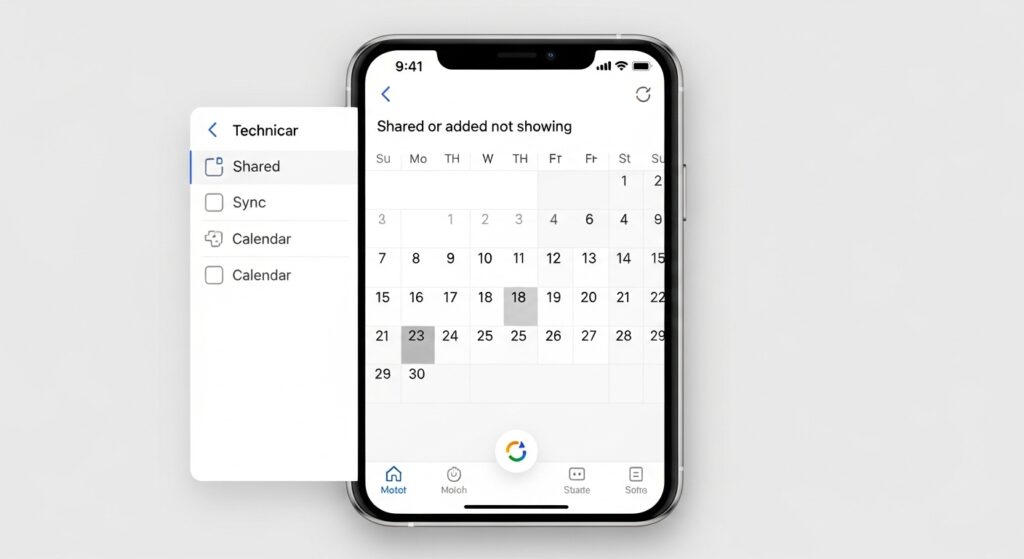
اختفاء تقويم مشترك من Google Calendar لا يعني دائمًا أن صاحبه ألغى المشاركة. قد تكون لم تقبل الدعوة أصلًا، أو أضفت التقويم من حساب مختلف، أو أن التقويم ظاهر في الويب لكنه غير مفعّل داخل تطبيق الهاتف، أو أن صلاحيتك تسمح برؤية الانشغال فقط دون التفاصيل، أو أن المزامنة لم تُحمّل التقويمات الجديدة بعد. لا تبدأ بإعادة طلب المشاركة مباشرة. افتح أولًا Google Calendar من المتصفح بالحساب الصحيح، وتأكد هل التقويم موجود في قائمة “Other calendars” أو “My calendars”، ثم انتقل للهاتف إذا كان الويب يعرضه والتطبيق لا يعرضه.
ابدأ من نسخة الويب لأنها تكشف هل التقويم مضاف أصلًا
افتح Google Calendar من المتصفح على الكمبيوتر أو الهاتف، وسجّل الدخول بالحساب الذي يفترض أن التقويم تمت مشاركته معه. نسخة الويب أوضح في عرض التقويمات المضافة والمشتركة، وتساعدك على معرفة هل المشكلة في قبول الدعوة، أم في تطبيق الهاتف فقط.
- التقويم ظاهر في الويب ولا يظهر في التطبيق: المشكلة غالبًا في عرض التقويمات أو المزامنة داخل الهاتف.
- التقويم غير ظاهر في الويب: لم تتم إضافته للحساب الصحيح، أو لم تقبل الدعوة، أو لا تملك صلاحية الوصول.
- التقويم ظاهر لكن أحداثه مخفية: قد تكون علامة التفعيل غير محددة أو صلاحيتك محدودة.
- التقويم يظهر في حساب آخر: الدعوة أو الإضافة تمت على بريد مختلف.
علامة النجاح: إذا ظهر التقويم في القائمة الجانبية على الويب، فقد أصبح مرتبطًا بالحساب. بعدها يصبح إصلاح الهاتف أو التطبيق أسهل بكثير.
تأكد من قبول دعوة مشاركة التقويم
عندما يشارك شخص تقويمه معك، قد تصلك دعوة عبر البريد أو يظهر التقويم في انتظار الإضافة. إذا لم تقبل الدعوة أو لم تضف التقويم للحساب، فلن يظهر ضمن تقويماتك حتى لو كان الشخص الآخر متأكدًا أنه أرسل المشاركة.
- افتح البريد الذي تمت مشاركة التقويم معه.
- ابحث عن رسالة من Google Calendar أو اسم صاحب التقويم.
- افتح الدعوة من البريد نفسه.
- اضغط زر إضافة التقويم أو قبول الدعوة إذا ظهر.
- ارجع إلى Google Calendar من المتصفح وتحقق من ظهوره في القائمة الجانبية.
إذا لم تجد الدعوة، اطلب من صاحب التقويم إعادة المشاركة مع البريد الصحيح. لا تطلب منه إرسال رابط عشوائي قبل التأكد من البريد؛ لأن المشكلة في الغالب تكون أن الدعوة ذهبت إلى حساب Google آخر.
راجع الحساب الذي تمت المشاركة معه
وجود أكثر من حساب Google هو السبب الأكثر تكرارًا لاختفاء التقويمات المشتركة. قد يشارك زميلك التقويم مع بريد العمل، بينما تفتح أنت Google Calendar من بريدك الشخصي على الهاتف. أو قد تقبل الدعوة من المتصفح بحساب، ثم تبحث عنها في التطبيق بحساب آخر.
- افتح Google Calendar من المتصفح.
- اضغط صورة الحساب وتأكد من البريد الكامل.
- افتح تطبيق Google Calendar على الهاتف.
- افتح القائمة الجانبية وراجع الحسابات الظاهرة.
- إذا كان التقويم يخص حسابًا غير مضاف للهاتف، أضف ذلك الحساب أو بدّل إليه.
لا تعتمد على الاسم أو الصورة فقط. الحسابات قد تحمل الاسم نفسه، لكن التقويم المشترك مرتبط ببريد محدد. إذا كان الحساب نفسه لا يزامن على الهاتف، فقد تحتاج إلى فحص أوسع عبر حل مشكلة مزامنة حساب Google متوقفة وتظهر عبارة «يلزم اتخاذ إجراء».
فعّل ظهور التقويم من القائمة الجانبية
قد يكون التقويم مضافًا فعليًا لكنه غير محدد للعرض. في Google Calendar، وجود التقويم في الحساب لا يعني أن أحداثه ستظهر تلقائيًا على الشاشة؛ يجب أن تكون علامة الاختيار مفعلة بجانبه.
- افتح Google Calendar من المتصفح.
- انظر إلى القائمة الجانبية تحت Other calendars أو My calendars.
- ابحث عن اسم التقويم المشترك أو المضاف.
- فعّل المربع أو الدائرة بجانب اسمه.
- راقب هل تظهر أحداثه على الشبكة الزمنية.
كرر نفس الفحص داخل تطبيق الهاتف من القائمة الجانبية. إذا كان التقويم ظاهرًا في القائمة لكن غير محدد، فالحل ببساطة هو تفعيله للعرض، وليس إعادة مشاركته أو حذف التطبيق.
إذا ظهر التقويم في الويب ولا يظهر على الهاتف
عندما يكون التقويم ظاهرًا في Google Calendar على الويب لكنه غير موجود في التطبيق، فالمشكلة عادة في مزامنة التطبيق أو في عدم عرض كل التقويمات داخل الهاتف. لا تحذف التقويم من الويب؛ أصلح الهاتف فقط.
- افتح تطبيق Google Calendar.
- اسحب الشاشة للتحديث إذا كان ذلك متاحًا.
- افتح القائمة الجانبية وتأكد من ظهور الحساب الصحيح.
- اضغط Settings.
- ابحث عن التقويم المشترك ضمن إعدادات الحساب.
- إذا وجدته، تأكد أن خيار المزامنة أو العرض مفعّل له.
إذا كانت الأحداث الجديدة لا تصل أيضًا، فالمشكلة قد تكون مزامنة عامة وليست تقويمًا مشتركًا فقط. في هذه الحالة اتبع حل مشكلة Google Calendar لا يزامن الأحداث أو لا يحدّث المواعيد قبل محاولة إعادة إضافة التقويم.
على Android: افحص مزامنة Calendar من إعدادات الحساب
في Android، قد يكون حساب Google مضافًا للهاتف، لكن مزامنة Calendar متوقفة أو عالقة. عندها لا تظهر التقويمات المضافة حديثًا، أو تظهر بعض التقويمات القديمة فقط.
- افتح Settings في الهاتف.
- ادخل إلى Accounts أو Passwords & accounts.
- اختر حساب Google الذي يحتوي التقويم المشترك.
- افتح Account sync.
- تأكد أن Calendar مفعّل.
- أوقف مزامنة Calendar ثم شغّلها مرة واحدة إذا كانت عالقة.
- افتح Google Calendar واسحب للتحديث.
علامة النجاح: إذا ظهر التقويم بعد تفعيل مزامنة Calendar، فالمشكلة كانت في مزامنة الحساب على الهاتف، لا في صلاحية المشاركة.
على iPhone: لا تخلط بين Google Calendar وApple Calendar
إذا كنت تستخدم iPhone، قد يظهر التقويم المشترك داخل تطبيق Google Calendar ولا يظهر داخل تطبيق Apple Calendar، أو العكس. كل تطبيق يقرأ الحسابات بطريقة مختلفة، لذلك يجب تحديد أين تريد رؤية التقويم.
- افتح تطبيق Google Calendar وتأكد من الحساب المستخدم.
- افتح القائمة الجانبية وفعّل التقويم المشترك إن ظهر.
- إذا كنت تريد ظهوره في Apple Calendar، افتح Settings > Calendar > Accounts.
- اختر حساب Google وتأكد من تفعيل Calendars.
- افتح تطبيق Apple Calendar وراجع التقويمات المعروضة.
إذا كان التقويم لا يظهر في Google Calendar نفسه على الويب، فلن يحل إعداد Apple Calendar المشكلة. أصلح الإضافة أو الدعوة من حساب Google أولًا.
راجع صلاحية المشاركة إذا تظهر الأوقات دون التفاصيل
أحيانًا لا تكون المشكلة أن التقويم غير ظاهر، بل أن تفاصيل الأحداث لا تظهر. قد ترى “Busy” فقط أو أوقاتًا محجوزة دون عنوان الاجتماع. هذا يعني غالبًا أن صاحب التقويم منحك صلاحية رؤية التوفر فقط، لا تفاصيل الأحداث.
اطلب من صاحب التقويم مراجعة صلاحيات المشاركة:
- هل المشاركة تمنحك رؤية وقت الانشغال فقط؟
- هل تسمح برؤية تفاصيل الأحداث؟
- هل يسمح لك بتعديل الأحداث أم العرض فقط؟
- هل التقويم تابع لمؤسسة تمنع مشاركة التفاصيل خارج النطاق؟
إذا كنت تحتاج إدارة التقويم مع العائلة أو الفريق، فالأفضل ضبط الصلاحيات بوضوح بدل الاعتماد على مشاركة عامة. يمكنك استخدام شرح مشاركة Google Calendar مع العائلة أو الفريق وتحديد الصلاحيات لفهم الفرق بين صلاحيات العرض والتعديل والمشاركة.
عندما يكون التقويم من مؤسسة أو مدرسة أو شركة
التقويمات التابعة للعمل أو الجامعة قد تخضع لقيود المشرف. قد لا يستطيع صاحب التقويم مشاركته خارج المؤسسة، أو قد تظهر لك أوقات الانشغال فقط، أو قد لا يسمح النظام بإضافة التقويم إلى حساب شخصي.
- تأكد هل التقويم تابعًا لحساب عمل أو جامعة.
- اسأل صاحب التقويم هل يمكن مشاركته خارج المؤسسة.
- جرّب فتح التقويم من حساب العمل بدل الحساب الشخصي.
- إذا ظهرت رسالة صلاحيات، لا تحاول تجاوزها بحساب آخر.
- اطلب من مشرف Google Workspace مراجعة إعدادات المشاركة إذا كان ذلك ضروريًا.
إذا كان التقويم لا يظهر إلا داخل نطاق الشركة، فهذه ليست مشكلة تطبيق. إنها سياسة مشاركة، والحل يكون من إعدادات المؤسسة أو من حساب مصرح له.
أضف التقويم من الرابط أو الملف بالطريقة الصحيحة
بعض التقويمات لا تأتي عبر دعوة مباشرة، بل عبر رابط اشتراك أو ملف ICS. إذا أضفت الرابط في تطبيق لا يدعم الإضافة الكاملة، قد لا يظهر على كل الأجهزة. الأفضل إضافة التقويم من Google Calendar على الويب عندما يكون ذلك ممكنًا.
- افتح Google Calendar من المتصفح.
- من القائمة الجانبية، اضغط علامة الإضافة بجانب Other calendars.
- اختر الإضافة من URL إذا كان لديك رابط تقويم.
- أو اختر Import إذا كان لديك ملف ICS.
- بعد الإضافة، انتظر قليلًا ثم تحقق من ظهوره في القائمة.
لاحظ أن بعض التقويمات المضافة من روابط خارجية لا تتحدث فورًا مثل تقويمات Google الأصلية. إذا كانت المشكلة أن المواعيد داخله لا تتجدد بسرعة، فقد يكون مصدر التقويم الخارجي بطيئًا في التحديث.
إذا كان التقويم المضاف يظهر فارغًا
ظهور اسم التقويم دون أحداث يعني أن الإضافة نجحت جزئيًا، لكن الأحداث غير ظاهرة أو غير متاحة. افحص هل التقويم يحتوي أحداثًا في الفترة التي تنظر إليها، وهل أنت على الشهر الصحيح، وهل الأحداث مخفية بفلاتر العرض.
- فعّل التقويم من القائمة الجانبية.
- انتقل إلى الشهر أو الأسبوع الذي يفترض أن توجد فيه الأحداث.
- استخدم البحث داخل Google Calendar باسم حدث معروف.
- افتح التقويم من مصدره الأصلي إن كان تقويمًا خارجيًا.
- إذا كان المصدر فارغًا أو لا يحدّث، فالمشكلة ليست في Google Calendar وحده.
إذا كانت الأحداث تظهر ثم تختفي بعد إضافتها، فانتقل إلى حل مشكلة الأحداث تختفي من Google Calendar بعد إضافتها لأن ذلك يشير إلى مشكلة حفظ أو مزامنة أو تقويم غير صحيح، لا مجرد تقويم مشترك مخفي.
لا تعتمد على البحث فقط لإثبات وجود التقويم
قد لا يعثر البحث داخل Google Calendar على أحداث قديمة أو أحداث من تقويم غير مفعل للعرض. لذلك إذا لم تجد حدثًا بالبحث، لا تستنتج فورًا أن التقويم غير موجود. افحص قائمة التقويمات أولًا، ثم فعّل التقويم، ثم انتقل يدويًا إلى التاريخ المتوقع.
- افتح القائمة الجانبية.
- فعّل التقويم المشترك.
- اذهب إلى تاريخ حدث معروف.
- بدّل بين عرض الشهر والأسبوع واليوم.
- استخدم البحث بعد التأكد من أن التقويم ظاهر ومفعّل.
إذا كانت المشكلة في البحث عن أحداث قديمة تحديدًا، فالمسار المناسب هو حل مشكلة البحث داخل Google Calendar لا يعثر على الأحداث القديمة، لأن ظهور التقويم شيء، وفهرسة البحث شيء آخر.
نظّف تطبيق الهاتف فقط بعد التأكد من نسخة الويب
إذا كان التقويم ظاهرًا ومفعّلًا في نسخة الويب، لكن تطبيق الهاتف لا يزال لا يعرضه، يمكنك تنظيف التطبيق. لا تبدأ بهذه الخطوة قبل التأكد من الويب حتى لا تضيع وقتك في هاتف بينما التقويم أصلًا غير مضاف للحساب.
على Android:
- حدّث Google Calendar من Google Play.
- افتح إعدادات الهاتف ثم التطبيقات.
- اختر Google Calendar.
- اضغط Force stop.
- استخدم Clear cache إن توفر.
- إذا لم ينجح، استخدم Clear data بعد التأكد من أن التقويم ظاهر في الويب.
- افتح التطبيق واتركه يعيد تحميل التقويمات.
على iPhone:
- حدّث Google Calendar من App Store.
- أغلق التطبيق من مبدل التطبيقات.
- أعد تشغيل الهاتف.
- إذا بقي التقويم غائبًا، احذف التطبيق وثبّته من جديد.
- سجّل الدخول بالحساب الصحيح وفعّل التقويم من القائمة الجانبية.
إذا كان التقويم يظهر لكن لا تصل تنبيهاته
بعد ظهور التقويم المشترك، قد تلاحظ أن الأحداث تظهر لكن الإشعارات لا تصل. هذه مشكلة مختلفة. التقويم أصبح موجودًا، لكن التنبيهات تحتاج إعدادًا منفصلًا لكل تقويم أو لكل حدث، وقد تختلف بين التقويم الشخصي والمشترك.
- افتح إعدادات التقويم المشترك داخل Google Calendar.
- راجع التنبيهات الافتراضية الخاصة به.
- افتح حدثًا من التقويم وأضف Notification يدويًا للاختبار.
- تأكد أن تطبيق Google Calendar مسموح له بالإشعارات من النظام.
- أنشئ حدث اختبار قريب داخل هذا التقويم إذا كنت تملك صلاحية ذلك.
إذا كانت الأحداث ظاهرة لكن التنبيهات لا تصل، فاستخدم حل مشكلة إشعارات Google Calendar لا تعمل أو لا تصل بدل إعادة إضافة التقويم مرة أخرى.
متى تطلب من صاحب التقويم إعادة المشاركة؟
لا تطلب إعادة المشاركة إلا بعد التأكد من ثلاثة أشياء: أنك داخل البريد الصحيح، ولا توجد دعوة غير مقبولة في البريد، والتقويم غير ظاهر في نسخة الويب. إذا فشلت هذه الفحوصات، اطلب من صاحب التقويم حذف المشاركة القديمة وإضافتك من جديد بالبريد الصحيح.
اطلب منه تحديد الآتي:
- البريد الكامل الذي سيشارك معه التقويم.
- نوع الصلاحية المطلوبة: عرض التفاصيل، التعديل، أو إدارة المشاركة.
- هل المشاركة مسموحة خارج المؤسسة إن كان تقويم عمل؟
- هل التقويم المقصود هو التقويم الصحيح وليس تقويمًا آخر باسم مشابه؟
بعد إعادة المشاركة، افتح الدعوة من البريد نفسه، ثم تحقق من ظهور التقويم على الويب أولًا. لا تبدأ بالفحص من التطبيق لأن التطبيق قد يتأخر في عرض التقويم المضاف حديثًا.
اختبار نهائي بعد ظهور التقويم
بعد إصلاح المشكلة، افتح Google Calendar من الويب والهاتف في الحساب نفسه. فعّل التقويم المشترك من القائمة الجانبية، وانتقل إلى تاريخ يحتوي حدثًا معروفًا. إذا كنت تملك صلاحية التعديل، أنشئ حدث اختبار أو اطلب من صاحب التقويم إنشاء حدث جديد وشاهد هل يظهر عندك. بعد ذلك افحص هل يظهر على الهاتف، وهل تفاصيله واضحة، وهل التنبيه مضبوط إذا كنت تحتاجه.
إذا ظهر التقويم في الويب فقط، فالمشكلة في التطبيق أو مزامنة الهاتف. إذا لم يظهر في الويب، فالمشكلة في الدعوة أو الحساب أو الصلاحية. إذا ظهر الاسم دون التفاصيل، فالمشكلة في مستوى المشاركة. وإذا كان التقويم خارجيًا من رابط، فقد يكون التحديث بطيئًا من المصدر. بهذه الطريقة لا تعيد إضافة التقويم مرات كثيرة بلا نتيجة، بل تصل إلى الحلقة التي تمنعه من الظهور فعلًا: الحساب، القبول، العرض، المزامنة، أو الصلاحيات.

