
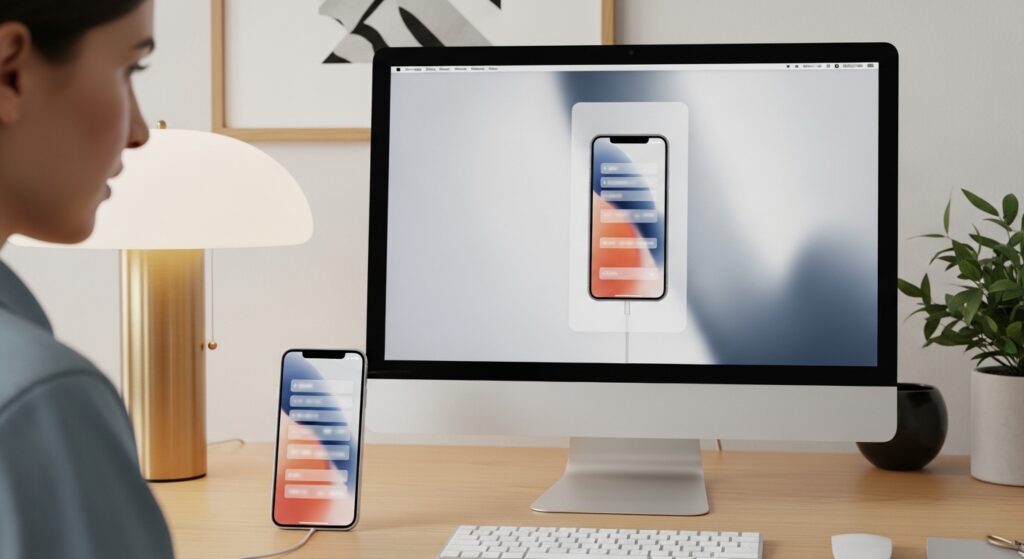
iPhone Mirroring لا يعمل مثل انعكاس الشاشة العادي على التلفاز. هذه الميزة تحتاج شروطًا محددة جدًا: آيفون بنظام iOS 18 أو أحدث، ماك بنظام macOS Sequoia أو أحدث ويدعم الميزة، نفس Apple Account مع التحقق الثنائي، Wi-Fi وBluetooth مفعّلان، والآيفون قريب ومغلق الشاشة. لذلك إذا ظهر لك أن الماك لا يستطيع الاتصال بالآيفون، لا تبدأ بإعادة ضبط كل شيء؛ افحص أولًا هل جهازاك مؤهلان أصلًا، ثم انتقل إلى شروط الاتصال واحدة واحدة.
ابدأ من توافق الماك والآيفون قبل أي إعداد
افتح على الآيفون الإعدادات، ثم عام، ثم حول أو تحديث البرامج، وتأكد أن الجهاز يعمل على iOS 18 أو أحدث. على الماك، افتح إعدادات النظام، ثم عام، ثم حول أو تحديث البرامج، وتأكد أن النظام macOS Sequoia 15 أو أحدث.
الأهم أن الماك نفسه يجب أن يكون مؤهلًا: ماك بمعالج Apple silicon، أو ماك Intel يحتوي على شريحة T2 Security Chip. إذا كان الماك قديمًا ولا يدعم iPhone Mirroring، فلن تحل المشكلة بتشغيل Bluetooth أو تغيير الشبكة. ستظهر الميزة ناقصة أو لن يتصل الآيفون مهما كررت المحاولة.
علامة النجاح: إذا وجدت تطبيق iPhone Mirroring على الماك وكان الجهازان بإصدارات مدعومة، يمكنك متابعة فحص الاتصال. إذا كان التطبيق غير موجود أو الماك غير مؤهل، فالمشكلة توافق وليست إعدادًا.
تأكد أن الميزة متاحة في بلدك أو منطقتك
إذا كان كل شيء صحيحًا لكن تطبيق iPhone Mirroring يخبرك أن الميزة غير متاحة أو لا يستطيع الاتصال بسبب المنطقة، فهذه ليست مشكلة Wi-Fi ولا Apple Account. الميزة قد لا تكون متاحة في بعض المناطق، وقد تظهر رسالة مباشرة داخل التطبيق على الماك توضّح ذلك.
لا تغيّر منطقة Apple Account عشوائيًا فقط لتشغيل الميزة، لأن ذلك قد يؤثر على App Store والاشتراكات وطرق الدفع. إذا كانت الرسالة صريحة بأن iPhone Mirroring غير متاح في منطقتك، فالحل العملي هو انتظار توفر الميزة رسميًا أو استخدام بدائل أخرى مثل AirPlay للعرض فقط، مع فهم أن AirPlay لا يعطيك نفس التحكم الكامل من الماك.
طابق Apple Account وشغّل التحقق الثنائي
على الآيفون، افتح الإعدادات واضغط على اسمك في الأعلى، وتأكد من Apple Account المستخدم. على الماك، افتح إعدادات النظام واضغط على اسمك. يجب أن يكون الحساب نفسه على الجهازين، ويجب أن يكون التحقق الثنائي مفعّلًا. اختلاف الحساب بين الماك والآيفون يمنع iPhone Mirroring حتى لو كان الجهازان قريبين جدًا.
إذا كان الحساب على أحد الجهازين يطلب كلمة سر أو تحققًا إضافيًا، أكمل ذلك أولًا. وإذا كان تسجيل الدخول إلى iCloud نفسه لا يكتمل، فابدأ من حل مشكلة iCloud لا يعمل أو لا يكتمل تسجيل الدخول عليه في الآيفون. أما إذا كانت رسالة الخطأ مرتبطة بالتحقق أو Verification Failed، فالأقرب هو حل مشكلة تعذر التحقق من Apple Account أو ظهور Verification Failed على الآيفون.
اجعل الآيفون قريبًا ومغلق الشاشة لا مفتوحًا أمامك
من الشروط التي يخطئ فيها كثيرون أن الآيفون يجب أن يكون قريبًا من الماك ومغلق الشاشة عند استخدام iPhone Mirroring. إذا كان الآيفون مفتوحًا وتستخدمه بيدك، قد لا يبدأ الاتصال أو قد يتوقف. ضع الآيفون بجانب الماك، اتركه يعمل، ثم اقفل الشاشة. يمكن أن يكون الآيفون على الشاحن، لكن لا تجعله بعيدًا أو داخل حقيبة أو في غرفة أخرى.
افتح تطبيق iPhone Mirroring على الماك، واضغط Connect أو تابع التعليمات. إذا طلب الماك رمز قفل الآيفون، أدخله على الماك أو على الآيفون حسب ما يظهر. إذا طلب الآيفون الوثوق بالكمبيوتر أو السماح بالاتصال، وافق على الرسالة وأدخل رمز القفل.
علامة النجاح: عندما تكون الشروط صحيحة، يجب أن تظهر شاشة الآيفون داخل نافذة iPhone Mirroring على الماك، ويمكنك التحكم بها بلوحة المفاتيح والماوس أو لوحة اللمس.
شغّل Wi-Fi وBluetooth ولا تستخدم مشاركة الإنترنت
افتح مركز التحكم على الآيفون وتأكد أن Wi-Fi وBluetooth مفعّلان. على الماك، افتح مركز التحكم وتأكد من تشغيلهما أيضًا. لا يكفي أن يكون الإنترنت يعمل على أحد الجهازين؛ الميزة تحتاج Wi-Fi وBluetooth لاكتشاف الجهاز والاتصال القريب.
تأكد أيضًا أن الماك لا يشارك اتصاله بالإنترنت من System Settings، ثم General، ثم Sharing. إذا كان Internet Sharing مفعّلًا، أوقفه. كذلك أوقف Personal Hotspot على الآيفون مؤقتًا، لأن مشاركة الإنترنت قد تمنع iPhone Mirroring أو تجعل الاتصال غير مستقر.
أوقف AirPlay وSidecar قبل إعادة المحاولة
إذا كان الماك يستخدم AirPlay أو Sidecar مع شاشة أو آيباد، فقد لا يعمل iPhone Mirroring في نفس الوقت. افصل أي جلسة AirPlay أو Sidecar نشطة، ثم أغلق تطبيق iPhone Mirroring وافتحه من جديد. لا تختبر الميزة بينما الماك يعرض شاشته على جهاز آخر أو يستخدم الآيباد كشاشة إضافية.
إذا كان هدفك عرض شاشة الآيفون على تلفاز أو Apple TV، فهذا ليس iPhone Mirroring. استخدم حل مشكلة AirPlay لا يظهر التلفاز أو Apple TV على الآيفون أو حل مشكلة انعكاس الشاشة من الآيفون إلى التلفاز ينقطع أو لا يبدأ حسب الحالة. أما iPhone Mirroring فهدفه التحكم في الآيفون من الماك تحديدًا.
افحص VPN والشبكة المحلية إذا يظهر الخطأ بعد الاتصال
إذا كان VPN يعمل على الماك أو الآيفون، أوقفه مؤقتًا ثم أعد المحاولة. بعض إعدادات VPN أو DNS تمنع الاتصال المحلي بين الأجهزة حتى لو كان الإنترنت يعمل طبيعيًا. كذلك تجنب الشبكات العامة في الفنادق أو الجامعات أو المكاتب، لأنها قد تعزل الأجهزة عن بعضها.
جرب شبكة Wi-Fi منزلية موثوقة، واجعل الجهازين قريبين من الراوتر. إذا عملت الميزة على شبكة أخرى، فالخلل ليس من Apple Account ولا من الماك، بل من الشبكة السابقة. وإذا كانت ميزات الاستمرارية الأخرى لا تعمل أيضًا، مثل Handoff أو Universal Clipboard، فذلك يقوي احتمال وجود مشكلة في الاتصال المحلي أو إعدادات Continuity.
لا تخلط iPhone Mirroring مع Handoff أو Universal Clipboard
iPhone Mirroring يعني فتح شاشة الآيفون داخل نافذة على الماك والتحكم بها. أما Handoff فينقل نشاط تطبيق مثل Safari أو Mail من جهاز إلى آخر، وUniversal Clipboard تنقل النصوص أو الصور المنسوخة بين الأجهزة. إذا كنت تبحث عن أيقونة متابعة تطبيق في Dock، فهذه Handoff وليست iPhone Mirroring.
إذا كانت المشكلة أن نشاط Safari أو Notes لا يظهر بين الأجهزة، فراجع حل مشكلة Handoff لا يعمل بين الآيفون والماك أو الآيباد. وإذا كانت المشكلة أن النسخ واللصق لا ينتقلان بين الآيفون والماك، فالمسار الصحيح هو حل مشكلة Universal Clipboard لا تنسخ ولا تلصق بين الآيفون وأجهزة آبل. الفصل بين هذه الميزات يمنعك من تعديل إعدادات خاطئة.
أعد ضبط اقتران iPhone Mirroring من الماك والآيفون
إذا كان الاتصال كان يعمل سابقًا ثم توقف، افتح تطبيق iPhone Mirroring على الماك وراجع إعداداته إن ظهرت. احذف أو أعد ضبط علاقة الجهاز إذا كان التطبيق يوفر خيارًا لذلك، ثم أغلق التطبيق. على الآيفون، راجع إشعارات الثقة أو الأجهزة المتصلة إن ظهرت ضمن إعدادات الخصوصية أو الرسائل التي تطلب السماح.
بعد ذلك أعد تشغيل الآيفون والماك. ضع الآيفون قريبًا، اقفل شاشته، ثم افتح iPhone Mirroring من مجلد التطبيقات أو Dock على الماك. لا تفتح الآيفون أثناء محاولة الاتصال، ولا تشغّل AirPlay أو Sidecar في الخلفية.
حدّث النظامين إذا كانت الميزة تظهر لكنها تفشل
على الآيفون، افتح الإعدادات، ثم عام، ثم تحديث البرامج. على الماك، افتح إعدادات النظام، ثم عام، ثم تحديث البرامج. ثبّت التحديثات المتاحة على الطرفين، خصوصًا إذا ظهرت المشكلة بعد تحديث جهاز واحد وبقي الآخر على إصدار أقدم.
بعد التحديث، أعد تشغيل الجهازين واختبر من جديد. لا تبدأ بتطبيقات ثقيلة داخل نافذة iPhone Mirroring؛ افتح الشاشة الرئيسية فقط، ثم جرّب تطبيقًا بسيطًا. إذا نجح الاتصال ثم فشل عند فتح تطبيق معين، فقد يكون الخلل في ذلك التطبيق أو في صلاحياته، لا في iPhone Mirroring كله.
افحص قفل الآيفون ورمز الدخول
يجب أن يكون الآيفون معدًا برمز دخول. إذا كان الجهاز بلا رمز قفل، أضف رمزًا من الإعدادات، ثم Face ID ورمز الدخول أو Touch ID ورمز الدخول. بعد إضافة الرمز، اقفل الآيفون وضعه بجانب الماك، ثم أعد فتح تطبيق iPhone Mirroring.
إذا كان Face ID أو رمز الدخول نفسه يعطي مشاكل عند فتح الجهاز أو المصادقة، عالج ذلك قبل الاعتماد على الميزة. وعندما تكون المشكلة في Face ID تحديدًا، يمكن مراجعة حل مشكلة Face ID لا يكمل الإعداد أو يفشل التعرف على الوجه في الآيفون.
راجع القيود أو إدارة الجهاز إذا كان أحدهما تابعًا للعمل
إذا كان الآيفون أو الماك تابعًا لجهة عمل أو مدرسة، فقد تمنع الإدارة بعض ميزات Continuity أو الاتصالات بين الأجهزة. على الآيفون، افتح الإعدادات، ثم عام، ثم VPN وإدارة الجهاز. على الماك، راجع ملفات الإدارة من إعدادات النظام إذا كان الجهاز مُدارًا.
لا تحذف ملف إدارة من جهاز عمل دون إذن. إذا كانت السياسة تمنع الميزة، فالحل ليس في إعادة ضبط الشبكة، بل في طلب تعديل السياسة من مسؤول الجهاز. وإذا كانت خيارات الحساب أو الاستمرارية رمادية بسبب القيود، فعالج القيد بدل محاولة الاتصال من جديد.
اختبر ميزات Continuity الأخرى لتحديد نطاق الخلل
إذا كان iPhone Mirroring لا يعمل، جرّب Handoff في Safari، ثم جرّب Universal Clipboard بنسخ نص قصير بين الجهازين. إذا كانت كل الميزات تفشل، فابحث عن شرط مشترك: الحساب، Wi-Fi، Bluetooth، VPN، قرب الأجهزة، أو الإدارة. أما إذا كانت الميزات الأخرى تعمل وiPhone Mirroring وحده يفشل، فركز على توافق الماك، قفل الآيفون، المنطقة، وقيود AirPlay أو Sidecar.
إذا كان الآيفون لا يظهر ككاميرا للماك أيضًا، فراجع حل مشكلة Continuity Camera لا تجعل الآيفون يظهر ككاميرا في الماك. وإذا كانت مكالمات الآيفون لا تعمل على الماك أو الآيباد، فانتقل إلى حل مشكلة المكالمات على الأجهزة الأخرى لا تعمل من الآيفون إلى الماك أو الآيباد.
متى تستخدم إعادة تعيين إعدادات الشبكة؟
إذا كان الجهازان متوافقين، والحساب نفسه، وWi-Fi وBluetooth يعملان، والآيفون قريب ومغلق الشاشة، ولا يوجد VPN أو AirPlay أو Sidecar أو مشاركة إنترنت، وما زالت الميزة تفشل على آيفونك فقط، جرّب إعادة تعيين إعدادات الشبكة على الآيفون. افتح الإعدادات، ثم عام، ثم نقل أو إعادة تعيين iPhone، ثم إعادة تعيين، واختر إعادة تعيين إعدادات الشبكة.
هذه الخطوة لا تحذف الصور أو التطبيقات، لكنها تمسح شبكات Wi-Fi المحفوظة وبعض إعدادات VPN والشبكة. بعد إعادة التشغيل، اتصل بالشبكة، شغّل Bluetooth، اقفل شاشة الآيفون، ثم افتح iPhone Mirroring على الماك مرة أخرى.
القرار العملي حسب الرسالة التي تظهر
إذا كان تطبيق iPhone Mirroring غير موجود، فابدأ من تحديث macOS وتوافق الماك. إذا يخبرك أن الميزة غير متاحة في منطقتك، فهذه قيود توفر وليست عطلًا في الاتصال. إذا يرى الآيفون لكن لا يتصل، فافحص قفل الآيفون، نفس الحساب، Wi-Fi وBluetooth، VPN، ومشاركة الإنترنت. إذا كان يعمل ثم يتوقف، فافصل AirPlay وSidecar وأعد تشغيل الجهازين.
تعتبر المشكلة محلولة عندما يظهر الآيفون داخل تطبيق iPhone Mirroring على الماك وتستطيع فتح الشاشة الرئيسية والتحكم بها دون فتح الآيفون بيدك. بعد ذلك، أي خلل في النسخ واللصق أو Handoff أو الكاميرا المستمرة يُعالج كميزة Continuity منفصلة، وليس كتعطل كامل في iPhone Mirroring.

