
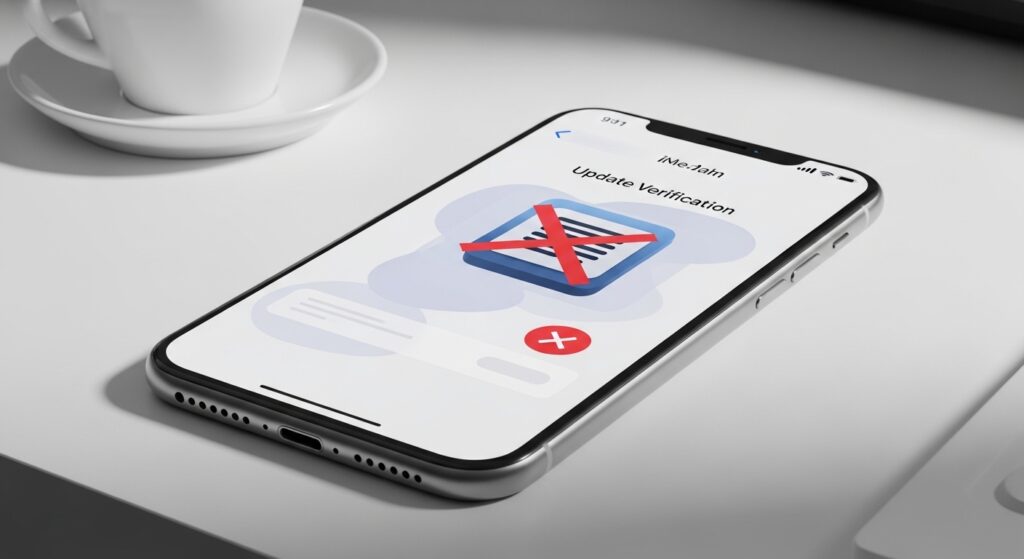
فشل تحديث iOS عند مرحلة Verify Update يعني أن الآيفون أنهى تنزيل ملف التحديث غالبًا، لكنه لم يستطع التأكد منه قبل التثبيت. في هذه المرحلة لا تكون المشكلة مثل “التحديث لا يظهر”، ولا مثل “التحديث لم يبدأ”. السبب الأقرب يكون عادة اتصالًا غير ثابت بخوادم Apple، أو ملف تحديث تالف، أو مساحة غير كافية لإكمال التحضير، أو VPN/فلترة شبكة تعطل التحقق. لذلك لا تضغط Install مرارًا ولا تمسح الجهاز؛ افصل أولًا بين فشل تحقق مؤقت وملف تحديث يحتاج حذفًا وإعادة تنزيل.
اقرأ رسالة الفشل: هل التحقق فشل أم التحديث لا يوجد؟
عندما تظهر رسالة مثل Unable to Verify Update أو يتوقف الآيفون طويلًا عند Verifying Update، فهذا يعني أن الجهاز وصل إلى مرحلة متقدمة بعد تنزيل التحديث. هنا لا تبدأ بفحص أهلية الجهاز للإصدار إلا إذا كنت غير متأكد أصلًا من ظهور التحديث. أما إذا كان التحديث لا يظهر من البداية، فالمسار الصحيح مختلف.
إذا كانت مشكلتك أن صفحة التحديث لا تعرض الإصدار الجديد أصلًا، فابدأ من حل مشكلة تحديث iOS لا يظهر أو لا يصل إلى الآيفون المؤهل. أما إذا كان التحديث ظاهرًا وتم تنزيله ثم يفشل عند التحقق، فتابع الخطوات التالية بالترتيب.
اجعل اتصال التحقق بسيطًا ونظيفًا قبل إعادة المحاولة
مرحلة التحقق تحتاج اتصالًا مستقرًا بخوادم Apple. قد تكون الإنترنت تعمل في التطبيقات، لكن التحقق نفسه يفشل بسبب VPN، DNS خاص، فلترة Wi-Fi، شبكة عامة، أو اتصال متقطع. قبل حذف ملف التحديث، جرّب جعل الشبكة أبسط ما يمكن.
- اتصل بشبكة Wi-Fi مستقرة وليست شبكة عامة تحتاج صفحة تسجيل دخول.
- أوقف VPN مؤقتًا إن كان يعمل.
- أوقف DNS خاص أو تطبيقات فلترة الإنترنت مؤقتًا أثناء التحقق.
- اقترب من الراوتر إذا كانت إشارة Wi-Fi ضعيفة.
- افتح Settings > General > Software Update وحاول التثبيت مرة واحدة فقط.
علامة النجاح: إذا تجاوز الآيفون مرحلة Verify Update وبدأ التحضير أو التثبيت، فالمشكلة كانت في مسار الاتصال، وليس في ملف التحديث نفسه.
إذا كان الآيفون متصلًا بالواي فاي لكن الاتصال لا يعمل بثبات أو يفصل أثناء التحديث، عالج الشبكة أولًا من خلال حل مشكلة الهاتف متصل بالواي فاي لكن لا يوجد إنترنت قبل تكرار محاولة التحديث.
أعد تشغيل الآيفون بعد تغيير الشبكة وليس قبلها فقط
إذا أوقفت VPN أو غيّرت الشبكة، أعد تشغيل الآيفون ثم جرّب التحديث. الهدف هنا هو إنهاء جلسة تحقق قديمة ظلت عالقة على اتصال سابق، لا استخدام إعادة التشغيل كحل عشوائي.
- أوقف أي VPN أو فلترة مؤقتة.
- اتصل بشبكة Wi-Fi مختلفة أو أكثر ثباتًا.
- أعد تشغيل الآيفون.
- بعد التشغيل، لا تفتح تطبيقات كثيرة.
- اذهب مباشرة إلى Software Update وجرب التثبيت.
إذا نجح التحقق بعد هذه الخطوة، فأعد تفعيل أدوات الحماية أو VPN لاحقًا حسب حاجتك، لكن لا تفعلها أثناء تحديث iOS التالي حتى لا يتكرر الفشل.
احذف ملف التحديث إذا استمر الفشل بنفس الرسالة
إذا فشل التحقق أكثر من مرة على شبكة سليمة، فالأقرب أن ملف التحديث المحمّل على الجهاز تالف أو غير مكتمل بشكل صحيح. الحل هنا ليس تنزيل التحديث فوقه، بل حذف الملف القديم ثم تنزيل نسخة جديدة.
- افتح Settings.
- ادخل إلى General.
- افتح iPhone Storage.
- انتظر حتى تكتمل قائمة التخزين.
- ابحث عن ملف باسم iOS أو ملف تحديث النظام.
- اضغط عليه ثم اختر Delete Update.
- أعد تشغيل الآيفون.
- ارجع إلى Settings > General > Software Update ونزّل التحديث من جديد.
ما الذي تغيّره هذه الخطوة؟ هي لا تحذف صورك ولا تطبيقاتك ولا إعداداتك. هي تحذف ملف تحديث iOS المحمّل فقط، حتى يحصل الآيفون على نسخة جديدة قابلة للتحقق.
لا تكرر التحقق إذا كانت المساحة ضيقة
قد يصل التحديث إلى مرحلة Verify Update ثم يفشل لأن الجهاز لا يملك مساحة كافية لإكمال التحقق والتحضير والتثبيت. لا تعتمد فقط على حجم التحديث المكتوب في صفحة Software Update؛ iOS يحتاج مساحة إضافية مؤقتة أثناء العملية.
- افتح Settings > General > iPhone Storage.
- راجع المساحة الحرة المتاحة.
- احذف فيديوهات كبيرة أو تنزيلات غير ضرورية من تطبيق الملفات.
- أفرغ مساحة واضحة ثم أعد تنزيل التحديث بعد حذف الملف القديم.
- لا تبدأ التحديث والآيفون على حافة الامتلاء.
إذا كانت رسالة الخطأ مرتبطة بالمساحة أو كان الآيفون يرفض التحديث بعد التنزيل بسبب التخزين، فانتقل إلى حل مشكلة الآيفون يرفض التحديث أو الاستعادة بسبب عدم كفاية المساحة لأن المشكلة هنا تحتاج تنظيفًا آمنًا قبل إعادة المحاولة.
انتبه للبطارية والشحن أثناء التحقق
حتى لو كان ملف التحديث سليمًا، قد يرفض الآيفون إكمال التثبيت إذا كانت البطارية منخفضة أو الجهاز غير متصل بالشحن. اجعل التحديث في وضع آمن: بطارية كافية، شاحن موثوق، واتصال Wi-Fi ثابت. لا تبدأ Verify Update أثناء تنقل بين شبكات أو أثناء انخفاض البطارية.
- اشحن الآيفون جيدًا قبل محاولة التحديث.
- استخدم شاحنًا ثابتًا ولا تعتمد على منفذ ضعيف في كمبيوتر أو سيارة.
- لا تقفل الراوتر أو تنتقل بعيدًا عن Wi-Fi أثناء التحقق.
- اترك الآيفون على الشاشة أو قريبًا منك حتى تظهر المرحلة التالية.
علامة الاستقرار: إذا انتقل الآيفون من Verifying Update إلى شاشة التثبيت أو شعار Apple، لا تضغط الأزرار ولا تفصل الشاحن إلا إذا طال التعليق بشكل غير طبيعي جدًا.
افصل بين Verify Update وPreparing Update
بعض المستخدمين يخلطون بين مرحلتين مختلفتين. Verify Update تعني أن الآيفون يتحقق من ملف التحديث قبل التثبيت. أما Preparing Update فتعني أن الجهاز يجهز الملف بعد تنزيله أو قبل التثبيت. الحلول تتقاطع قليلًا، لكن التشخيص ليس نفسه.
- إذا ظهرت رسالة Unable to Verify Update، ركّز على الشبكة، VPN، وحذف ملف التحديث.
- إذا بقي طويلًا على Preparing Update، ركّز أكثر على المساحة، الملف المحمّل، وإعادة التحضير.
إذا كانت الشاشة التي لديك هي Preparing Update وليست Verify Update، استخدم حل مشكلة تحديث iOS عالق على Preparing Update على الآيفون حتى لا تطبق حلول مرحلة مختلفة.
جرّب التحديث من الكمبيوتر عندما يفشل التحقق لاسلكيًا
إذا حذفت ملف التحديث، وغيّرت الشبكة، وأوقفت VPN، ووفرت مساحة كافية، وما زال Verify Update يفشل، فانتقل إلى الكمبيوتر. التحديث من Finder أو Apple Devices أو iTunes يتجاوز كثيرًا من مشاكل التحديث الهوائي على الآيفون.
- استخدم كابلًا موثوقًا ووصل الآيفون بالكمبيوتر.
- على Mac افتح Finder.
- على Windows استخدم Apple Devices أو iTunes حسب المتاح.
- اختر الآيفون عندما يظهر.
- اضغط Check for Update.
- اختر Update وليس Restore إذا كنت تريد الحفاظ على البيانات.
علامة النجاح: إذا بدأ الكمبيوتر تنزيل التحديث وتثبيته، فالعطل كان غالبًا في مسار التحديث الهوائي داخل الآيفون، وليس في أهلية الجهاز أو حسابك.
إذا فشل التحديث أو الاستعادة من الكمبيوتر برسالة خطأ، فهنا تغيّر نوع المشكلة. تابع حل مشكلة استعادة الآيفون من الكمبيوتر تفشل بسبب خطأ في Finder أو iTunes لأن السبب قد يكون الكابل، الكمبيوتر، برنامج Apple، أو ملف النظام.
متى لا يجب إكمال التحديث فورًا؟
إذا كان الآيفون يعيد رسالة التحقق نفسها بعد عدة محاولات، لا تستمر في الضغط على Install كل مرة. احذف ملف التحديث، غيّر الشبكة، أعد التشغيل، ثم أعد التنزيل مرة واحدة. وإذا كان التحديث جديدًا جدًا وتوجد مشاكل عامة مؤقتة، فقد يكون الانتظار أفضل من الدخول في خطوات كبيرة. أما إذا كان التحديث أمنيًا مهمًا أو تكرر الفشل لوقت طويل، فالتحديث من الكمبيوتر هو القرار الأكثر حسمًا.
النتيجة النهائية التي تبحث عنها
اعتبر المشكلة حُلّت عندما يتجاوز الآيفون مرحلة Verifying Update ويدخل في التثبيت بدون رسالة فشل. إذا نجح بعد تغيير الشبكة، فالسبب كان الاتصال أو الفلترة. إذا نجح بعد حذف ملف التحديث، فالملف السابق كان تالفًا. إذا نجح بعد تحرير مساحة، فالتخزين كان يمنع إكمال العملية. وإذا لم ينجح إلا من الكمبيوتر، فاعتمد هذا المسار للتحديث الحالي. لا تجعل فشل Verify Update سببًا لمسح الآيفون؛ هذه المرحلة غالبًا تُحل بإعادة تنزيل نظيفة أو اتصال أكثر استقرارًا أو تحديث عبر الكمبيوتر.

