
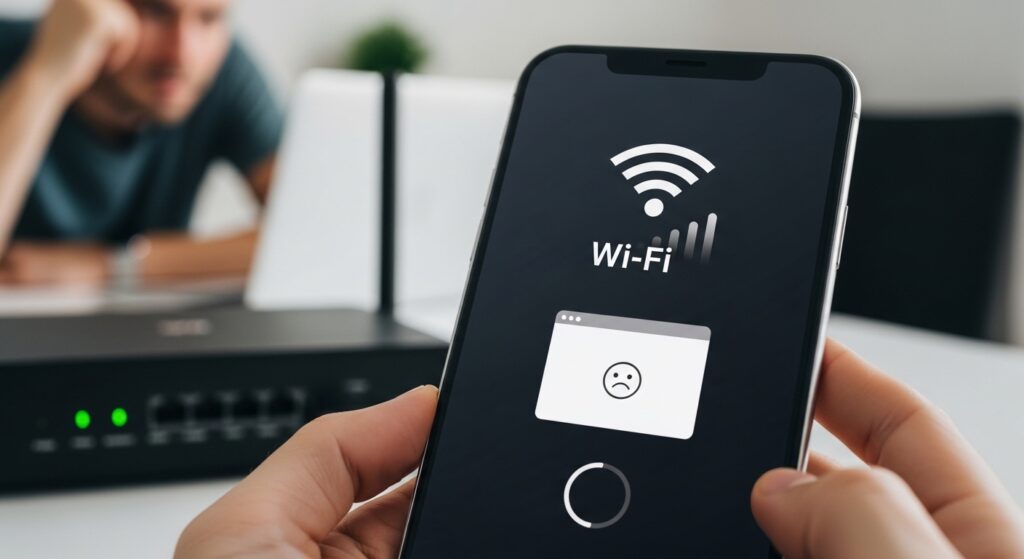
ظهور رمز الواي فاي لا يعني أن الإنترنت يعمل فعلًا. الهاتف قد يكون متصلًا بالشبكة اللاسلكية، لكن الطريق إلى الإنترنت نفسه مقطوع: من الراوتر، أو من صفحة تسجيل دخول لم تُفتح، أو من إعداد DNS أو VPN، أو من عنوان IP معطل، أو لأن الهاتف متصل بشبكة محلية فقط بلا خروج حقيقي إلى الويب. لهذا السبب لا تبدأ مباشرة بإعادة ضبط الشبكة أو فرمطة الهاتف. المطلوب أولًا هو معرفة: هل المشكلة من هذه الشبكة نفسها، أم من الهاتف على كل الشبكات، أم أن الهاتف متصل لكن بعض المواقع أو التطبيقات فقط هي التي لا تعمل؟
ابدأ بالسؤال الذي يحسم الاتجاه: هل المشكلة في هذه الشبكة فقط أم في كل الشبكات؟
- جرّب شبكة واي فاي أخرى موثوقة إن كانت متاحة.
- إذا عاد الإنترنت فورًا على شبكة أخرى، فالهاتف ليس معطلًا بشكل عام، والمشكلة أقرب إلى الشبكة الأولى.
- إذا تكرر نفس السلوك على أكثر من شبكة، فانتقل مباشرة إلى إعدادات الهاتف مثل DNS أو VPN أو حفظ الشبكات.
علامة النجاح: إذا اشتغل الإنترنت على شبكة ثانية، فقد اختصرت نصف التشخيص فورًا: أنت لا تتعامل مع “عطل واي فاي عام” في الهاتف، بل مع شبكة محددة أو إعداد مرتبط بها.
افصل بين “متصل بلا إنترنت” وبين “لا يتصل أصلًا”
إذا كان الهاتف لا يدخل إلى الشبكة من الأساس أو يفشل في المصادقة عليها، فالمسار الصحيح ليس هذا المقال، بل حل مشكلة الهاتف لا يتصل بالواي فاي. أما هذا المقال فيخص الحالة التي يكون فيها الهاتف متصلًا فعلًا بالشبكة، لكن المتصفح والتطبيقات لا تصل إلى الإنترنت أو تبقى معلقة.
هذا التفريق مهم لأن كلمة المرور الخاطئة أو فشل الاتصال ليست مثل بقاء الاتصال قائمًا مع انعدام التصفح.
إذا كانت المشكلة في شبكة واحدة فقط
ابدأ بالشبكة نفسها قبل أن تعبث بإعدادات الهاتف العامة:
- اختبر جهازًا آخر على نفس الشبكة: هل الإنترنت متوقف عليه أيضًا؟
- إذا كان كل شيء متوقفًا على أكثر من جهاز، فالمشكلة من الراوتر أو مزود الخدمة أو صفحة المصادقة.
- إذا كانت الأجهزة الأخرى تعمل، لكن هاتفك وحده متصل بلا إنترنت، فاحذف هذه الشبكة من الهاتف ثم أعد الاتصال بها من جديد.
علامة النجاح: إذا عاد الإنترنت بعد “نسيان الشبكة” وإعادة الاتصال، فالمشكلة كانت في بيانات الحفظ أو عنوان IP أو المصادقة القديمة، لا في الهاتف كله.
اختبر هل الإنترنت متوقف كله أم أن المشكلة في موقع أو تطبيق معين فقط
كثير من المستخدمين يقول “لا يوجد إنترنت”، بينما الواقع أن تطبيقًا واحدًا فقط لا يعمل.
- جرّب فتح موقع عادي في المتصفح.
- جرّب تطبيقًا آخر غير الذي سبب الشكوى.
- إذا كان المتصفح يعمل لكن تطبيقًا واحدًا لا يعمل، فالعطل ليس في الإنترنت نفسه.
- إذا كان بعض المواقع لا تفتح بينما غيرها يفتح، ففكّر في DNS أو المتصفح أو الصفحة نفسها.
إذا كانت المشكلة تقتصر على الويب داخل المتصفح رغم أن الشبكة موجودة، فقد يفيدك أيضًا حل مشكلة Google Chrome لا يفتح الصفحات رغم أن الإنترنت يعمل أو حل مشكلة Safari لا يفتح بعض المواقع على الآيفون رغم أن الإنترنت يعمل بحسب الجهاز والمتصفح الذي تستخدمه.
إذا كانت الشبكة عامة أو في فندق أو مقهى
في هذه الحالة، الاتصال بالواي فاي لا يكفي وحده. كثير من الشبكات العامة تحتاج صفحة دخول أو موافقة قبل أن تسمح بخروج الإنترنت. هنا يبدو الهاتف “متصلًا”، لكنه عمليًا محجوز قبل بوابة الدخول.
إذا كانت هذه حالتك، فالأنسب هو حل مشكلة صفحة تسجيل الدخول في الواي فاي العام لا تفتح على الهاتف، لأن أصل العطل ليس في الواي فاي نفسه بل في خطوة المصادقة التي لم تكتمل.
افحص DNS وVPN قبل أن تلوم الراوتر
إذا كان الهاتف يتكرر معه هذا العطل على أكثر من شبكة، أو بدأ الخلل بعد تعديل إعدادات الشبكة، فهنا يكون الاشتباه أعلى في إعدادات الهاتف نفسها:
- هل فعّلت DNS خاصًا أو خدمة مانعة للإعلانات؟
- هل يوجد VPN متصل أو يحاول إعادة الاتصال باستمرار؟
- هل بدأت المشكلة بعد تثبيت تطبيق أمان أو فلترة أو حجب؟
إذا كان لديك DNS خاص مفعّل أو تغيّر مؤخرًا، فراجع حل مشكلة DNS الخاص يمنع الإنترنت على الهاتف. وإذا كان هناك VPN نشط أو عالق، فالأنسب هو حل مشكلة VPN لا يتصل أو يفصل باستمرار على الهاتف. هاتان الحالتان تُبقيان رمز الواي فاي ظاهرًا بينما الإنترنت الحقيقي متوقف.
إذا كان الإنترنت يعمل للحظة ثم يختفي رغم بقاء الاتصال
هذا النمط يختلف عن الانقطاع الكامل. هنا قد يكون الهاتف يحتفظ بالاتصال اللاسلكي نفسه، لكن الشبكة تتدهور أو يتنقل الجهاز بين حالة صالحة وغير صالحة بسرعة.
اختبر التالي:
- قف قريبًا من الراوتر أو نقطة التغطية.
- راقب هل يعود الإنترنت قرب المصدر ويختفي بعيدًا عنه.
- إذا كان السلوك يتكرر مع الحركة أو الغرف البعيدة، فهذه ليست مشكلة “متصل بلا إنترنت” خالصة، بل قد تكون جزءًا من حل مشكلة الهاتف يفصل من الواي فاي باستمرار.
علامة النجاح: إذا عاد الإنترنت قرب الراوتر فقط، فالمشكلة ليست مجرد DNS أو متصفح، بل جودة اتصال وتغطية أو استقرار شبكة.
جرّب إعادة تشغيل واحدة لكن في الترتيب الصحيح
إذا كانت المشكلة ما تزال غامضة بعد الفحص السابق، لا تكرر إعادة التشغيل عشر مرات. نفّذها مرة واحدة بهذا المنطق:
- أوقف الواي فاي ثم فعّله من جديد.
- إذا لم يتغير شيء، انْسَ الشبكة ثم أعد الاتصال بها.
- إذا بقي نفس السلوك، أعد تشغيل الهاتف مرة واحدة.
- بعد التشغيل، لا تفتح كل التطبيقات دفعة واحدة؛ اختبر المتصفح أولًا ثم تطبيقًا آخر.
إذا عاد الإنترنت بعد هذه الدورة، فالمشكلة كانت غالبًا في جلسة الاتصال أو توزيع العنوان أو حالة الشبكة المحفوظة، لا في عطل عميق داخل الجهاز.
متى ترجّح أن الراوتر أو الشبكة هي السبب الحقيقي؟
- إذا كانت أجهزة أخرى على نفس الشبكة تعاني أيضًا.
- إذا كان الواي فاي يظهر متصلًا لكن لا يخرج أي موقع على أي جهاز.
- إذا كانت المشكلة تظهر في أوقات محددة فقط أو بعد تشغيل الراوتر لساعات طويلة.
- إذا كان هاتفك يعمل جيدًا على شبكات أخرى.
في هذه الحالة، لا تجعل إعادة ضبط الشبكة في الهاتف أول رد فعل. الهاتف قد يكون فقط أول جهاز كشف المشكلة، وليس مصدرها.
متى تصبح إعادة ضبط إعدادات الشبكة خطوة منطقية؟
انتقل إلى هذه الخطوة فقط إذا تحققت الأمور التالية كلها:
- المشكلة تتكرر على أكثر من شبكة.
- نسيان الشبكة وإعادة الاتصال بها لم يحلها.
- لا يوجد VPN أو DNS خاص يفسر السلوك.
- المتصفح والتطبيقات المختلفة كلها متأثرة، لا تطبيق واحد فقط.
هنا تصبح إعادة ضبط إعدادات الشبكة خطوة منطقية، لأنها تعالج الطبقة العامة للاتصال. لكنها ليست أول خطوة إذا كانت المشكلة محصورة في شبكة عامة أو شبكة منزلية بعينها أو في متصفح واحد فقط.
القرار العملي الأخير
إذا كان الهاتف متصلًا بالواي فاي لكن الإنترنت لا يعمل، فابدأ أولًا بتحديد هل المشكلة في هذه الشبكة فقط أم في كل الشبكات. إذا كانت في شبكة واحدة، فافحص الراوتر أو صفحة الدخول أو أعد حفظ الشبكة. وإذا ظهرت على أكثر من شبكة، فانتقل إلى DNS وVPN والإعدادات العامة قبل إعادة الضبط. أما إذا كان الخلل يخص مواقع أو تطبيقات محددة فقط، فلا تصفه كعطل إنترنت عام من البداية. النقطة الحاسمة هنا أن الاتصال بالواي فاي ليس هو الوصول إلى الإنترنت، وحل المشكلة يعتمد على معرفة أين ينقطع الطريق بينهما.

