
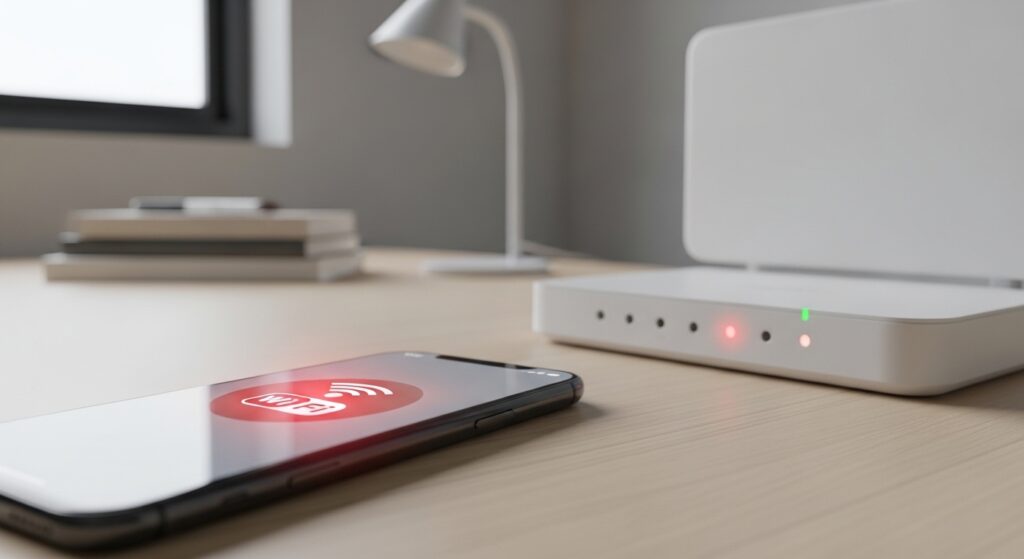
تعطل اتصال الهاتف بالواي فاي لا يعني شيئًا واحدًا. أحيانًا تكون الشبكة ظاهرة لكن كلمة المرور أو طريقة الأمان تمنع الدخول، وأحيانًا يحاول الهاتف الاتصال ثم يبقى عند الحصول على عنوان IP، وأحيانًا لا يرى الشبكة أصلًا رغم أنها تعمل على أجهزة أخرى. لذلك لا تبدأ من إعادة ضبط الهاتف ولا من حذف كل الإعدادات. القرار الصحيح هنا هو أن تحدد في أي مرحلة يفشل الاتصال، لأن كل مرحلة تقود إلى سبب مختلف وحل مختلف.
راقب الرسالة أو السلوك الذي يظهر عند محاولة الاتصال
- الشبكة لا تظهر أصلًا: ابدأ من بث الشبكة، القرب من الراوتر، ووضع الطيران.
- الشبكة تظهر لكن الاتصال يرفض مباشرة: ركز على كلمة المرور ونسيان الشبكة وإعادة إضافتها.
- يحاول الاتصال ثم يفشل أو يدور طويلًا: افحص عنوان IP والراوتر قبل اتهام الهاتف كله.
- العطل في شبكة واحدة فقط: الاحتمال الأقرب من هذه الشبكة أو بياناتها المحفوظة.
- العطل في كل الشبكات تقريبًا: انتقل لاحقًا إلى إعادة تعيين إعدادات الشبكة.
علامة النجاح في هذه المرحلة: أن تعرف هل حالتك تخص شبكة واحدة أم كل الشبكات، وهل التوقف قبل الاتصال أم أثناءه أم بعده.
إذا كانت المشكلة في شبكة واحدة فقط، امسحها من الهاتف وابنها من جديد
- افتح إعدادات الواي فاي.
- اضغط على الشبكة المتعطلة.
- اختر نسيان الشبكة.
- أوقف الواي فاي لعشر ثوانٍ ثم أعد تشغيله.
- أعد اختيار الشبكة واكتب كلمة المرور يدويًا.
هذه الخطوة ليست شكلية. هي تعالج الحالات التي يكون فيها اسم الشبكة نفسه محفوظًا بإعدادات قديمة أو بكلمة مرور لم تعد مطابقة بعد تغييرها من الراوتر.
إذا نجحت: المشكلة كانت من بيانات الشبكة المخزنة في الهاتف. إذا فشلت: جرّب نفس الشبكة من جهاز آخر فورًا. إن فشل الجهاز الآخر أيضًا، فلا تجعل الهاتف هو المتهم الأول.
عندما تبقى الشبكة محفوظة لكن الهاتف يرفض الدخول
إذا كانت كلمة المرور تبدو صحيحة لكن الاتصال ينهار كل مرة، فاختبر هذه النقاط بالترتيب:
- اكتب كلمة المرور من جديد ولا تعتمد على الملء التلقائي.
- تأكد من عدم الخلط بين الحروف الكبيرة والصغيرة.
- عطّل أي VPN أو تطبيق أمان شبكي مؤقتًا.
- إن كان الراوتر يبث أكثر من شبكة أو نطاق، اختر الشبكة الأقوى والأقرب أولًا.
إذا كان هاتفك يميل أصلًا للبقاء على شبكة أضعف بدل الأقوى، فهذه ليست نفس المشكلة تمامًا، والمقال الأدق لها هو حل مشكلة الهاتف يظل متصلًا بواي فاي ضعيف رغم وجود شبكة أقوى.
إذا كان الهاتف يقف عند الحصول على عنوان IP أو يحاول ثم يفشل
هنا الهاتف يرى الشبكة ويحاول الانضمام، لكن التفاوض الداخلي مع الراوتر لا يكتمل. هذا يجعل الاحتمال الأقرب واحدًا من اثنين: إما خلل مؤقت في الراوتر، أو تعارض في بيانات الشبكة المحفوظة.
- انسَ الشبكة من الهاتف.
- أعد تشغيل الهاتف مرة واحدة.
- أعد تشغيل الراوتر بفصل الكهرباء عنه لنحو 30 ثانية ثم تشغيله.
- بعد عودة الشبكة، اتصل من جديد.
لا تنتقل مباشرة إلى إعادة ضبط الهاتف قبل هذه الخطوة، لأن هذا النوع من الفشل كثيرًا ما يكون من الشبكة نفسها لا من الجهاز.
ما الذي تعنيه النتيجة؟
- نجح بعد إعادة تشغيل الراوتر: الخلل كان في إدارة الاتصال داخل الشبكة المنزلية.
- نجح بعد نسيان الشبكة فقط: الخلل كان في الملف المحفوظ على الهاتف.
- فشل في أكثر من شبكة بعد كل ذلك: انتقل إلى مسار إعادة تعيين إعدادات الشبكة.
إذا لم تظهر الشبكة أصلًا على الهاتف
هنا لا تضيع الوقت في كلمة المرور لأنها ليست المشكلة بعد. افصل أولًا بين حالتين: هل الشبكة مخفية فعلًا، أم أن الهاتف لا يلتقطها؟
- اقترب من الراوتر.
- أوقف وضع الطيران إن كان مفعلًا.
- أوقف الواي فاي ثم أعد تشغيله.
- أعد تشغيل الهاتف.
- أعد تشغيل الراوتر.
إذا ظهرت الشبكة بعد الاقتراب أو بعد إعادة تشغيل الراوتر، فقد حسمت أن المشكلة من البث أو التغطية أو ثبات الشبكة، لا من إدخال كلمة المرور.
أما إذا كنت ترى الشبكة وتتصل بها لكن الإنترنت لا يعمل بعدها، فهذه حالة مختلفة تمامًا ومسارها الصحيح هنا: حل مشكلة الهاتف متصل بالواي فاي لكن لا يوجد إنترنت.
لا تخلط بين شبكة المنزل وشبكة الأماكن العامة
شبكات المقاهي والفنادق والمطارات قد تبدو كأنها لا تتصل، بينما المشكلة الحقيقية أن صفحة تسجيل الدخول لا تظهر بعد الانضمام للشبكة. إذا كانت المشكلة محصورة في الواي فاي العام، فلا تعالجها كأنها فشل مصادقة منزلية.
في هذه الحالة انتقل مباشرة إلى حل مشكلة صفحة تسجيل الدخول في الواي فاي العام لا تفتح على الهاتف، لأن سبب العطل والمنطق التشخيصي هنا مختلفان.
متى تنتقل إلى إعادة تعيين إعدادات الشبكة؟
استخدم هذه الخطوة فقط إذا اتضح لك أن المشكلة ليست من شبكة واحدة بعينها، بل من سلوك الاتصال اللاسلكي في الهاتف نفسه. تصبح هذه الخطوة منطقية عندما:
- يفشل الهاتف في عدة شبكات مختلفة.
- تختفي إعدادات الشبكة أو تتصرف بشكل غير طبيعي بعد تحديث أو خلل.
- ينجح اختبار الشبكات على أجهزة أخرى بينما يفشل هاتفك في معظمها.
هذه الخطوة تمس إعدادات الاتصال كلها، لذلك لا تجعلها أول محاولة وأنت لم تختبر حتى شبكة أخرى بعد.
قبل أن تتهم الهاتف، افصل بين ضعف الشبكة وبين فشل الاتصال
بعض الحالات تبدو كأن الهاتف لا يتصل، لكنها في الحقيقة سقوط مستمر بعد الاتصال بسبب ضعف الإشارة أو عدم ثبات الشبكة. إذا كان الهاتف يدخل فعلًا إلى الشبكة ثم يخرج منها بعد قليل، فالخلل ليس هو نفسه خلل عدم الاتصال، والمقال الأنسب هنا هو حل مشكلة الهاتف يفصل من الواي فاي باستمرار.
القرار العملي النهائي
إذا كانت المشكلة في شبكة واحدة فقط، ابدأ بنسيانها وإعادة إضافتها ثم اختبرها من جهاز آخر. وإذا كان الهاتف يتوقف عند الحصول على عنوان IP، فأعد تشغيل الراوتر قبل أي خطوة ثقيلة. وإذا كانت الشبكة لا تظهر أصلًا، فافصل بين ضعف البث وبين عطل الهاتف. أما إذا كانت المشكلة تمتد إلى معظم الشبكات بعد هذه الفحوص الأساسية، فهنا فقط يصبح من المنطقي إعادة تعيين إعدادات الشبكة والانتقال إلى تشخيص أعمق. المهم ألا تخلط بين عدم رؤية الشبكة وفشل الدخول إليها والاتصال بها دون إنترنت، لأن كل واحدة منها تحتاج مسارًا مختلفًا من البداية.

