
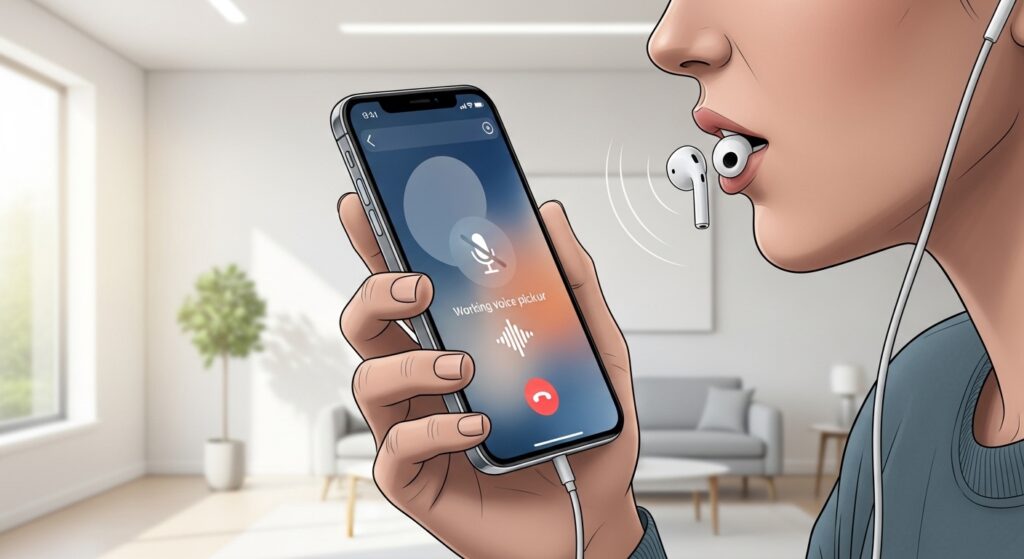
اتصال AirPods بالآيفون لا يضمن أن الميكروفون المستخدم في المكالمة هو ميكروفون السماعات فعلًا. قد تسمع الطرف الآخر بوضوح بينما لا يسمعك، أو يسمعك من ميكروفون الآيفون بدل AirPods، أو يعمل الميكروفون في تطبيق ويفشل في آخر. لذلك لا تبدأ بإعادة ضبط السماعات مباشرة. افصل أولًا بين ثلاث حالات: هل لا يسمعك أحد في كل المكالمات؟ هل المشكلة في تطبيق مكالمات واحد فقط؟ أم أن الآيفون يبدّل الميكروفون بين السماعة واليمنى واليسرى بشكل غير ثابت؟
اختبر هل العطل في ميكروفون AirPods أم في مسار المكالمة
ابدأ باختبار تسجيل قصير بدل تجربة مكالمات كثيرة. افتح تطبيق Voice Memos أو سجّل فيديو قصيرًا وأنت ترتدي AirPods، ثم تحدث بصوت عادي. بعد التسجيل، اسمع النتيجة. إذا كان صوتك واضحًا في التسجيل، فالميكروفون نفسه يعمل غالبًا، والمشكلة في تطبيق المكالمات أو مخرج الصوت أثناء الاتصال. إذا كان التسجيل صامتًا أو بعيدًا جدًا، فالمشكلة أقرب إلى ميكروفون AirPods أو إعداد الميكروفون.
- ضع AirPods في أذنيك وتأكد أنها متصلة بالآيفون.
- افتح Voice Memos وسجّل 10 ثوانٍ.
- قل جملة واضحة وأدر رأسك قليلًا يمينًا ويسارًا.
- استمع للتسجيل من AirPods ثم من مكبر الآيفون.
- كرر الاختبار بسماعة واحدة فقط إذا كان الصوت متقطعًا.
علامة التشخيص: إذا فشل التسجيل نفسه، ركّز على AirPods والميكروفون والتنظيف والإقران. إذا نجح التسجيل وفشلت المكالمات فقط، ركّز على مسار الصوت داخل المكالمة أو أذونات تطبيق الاتصال.
اختر AirPods يدويًا كمصدر الصوت أثناء المكالمة
أحيانًا تكون AirPods متصلة للسمع، لكن المكالمة تستخدم مخرجًا آخر أو تتحول تلقائيًا إلى الآيفون أو السماعة الخارجية. أثناء المكالمة، لا تكتفِ بظهور رمز البلوتوث؛ افتح اختيار الصوت وتأكد أن AirPods هي المسار الحالي.
- ابدأ مكالمة عادية أو مكالمة اختبارية.
- اضغط زر Audio داخل شاشة المكالمة.
- اختر AirPods من القائمة.
- تحدث للطرف الآخر واسأله هل يسمعك بوضوح.
- إذا تغيّر المسار وحده أثناء المكالمة، أعد اختيار AirPods وراقب هل يتكرر التحويل.
علامة النجاح: إذا عاد صوتك للطرف الآخر بعد اختيار AirPods من زر Audio، فالمشكلة لم تكن في الميكروفون نفسه، بل في توجيه صوت المكالمة.
غيّر إعداد ميكروفون AirPods بين تلقائي ويمين ويسار
AirPods تستطيع اختيار الميكروفون تلقائيًا من السماعة اليمنى أو اليسرى. إذا كان ميكروفون إحدى السماعتين متسخًا أو ضعيفًا، قد يفشل الصوت عندما يختارها الآيفون. اجبر الميكروفون مؤقتًا على جهة واحدة لتعرف هل الخلل في سماعة محددة.
- افتح Settings.
- ادخل إلى Bluetooth.
- اضغط زر المعلومات بجانب AirPods المتصلة.
- افتح خيار Microphone.
- اختر Always Left AirPod وجرب تسجيلًا أو مكالمة.
- ثم اختر Always Right AirPod وجرب مرة أخرى.
- إذا عملت جهة وفشلت الأخرى، فالمشكلة غالبًا في ميكروفون إحدى السماعتين.
إذا كان ميكروفون الهاتف نفسه لا يعمل حتى بدون AirPods، فلا تجعل السماعات محور التشخيص. استخدم حل مشكلة ميكروفون الهاتف لا يعمل لمعرفة هل الخلل من الآيفون نفسه أو من التطبيقات أو من فتحة الميكروفون.
نظّف فتحات AirPods بدون إدخال أدوات حادة
الميكروفون قد يضعف بسبب غبار، عرق، شمع أذن، أو انسداد خفيف في فتحات السماعات. لا تستخدم دبوسًا أو أداة معدنية داخل الفتحات، لأنك قد تدفع الأوساخ للداخل أو تتلف الشبكة. التنظيف الآمن يكفي غالبًا إذا كان الطرف الآخر يسمعك بعيدًا أو مكتومًا.
- أخرج AirPods من أذنيك وضعها على سطح نظيف.
- استخدم قطعة مايكروفايبر جافة لمسح جسم السماعة.
- استخدم فرشاة ناعمة وجافة حول فتحات الميكروفون والشبكات.
- لا تستخدم ماءً مباشرًا أو سوائل تنظيف داخل الفتحات.
- بعد التنظيف، انتظر قليلًا ثم جرّب التسجيل مرة أخرى.
علامة التحسن: إذا أصبح التسجيل أوضح بعد التنظيف، فالمشكلة كانت انسدادًا جزئيًا، وليس خللًا في البلوتوث أو الحساب.
افحص هل المشكلة في تطبيق مكالمات واحد فقط
إذا كان الميكروفون يعمل في المكالمات العادية ويفشل في واتساب أو ماسنجر أو زوم أو تيمز، فالعطل ليس من AirPods وحدها. قد يكون التطبيق لا يملك إذن الميكروفون، أو عالقًا على مصدر صوت آخر، أو يحتاج تحديثًا.
- جرّب مكالمة هاتف عادية.
- جرّب مكالمة FaceTime إن كانت متاحة.
- جرّب التطبيق الذي تظهر فيه المشكلة.
- افتح Settings > Privacy & Security > Microphone.
- تأكد أن التطبيق المتضرر يملك إذن الميكروفون.
- حدّث التطبيق من App Store ثم أعد الاختبار.
إذا كان الصوت لا يعمل في تطبيقات الاجتماعات أو لا يسمعك الآخرون داخل التطبيق فقط، فالمسار الأقرب قد يكون إعداد التطبيق نفسه. مثلًا يمكنك مراجعة حل مشكلة الصوت في Zoom لا يعمل أو لا يسمعك الآخرون إذا كان الخلل يظهر داخل زوم تحديدًا.
أوقف التحويل التلقائي إذا كانت AirPods تنتقل لجهاز آخر أثناء المكالمة
إذا كان لديك ماك أو آيباد قريبان، قد تنتقل AirPods بين الأجهزة أو تتغير جلسة الاتصال بطريقة تربك الميكروفون. يظهر ذلك عندما تعمل المكالمة في البداية، ثم لا يسمعك الطرف الآخر فجأة، أو يظهر صوتك بعيدًا لأن السماعات لم تعد هي المصدر الصحيح.
- افتح Settings > Bluetooth على الآيفون.
- اضغط زر المعلومات بجانب AirPods.
- افتح خيار الاتصال بهذا الآيفون إذا ظهر.
- اختر الإعداد الذي يقلل الانتقال التلقائي أثناء الاختبار.
- أوقف البلوتوث مؤقتًا على الماك أو الآيباد القريبين وجرب المكالمة.
إذا كانت المشكلة الأوسع أن AirPods لا تنتقل بشكل صحيح بين أجهزة آبل أو تنتقل في وقت غير مناسب، فراجع حل مشكلة AirPods لا تنتقل تلقائيًا بين الآيفون والماك أو الآيباد.
أعد إقران AirPods إذا كان الميكروفون يظهر ويختفي
عندما يعمل الميكروفون مرة ويفشل مرة، أو لا يظهر خيار الميكروفون بشكل ثابت، قد تكون جلسة البلوتوث بين الآيفون والسماعات متضررة. إعادة الإقران تعيد بناء الاتصال دون مسح بيانات الآيفون.
- افتح Settings > Bluetooth.
- اضغط زر المعلومات بجانب AirPods.
- اختر Forget This Device.
- ضع AirPods داخل العلبة وأغلق الغطاء قليلًا.
- افتح الغطاء قرب الآيفون واتبع نافذة الإقران.
- بعد الاتصال، اختبر التسجيل ثم مكالمة قصيرة.
إذا كانت السماعات متصلة لكن الصوت لا يخرج أصلًا من AirPods أو يخرج من الآيفون بدلها، فالمشكلة ليست ميكروفون فقط. راجع حل مشكلة البلوتوث متصل لكن الصوت لا يخرج في السيارة أو السماعة.
اختبر سماعة واحدة في كل مرة
إذا كانت AirPods قديمة أو تعرضت للسقوط أو البلل، قد تكون إحدى السماعتين فقط هي سبب المشكلة. اختبار كل سماعة وحدها يحدد هل المشكلة من الجهة اليمنى أو اليسرى أو من الاتصال العام.
- ضع السماعة اليمنى فقط في أذنك واترك اليسرى في العلبة.
- اختر الميكروفون من الإعدادات على Always Right AirPod.
- سجل مقطعًا قصيرًا أو أجرِ مكالمة اختبار.
- كرر نفس الاختبار بالسماعة اليسرى.
- قارن وضوح الصوت في الجهتين.
نتيجة مهمة: إذا كانت جهة واحدة فقط تفشل دائمًا، يمكنك استخدام الجهة السليمة مؤقتًا، لكن الحل الدائم يحتاج تنظيفًا أعمق أو فحص السماعة المتضررة أو استبدالها إذا كان العطل عتاديًا.
راجع عزل الضوضاء إذا كان الطرف الآخر يسمعك مكتومًا لا صامتًا
في بعض الحالات لا يكون الميكروفون متوقفًا تمامًا، بل يعالج الضوضاء بطريقة تجعل صوتك مكتومًا أو متقطعًا، خصوصًا في الشارع أو السيارة أو مكان فيه هواء قوي. جرّب المكالمة في غرفة هادئة، ثم غيّر أوضاع التحكم في الضوضاء إذا كنت تستخدم AirPods Pro.
- انتقل إلى مكان هادئ.
- افتح Control Center.
- اضغط مطولًا على شريط الصوت أثناء اتصال AirPods.
- غيّر وضع التحكم في الضوضاء بين الخيارات المتاحة.
- اختبر مكالمة قصيرة بعد كل تغيير.
إذا كانت المشكلة مرتبطة بخصائص AirPods Pro مثل إلغاء الضوضاء أو الشفافية، فراجع حل مشكلة AirPods Pro لا تعمل فيها خاصية إلغاء الضوضاء مع الآيفون.
حدّث iOS واترك AirPods تحصل على تحديثها تلقائيًا
مشاكل الاتصال والميكروفون قد تتحسن بعد تحديث iOS أو تحديث برنامج AirPods الثابت. لا يوجد زر يدوي واضح لتحديث AirPods، لكنها عادة تُحدّث تلقائيًا عندما تكون داخل العلبة، قرب الآيفون، متصلة بالشحن، والآيفون متصلًا بالإنترنت.
- افتح Settings > General > Software Update.
- ثبّت تحديث iOS المتاح إذا كان مناسبًا لجهازك.
- ضع AirPods داخل العلبة.
- وصل العلبة بالشاحن.
- اجعلها قرب الآيفون المتصل بالإنترنت لبعض الوقت.
- أعد اختبار الميكروفون بعد ذلك.
إذا كان تحديث iOS لا يظهر على آيفون مؤهل، فابدأ من حل مشكلة تحديث iOS لا يظهر أو لا يصل إلى الآيفون المؤهل.
متى تكون المشكلة من المكالمة نفسها؟
إذا كان صوتك واضحًا في Voice Memos وFaceTime، لكنه يفشل فقط مع مكالمات الشبكة، فقد تكون المشكلة من تغطية الشبكة، VoLTE، أو المكالمة نفسها. وإذا كان الطرف الآخر لا يسمعك حتى بدون AirPods، فالمسار ينتقل من سماعات البلوتوث إلى المكالمات والميكروفون الأساسي.
- جرّب مكالمة مع شخص آخر.
- جرّب FaceTime أو تطبيق مكالمات مختلف.
- جرّب المكالمة بدون AirPods.
- إذا فشلت كل المكالمات حتى بدون السماعات، افحص الشبكة والميكروفون الأساسي.
إذا كان الهاتف لا يجري المكالمات أو لا يستقبلها أصلًا، فالمشكلة أوسع من AirPods. استخدم حل مشكلة الهاتف لا يجري المكالمات أو لا يستقبلها.
متى تحتاج فحصًا أو استبدالًا؟
إذا فشل ميكروفون سماعة واحدة دائمًا بعد التنظيف وإعادة الإقران واختبار الجهة اليمنى واليسرى، فغالبًا المشكلة عتادية في تلك السماعة. كذلك إذا تعرضت AirPods للماء أو السقوط أو أصبح الصوت مكتومًا جدًا في كل التطبيقات، فلا تكرر إعادة الإقران بلا نهاية.
- احتفظ بنتيجة اختبار السماعة اليمنى واليسرى.
- اكتب هل المشكلة في المكالمات فقط أم التسجيل أيضًا.
- اذكر هل حدث سقوط أو تعرض للبلل.
- افحص الضمان أو خيارات الخدمة إذا كانت AirPods أصلية.
احسم السبب من أقصر اختبار
إذا فشل تسجيل Voice Memos، فابدأ من ميكروفون AirPods والتنظيف واختيار الجهة اليمنى أو اليسرى. إذا نجح التسجيل وفشلت مكالمة واحدة، فافحص التطبيق أو مسار الصوت داخل المكالمة. إذا المشكلة تظهر عند وجود أجهزة آبل قريبة، عطّل الانتقال التلقائي مؤقتًا. إذا جهة واحدة فقط لا تعمل، استخدم الجهة السليمة مؤقتًا ووجّه التشخيص للسماعة المتضررة. وإذا لا يسمعك أحد حتى بدون AirPods، فالمشكلة ليست في السماعات بل في ميكروفون الآيفون أو المكالمات نفسها.

