
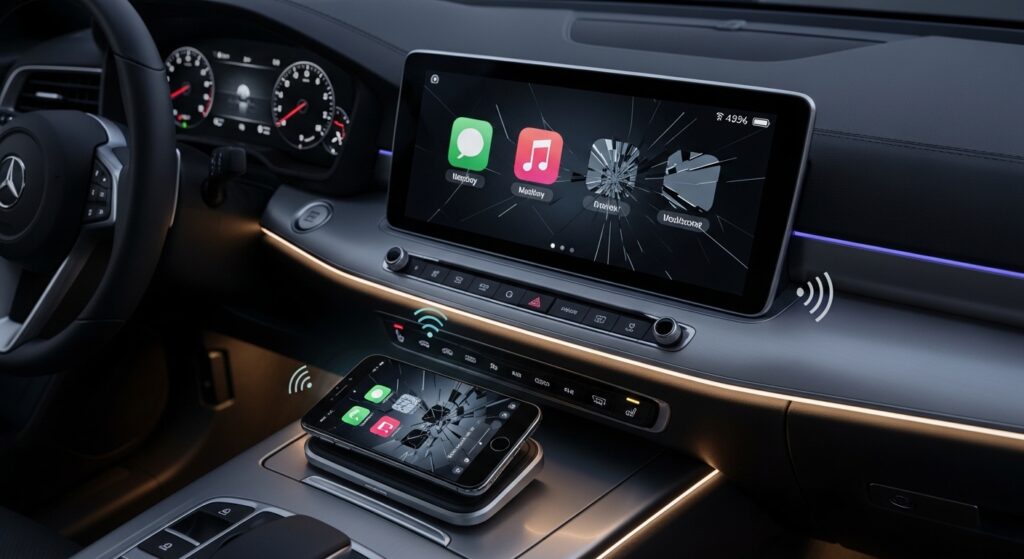
انقطاع CarPlay اللاسلكي لا يُشخَّص من البلوتوث وحده. في أغلب السيارات يبدأ الاتصال عبر Bluetooth، ثم ينتقل الصوت والواجهة إلى رابط Wi-Fi مباشر بين الآيفون ونظام السيارة. لذلك قد ترى السيارة في البلوتوث، ومع ذلك يفصل CarPlay أو لا تظهر الواجهة على الشاشة. ابدأ من تحديد موضع الخلل: هل لا يظهر CarPlay أصلًا؟ هل يظهر ثم يفصل بعد دقائق؟ هل يعمل بالكابل فقط؟ أم أن الواجهة تعمل لكن الصوت أو المكالمات لا تنتقل إلى السيارة؟
اختبر هل المشكلة في CarPlay اللاسلكي فقط أم في CarPlay عمومًا
أول قرار عملي هو تجربة الاتصال السلكي إذا كانت سيارتك تدعمه. هذا الاختبار يفصل بين مشكلة عامة في CarPlay ومشكلة خاصة بالاتصال اللاسلكي.
- استخدم كابلًا موثوقًا يدعم نقل البيانات، وليس الشحن فقط.
- وصل الآيفون بمنفذ USB المخصص لـ CarPlay في السيارة.
- انتظر ظهور نافذة السماح على الآيفون أو شاشة السيارة.
- إذا عمل CarPlay بالكابل واستمر اللاسلكي في الفصل، فالمشكلة في الاقتران اللاسلكي أو Wi-Fi/Bluetooth أو نظام السيارة.
- إذا لم يعمل حتى بالكابل، فابدأ من إعداد CarPlay الأساسي والتوافق والمنفذ.
علامة التشخيص: عمل CarPlay بالكابل يعني أن الآيفون والسيارة قادران على تشغيل CarPlay، وأن المشكلة غالبًا في قناة الاتصال اللاسلكي. أما فشل السلكي واللاسلكي معًا فيحتاج مسارًا أوسع مثل حل مشكلة الهاتف لا يتصل بشاشة السيارة عبر Android Auto أو CarPlay.
تأكد أن السيارة تدعم CarPlay اللاسلكي فعلًا
بعض السيارات تدعم CarPlay بالكابل فقط، رغم أن شاشة السيارة تحتوي بلوتوث وWi-Fi. وجود البلوتوث في السيارة لا يعني دعم CarPlay اللاسلكي. إذا كانت السيارة لا تدعمه رسميًا، فلن يثبت الاتصال اللاسلكي مهما أعدت pairing أو غيرت إعدادات الآيفون.
- راجع دليل السيارة أو إعدادات النظام لمعرفة هل يدعم Wireless CarPlay تحديدًا.
- إذا كان CarPlay يعمل بالكابل فقط، فقد يكون هذا الحد الطبيعي لنظام السيارة.
- إذا كنت تستخدم محول CarPlay لاسلكي خارجي، فاختبر المحول نفسه وتحديثه، لا الآيفون فقط.
- إذا كان أكثر من آيفون يفشل لاسلكيًا مع نفس السيارة، فاشتبِه في نظام السيارة أو المحول.
إذا كان الهاتف لا يتصل بالسيارة من الأساس، سواء CarPlay أو Android Auto أو شاشة السيارة، فراجع حل مشكلة الهاتف لا يتصل بالسيارة عبر Android Auto أو CarPlay.
فعّل Wi-Fi وBluetooth ولا تعتمد على البلوتوث وحده
CarPlay اللاسلكي يحتاج Bluetooth وWi-Fi معًا. قد يظن المستخدم أن البلوتوث يكفي لأن اسم السيارة ظاهر في قائمة Bluetooth، لكن تعطيل Wi-Fi على الآيفون قد يمنع CarPlay من الثبات أو يمنع الواجهة من الظهور.
- افتح Control Center على الآيفون.
- تأكد أن Bluetooth مفعّل.
- تأكد أن Wi-Fi مفعّل أيضًا.
- أوقف وضع الطيران إذا كان مفعّلًا.
- لا تطفئ Wi-Fi بعد ظهور CarPlay؛ قد يكون الاتصال اللاسلكي يعتمد عليه في الخلفية.
علامة النجاح: إذا بدأ CarPlay يظهر بعد تشغيل Wi-Fi مع Bluetooth، فالمشكلة لم تكن في اقتران البلوتوث وحده؛ كانت قناة Wi-Fi الخاصة بـ CarPlay غير جاهزة.
انسَ السيارة من CarPlay ثم احذف الاقتران من الطرفين
إذا كان CarPlay يظهر ثم يفصل، أو يظل يحاول الاتصال بسيارة قديمة، أو يرفض الاقتران بعد تغيير جهازك، فابدأ بإزالة الاقتران من الآيفون والسيارة معًا. حذف طرف واحد فقط قد يترك جلسة قديمة تربك الاتصال التالي.
- على الآيفون، افتح Settings.
- ادخل إلى General.
- افتح CarPlay.
- اختر اسم السيارة.
- اضغط Forget This Car.
- ارجع إلى Settings > Bluetooth واحذف اقتران السيارة إذا كان ظاهرًا.
- من شاشة السيارة، احذف الآيفون من قائمة الهواتف أو الأجهزة المقترنة.
ما الذي تغيّره هذه الخطوة؟ هي تمسح علاقة CarPlay القديمة من الطرفين، وتمنع السيارة من محاولة استخدام مفاتيح اتصال أو إعدادات قديمة.
أعد تشغيل الآيفون ونظام السيارة قبل pairing جديد
بعد حذف الاقتران، لا تبدأ pairing فورًا إذا كانت السيارة أو الآيفون عالقين في جلسة اتصال قديمة. أعد تشغيل الطرفين حتى تبدأ عملية نظيفة.
- أعد تشغيل الآيفون بالكامل.
- أوقف السيارة حسب طريقة نظامها وانتظر قليلًا حتى تنطفئ الشاشة تمامًا.
- إذا كان نظام السيارة لا ينطفئ فورًا، افتح الباب أو انتظر حتى تنتهي وحدة الترفيه من الإغلاق.
- شغل السيارة من جديد.
- ابدأ الاقتران من خيار CarPlay في شاشة السيارة، وليس من اتصال صوت بلوتوث فقط.
علامة الحسم: إذا ثبت الاتصال بعد pairing جديد من شاشة CarPlay نفسها، فقد كان الاقتران القديم هو سبب الفصل أو الرفض.
ابدأ الاقتران من مسار CarPlay الصحيح داخل السيارة
في بعض السيارات يوجد فرق بين إضافة هاتف للبلوتوث العادي وإضافة هاتف لـ CarPlay. إذا أضفت الآيفون كجهاز مكالمات فقط، قد تعمل المكالمات والصوت لكن لا تظهر واجهة CarPlay أو لا يثبت الاتصال اللاسلكي.
- افتح إعدادات الاتصال أو الهاتف في شاشة السيارة.
- ابحث عن خيار Apple CarPlay أو Smartphone Projection.
- اختر إضافة جهاز جديد.
- على الآيفون، وافق على طلب CarPlay عندما يظهر.
- وافق على استخدام CarPlay أثناء قفل الآيفون إذا ظهرت الرسالة.
- انتظر حتى تظهر الواجهة على شاشة السيارة قبل تشغيل الموسيقى أو الخرائط.
إذا كان الصوت فقط لا يخرج من السيارة بعد ظهور الواجهة، فهذه ليست مشكلة تثبيت الاتصال. تابع حل مشكلة البلوتوث متصل لكن الصوت لا يخرج في السيارة أو السماعة.
اسمح لـ CarPlay بالعمل أثناء قفل الآيفون
إذا كان CarPlay يفصل أو لا يبدأ إلا بعد فتح الآيفون، فقد يكون الإذن الخاص بالعمل أثناء القفل غير مضبوط أو لم يُقبل عند الاقتران الأول. افحص إعداد السيارة داخل CarPlay على الآيفون.
- افتح Settings على الآيفون.
- ادخل إلى General > CarPlay.
- اختر سيارتك.
- تأكد من تفعيل Allow CarPlay While Locked إذا ظهر الخيار.
- اقفل الآيفون ثم شغل السيارة واختبر الاتصال من جديد.
علامة النجاح: إذا أصبح CarPlay يبدأ دون فتح الآيفون كل مرة، فالمشكلة كانت في إذن العمل أثناء القفل لا في اللاسلكي نفسه.
افصل الأجهزة المنافسة داخل السيارة
إذا كان أكثر من آيفون أو هاتف مقترنًا بالسيارة، قد تحاول السيارة الاتصال بالجهاز الخطأ أو تتنقل بين الأجهزة. هذا يسبب فصلًا متكررًا أو تأخر ظهور CarPlay.
- من شاشة السيارة، افتح قائمة الأجهزة المقترنة.
- احذف الهواتف القديمة التي لا تستخدمها.
- اجعل الآيفون المطلوب هو الجهاز المفضل لـ CarPlay إن كان الخيار متاحًا.
- أوقف Bluetooth مؤقتًا في الهواتف القريبة الأخرى أثناء الاختبار.
- شغل السيارة من جديد واختبر الاتصال بآيفون واحد فقط.
نتيجة الاختبار: إذا ثبت الاتصال بعد عزل الأجهزة الأخرى، فالسيارة كانت تحاول إدارة أكثر من هاتف، لا أن CarPlay نفسه معطل.
أوقف VPN أو إعدادات الشبكة المتداخلة أثناء الاختبار
CarPlay اللاسلكي ينشئ اتصالًا محليًا بين الآيفون والسيارة. بعض إعدادات VPN أو فلترة الشبكة أو ملفات الإدارة قد تربك الاتصال أو تمنع بعض خدمات الشبكة المحلية من العمل بسلاسة، خصوصًا مع محولات CarPlay اللاسلكية.
- أوقف VPN مؤقتًا على الآيفون.
- أوقف DNS خاص أو تطبيقات فلترة إنترنت أثناء الاختبار إذا كانت مفعلة.
- أعد تشغيل CarPlay بعد إيقافها.
- إذا ثبت الاتصال، أعد تفعيل الأدوات واحدة واحدة لمعرفة سبب التعارض.
إذا كانت المشكلة أن التطبيقات لا ترى أجهزة موجودة على نفس الشبكة أو أن الوصول المحلي لا يعمل، فقد يفيدك حل مشكلة الوصول إلى الشبكة المحلية Local Network لا يعمل على الهاتف.
راقب هل الفصل يحدث في مكان أو وقت محدد
إذا كان CarPlay يفصل دائمًا في نفس الشارع، أو قرب بوابة، أو داخل موقف سيارات، فقد يكون السبب تداخلًا لاسلكيًا أو انتقال الهاتف بين شبكات واتصالات. أما إذا يفصل بعد مدة ثابتة، فاشتبِه في حرارة الهاتف، نظام السيارة، أو محول CarPlay.
- إذا يفصل عند مكان محدد، اختبر في طريق آخر قبل تغيير الإعدادات.
- إذا يفصل بعد 5 إلى 10 دقائق دائمًا، راقب حرارة الآيفون ونظام السيارة.
- إذا يفصل عند تشغيل الكاميرا الخلفية أو الرجوع للخلف، فقد يكون نظام السيارة يعيد تشغيل وحدة الشاشة.
- إذا يفصل عند فتح تطبيق معين، اختبر CarPlay دون ذلك التطبيق.
علامة مهمة: الفصل المرتبط بمكان أو ظرف محدد لا يُحل دائمًا بإعادة pairing؛ قد يكون من تداخل أو سلوك نظام السيارة.
حدّث iOS ونظام شاشة السيارة
مشاكل CarPlay اللاسلكي قد تتحسن بتحديث iOS أو تحديث برنامج وحدة الترفيه في السيارة. لا تكتفِ بتحديث الآيفون إذا كان نظام السيارة قديمًا، خصوصًا إذا ظهرت المشكلة بعد تحديث iOS أو بعد تغيير الآيفون.
- على الآيفون، افتح Settings > General > Software Update.
- ثبّت تحديث iOS المناسب إذا كان متاحًا.
- راجع موقع الشركة المصنعة للسيارة أو الوكيل لمعرفة تحديثات نظام الشاشة.
- إذا كنت تستخدم محول CarPlay لاسلكي، افتح تطبيقه أو صفحة تحديثه حسب تعليمات الشركة.
- بعد التحديث، احذف الاقتران القديم وأعد pairing جديدًا.
إذا كان تحديث iOS لا يظهر رغم أن الآيفون مؤهل، فراجع حل مشكلة تحديث iOS لا يظهر أو لا يصل إلى الآيفون المؤهل.
اختبر بدون شحن لاسلكي أو حامل مغناطيسي
بعض المستخدمين يضعون الآيفون على شاحن لاسلكي داخل السيارة أو حامل مغناطيسي أثناء CarPlay. إذا كان الهاتف يسخن أو يتغير موضعه أو يتداخل الشحن مع الاتصال، قد يفصل CarPlay بعد دقائق.
- أخرج الآيفون من الحامل المغناطيسي أثناء الاختبار.
- لا تضعه على شاحن لاسلكي في أول اختبار.
- ضعه في مكان بتهوية جيدة داخل السيارة.
- اختبر CarPlay لمدة كافية بدون شحن لاسلكي.
- إذا ثبت الاتصال، أعد تجربة الحامل أو الشاحن لمعرفة هل هو سبب الفصل.
علامة التشخيص: إذا كان الاتصال لا يفصل إلا أثناء الشحن اللاسلكي أو في مكان ساخن، فالمشكلة قد تكون حرارة أو تداخلًا محليًا، لا إعداد CarPlay نفسه.
جرّب إعادة ضبط إعدادات الشبكة كخطوة متأخرة
إذا حذفت السيارة من CarPlay والبلوتوث، وأعدت الاقتران، وحدثت iOS، وما زال الاتصال اللاسلكي لا يثبت مع أكثر من محاولة، يمكن تجربة إعادة ضبط إعدادات الشبكة. هذه الخطوة تمسح شبكات Wi-Fi وكلمات المرور المحفوظة وإعدادات الشبكة، لكنها لا تحذف الصور أو التطبيقات.
- افتح Settings.
- ادخل إلى General.
- اختر Transfer or Reset iPhone.
- اضغط Reset.
- اختر Reset Network Settings.
- بعد إعادة التشغيل، أعد تشغيل Wi-Fi وBluetooth وأعد pairing مع السيارة.
تنبيه عملي: استخدم هذه الخطوة بعد استبعاد الاقتران القديم ونظام السيارة، لأنها ستجبرك على إعادة إدخال كلمات مرور Wi-Fi وبعض إعدادات الاتصال.
متى يكون السبب من نظام السيارة أو المحول؟
إذا كان CarPlay اللاسلكي يفصل مع أكثر من آيفون، أو يعمل سلكيًا بثبات ويفشل لاسلكيًا دائمًا، أو يتحسن بعد تحديث/إعادة تشغيل شاشة السيارة فقط، فالأقرب أن الخلل في وحدة السيارة أو محول CarPlay اللاسلكي.
- اختبر آيفونًا آخر على نفس السيارة.
- اختبر آيفونك على سيارة أخرى تدعم CarPlay اللاسلكي.
- إذا كنت تستخدم محولًا خارجيًا، حدّثه أو أعد ضبطه حسب تعليماته.
- راجع الوكيل إذا كانت شاشة السيارة تفصل أو تعيد التشغيل مع CarPlay.
إذا عمل آيفونك لاسلكيًا مع سيارة أخرى وفشل مع سيارتك فقط، فلا تستمر في تغيير إعدادات الآيفون؛ ركّز على نظام السيارة أو تحديثه.
احسم السبب من نتيجة الاختبارات
إذا عمل CarPlay بالكابل وفشل لاسلكيًا، فابدأ من Wi-Fi وBluetooth وإعادة الاقتران من الطرفين. إذا كان لا يعمل بالكابل أو اللاسلكي، افحص توافق السيارة ومنفذ CarPlay وإعدادات CarPlay الأساسية. إذا يفصل مع آيفون واحد فقط، عالج إعدادات ذلك الآيفون والشبكة. إذا يفصل مع كل الهواتف، فالمشكلة غالبًا من شاشة السيارة أو المحول. وإذا كان الصوت فقط لا ينتقل رغم ظهور الواجهة، فهذه مشكلة مخرج صوت لا مشكلة اتصال CarPlay. بهذه الطريقة تصل إلى سبب الفصل بدل تكرار حذف الاقتران بلا نتيجة.

