
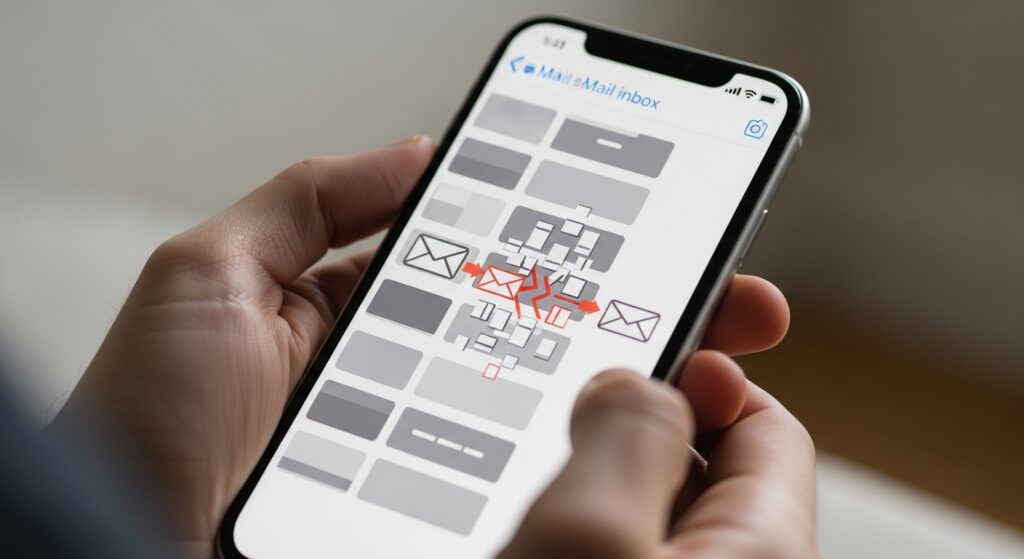
إذا كان تطبيق Mail على الآيفون لا يجلب رسائل iCloud Mail، فلا تبدأ بحذف الحساب أو إعادة ضبط الهاتف. المشكلة قد تكون من إيقاف مزامنة iCloud Mail، أو ضعف الاتصال، أو تعطل التحقق من Apple Account، أو امتلاء مساحة iCloud، أو أن الرسائل تصل إلى iCloud.com لكنها لا تظهر داخل تطبيق Mail. ابدأ من سؤال واضح: هل البريد لا يصل إلى iCloud أصلًا، أم يصل إلى iCloud لكنه لا يظهر في تطبيق Mail على الآيفون؟ هذا الفرق يحدد أين تبدأ.
اختبر iCloud Mail خارج تطبيق Mail أولًا
قبل تعديل إعدادات الآيفون، تأكد هل الرسائل موجودة في حساب iCloud Mail نفسه. افتح بريد iCloud من المتصفح أو من جهاز Apple آخر إن كان متاحًا، وابحث عن الرسائل الجديدة هناك. إذا كانت الرسائل موجودة في iCloud لكنها لا تظهر في تطبيق Mail على الآيفون، فالمشكلة من مزامنة التطبيق أو إعدادات الجهاز. أما إذا لم تصل الرسائل إلى iCloud أصلًا، فالمشكلة في الحساب أو الخادم أو عنوان البريد.
- افتح متصفحًا على الآيفون أو جهاز آخر.
- ادخل إلى iCloud وسجل الدخول بنفس Apple Account.
- افتح Mail داخل iCloud.
- ابحث عن الرسائل الجديدة أو أرسل رسالة اختبارية إلى عنوان iCloud Mail.
- قارن بين ما يظهر في iCloud وما يظهر داخل تطبيق Mail على الآيفون.
علامة التشخيص: إذا ظهرت الرسائل في iCloud.com ولم تظهر في تطبيق Mail، فابدأ من إعدادات iCloud Mail على الآيفون. إذا لم تظهر في iCloud.com أيضًا، فالمشكلة ليست من تطبيق Mail وحده.
تأكد أن iCloud Mail مفعّل على الآيفون
قد يكون Apple Account مسجلًا على الآيفون، لكن مزامنة iCloud Mail نفسها متوقفة. في هذه الحالة ستبقى الصور والملاحظات أو iCloud Drive تعمل، بينما البريد لا يظهر داخل تطبيق Mail.
- افتح Settings على الآيفون.
- اضغط على اسمك في أعلى الشاشة.
- ادخل إلى iCloud.
- افتح iCloud Mail أو Mail حسب ما يظهر لديك.
- تأكد أن Use on this iPhone أو مزامنة Mail مفعّلة.
- افتح تطبيق Mail واسحب الشاشة للأسفل لتحديث صندوق الوارد.
علامة النجاح: إذا بدأت رسائل iCloud Mail تظهر بعد تفعيل هذا الخيار، فالمشكلة كانت أن البريد غير مفعّل داخل iCloud على هذا الجهاز، لا أن الحساب نفسه لا يعمل.
افتح صندوق iCloud الصحيح داخل تطبيق Mail
إذا كان لديك أكثر من حساب بريد داخل تطبيق Mail، فقد تكون تنظر إلى صندوق حساب آخر أو إلى صندوق موحد لا يعرض iCloud كما تتوقع. افتح قائمة الصناديق وتأكد أنك داخل iCloud Mail تحديدًا.
- افتح تطبيق Mail.
- ارجع إلى شاشة Mailboxes.
- ابحث عن قسم iCloud.
- افتح Inbox الخاص بـ iCloud.
- اسحب للأسفل لتحديث الرسائل يدويًا.
علامة مهمة: إذا ظهرت الرسائل داخل صندوق iCloud فقط ولم تظهر في All Inboxes، فالمشكلة ليست في جلب الرسائل، بل في طريقة العرض أو الحساب الذي كنت تفتحه.
اختبر الاتصال قبل تغيير إعدادات البريد
تطبيق Mail يحتاج اتصالًا مستقرًا ليجلب الرسائل. قد تعمل بعض التطبيقات من الذاكرة المؤقتة بينما يفشل البريد في تحديث الصندوق. اختبر Wi-Fi وبيانات الهاتف بدل افتراض أن المشكلة من iCloud مباشرة.
- افتح Safari وحمّل موقعًا جديدًا.
- بدّل من Wi-Fi إلى بيانات الهاتف أو العكس.
- أوقف VPN أو DNS خاص مؤقتًا أثناء الاختبار.
- افتح تطبيق Mail واسحب صندوق iCloud للأسفل للتحديث.
- إذا ظهرت الرسائل على شبكة واختفت على أخرى، فالمشكلة من الاتصال أو فلترة الشبكة.
إذا كان الآيفون متصلًا بالواي فاي لكن الإنترنت لا يعمل فعليًا، فابدأ من حل مشكلة الهاتف متصل بالواي فاي لكن لا يوجد إنترنت قبل متابعة إعدادات البريد.
راجع Fetch New Data وطريقة جلب البريد
قد لا يكون iCloud Mail متوقفًا، لكنه لا يجلب الرسائل فورًا بسبب طريقة الجلب. إذا كان Push أو Fetch مضبوطًا بطريقة بطيئة أو يدوية، قد تتأخر الرسائل حتى تفتح التطبيق وتحدثه بنفسك.
- افتح Settings.
- ادخل إلى Apps ثم اختر Mail إذا كان iOS يعرض التطبيقات بهذه الطريقة.
- افتح Mail Accounts أو Accounts.
- ادخل إلى Fetch New Data.
- تأكد أن Push مفعّل إذا كان متاحًا.
- راجع حساب iCloud واختر طريقة جلب مناسبة.
ما الذي تغيّره هذه الخطوة؟ هي لا تصلح الحساب إذا كان لا يعمل، لكنها تحدد هل تطبيق Mail يجلب الرسائل تلقائيًا أم ينتظر تحديثًا يدويًا أو فترة طويلة.
افحص حالة Apple Account إذا ظهرت رسالة تحقق
إذا كان تطبيق Mail يطلب كلمة سر، أو يعرض خطأ في الحساب، أو لا يستطيع الاتصال بـ iCloud، فقد تكون جلسة Apple Account غير مكتملة. لا تحذف حساب iCloud مباشرة؛ افتح إعدادات الحساب وتأكد أنه لا يحتاج تحققًا.
- افتح Settings.
- اضغط على اسمك أعلى الشاشة.
- راجع هل تظهر رسالة تطلب تحديث إعدادات Apple Account أو إدخال كلمة السر.
- افتح iCloud وتأكد أن الصفحة تحمل بياناتك بدون خطأ.
- بعد إكمال أي تحقق مطلوب، افتح Mail وجرب تحديث صندوق iCloud.
إذا ظهرت رسالة Verification Failed أو تعذر التحقق من الحساب، فالمسار الأقرب هو حل مشكلة تعذر التحقق من Apple Account أو ظهور Verification Failed على الآيفون.
تأكد من وجود مساحة كافية في iCloud
إذا كانت مساحة iCloud ممتلئة، فقد تتأثر خدمات iCloud المختلفة، وقد لا تعمل المزامنة كما ينبغي. في البريد تحديدًا، قد تتوقف الرسائل الجديدة أو تظهر مشاكل في استقبالها أو مزامنتها بين الأجهزة.
- افتح Settings.
- اضغط على اسمك.
- ادخل إلى iCloud.
- راجع مساحة التخزين المستخدمة والمتاحة.
- إذا كانت ممتلئة، احذف بيانات غير ضرورية أو قم بترقية مساحة iCloud.
- بعد توفير مساحة، انتظر قليلًا ثم حدث Mail من جديد.
علامة التشخيص: إذا كانت مساحة iCloud ممتلئة تمامًا، فلا تركز فقط على تطبيق Mail. عالج التخزين السحابي أولًا ثم اختبر استقبال البريد من جديد.
افحص صناديق Junk وArchive وTrash قبل اعتبار الرسائل مفقودة
أحيانًا لا تكون الرسائل مفقودة، بل ذهبت إلى صندوق غير الذي تفتحه. قد يضع iCloud Mail الرسائل في Junk، أو قد تكون قاعدة بريد أو حركة سحب نقلتها إلى Archive أو Trash.
- افتح تطبيق Mail.
- ارجع إلى Mailboxes.
- افتح قسم iCloud.
- راجع Junk وArchive وTrash.
- استخدم البحث باسم المرسل أو كلمة من عنوان الرسالة.
علامة النجاح: إذا وجدت الرسائل في Junk أو Archive، فالمشكلة ليست في جلب البريد، بل في تصنيف الرسائل أو نقلها تلقائيًا.
أوقف Low Power Mode إذا كانت المزامنة بطيئة جدًا
وضع الطاقة المنخفضة قد يقلل نشاط الخلفية وبعض عمليات الجلب التلقائي. لا يمنع Mail دائمًا، لكنه قد يجعل الجلب أبطأ أو أقل انتظامًا، خصوصًا إذا كانت إعدادات Fetch غير فورية.
- افتح Settings.
- ادخل إلى Battery.
- أوقف Low Power Mode مؤقتًا.
- افتح تطبيق Mail.
- اسحب صندوق iCloud للأسفل للتحديث اليدوي.
نتيجة الاختبار: إذا بدأت الرسائل تظهر بعد إيقاف وضع الطاقة المنخفضة والتحديث اليدوي، فالمشكلة كانت تأخيرًا في الجلب لا تعطّلًا كاملًا في iCloud Mail.
أعد تشغيل تطبيق Mail ثم الآيفون إذا بقي الصندوق عالقًا
إذا كانت الرسائل موجودة في iCloud ومزامنة Mail مفعلة، لكن تطبيق Mail نفسه لا يحدث الصندوق، فقد تكون جلسة التطبيق عالقة. ابدأ بإغلاق التطبيق ثم أعد تشغيل الآيفون إذا لم يتغير شيء.
- افتح مبدل التطبيقات.
- أغلق تطبيق Mail.
- افتحه من جديد وادخل إلى صندوق iCloud.
- اسحب للأسفل للتحديث.
- إذا بقيت المشكلة، أعد تشغيل الآيفون ثم جرب مرة أخرى.
علامة الحسم: إذا ظهرت الرسائل بعد إعادة تشغيل التطبيق أو الجهاز، فالمشكلة كانت حالة مؤقتة في Mail، وليست إعداد حساب خاطئ.
أزل iCloud Mail من Mail ثم أعد تفعيله دون حذف Apple Account كاملًا
إذا بقي صندوق iCloud لا يتزامن رغم أن الحساب يعمل، يمكنك إيقاف iCloud Mail على هذا الآيفون ثم تفعيله من جديد. هذه الخطوة أخف من تسجيل الخروج الكامل من Apple Account.
- افتح Settings.
- اضغط على اسمك.
- ادخل إلى iCloud.
- افتح iCloud Mail.
- أوقف استخدام iCloud Mail على هذا الآيفون.
- أعد تشغيل الآيفون.
- ارجع إلى نفس المسار وفعّل iCloud Mail من جديد.
- افتح تطبيق Mail وانتظر إعادة تحميل الصناديق.
تنبيه عملي: لا تسجل الخروج من Apple Account كاملًا قبل تجربة إيقاف iCloud Mail فقط. تسجيل الخروج يؤثر في خدمات كثيرة مثل الصور والملاحظات وFind My.
إذا كانت المشكلة في الإرسال لا الاستقبال
قد يخلط المستخدم بين عدم جلب الرسائل وعدم القدرة على إرسال الرسائل. إذا كانت الرسائل تصل لكن لا تستطيع الإرسال من عنوان iCloud أو Apple Account، فهذه مشكلة مختلفة في SMTP أو الحساب أو العنوان المستخدم للإرسال.
عند فشل الإرسال فقط، انتقل إلى حل مشكلة iCloud Mail لا يرسل الرسائل من عنوان Apple Account على الآيفون بدل تكرار خطوات جلب البريد.
متى تعيد ضبط إعدادات الشبكة؟
إعادة ضبط إعدادات الشبكة خطوة متأخرة. استخدمها فقط إذا كانت Mail وخدمات iCloud تتعطل على كل الشبكات، أو إذا كانت مشاكل Wi-Fi وبيانات الهاتف تظهر في أكثر من تطبيق، وليس لمجرد أن صندوق iCloud تأخر مرة واحدة.
- تأكد أنك تعرف كلمات مرور شبكات Wi-Fi المهمة.
- افتح Settings.
- ادخل إلى General.
- اختر Transfer or Reset iPhone.
- اضغط Reset.
- اختر Reset Network Settings.
- بعد إعادة التشغيل، اتصل بالإنترنت وجرب Mail من جديد.
تنبيه: هذه الخطوة لا تصلح مساحة iCloud الممتلئة ولا حساب Apple Account غير المتحقق. استخدمها فقط عندما يكون الاتصال نفسه مشتبهًا قويًا.
احسم السبب من مكان ظهور الرسائل
إذا كانت الرسائل موجودة في iCloud.com ولا تظهر في Mail، فابدأ من تفعيل iCloud Mail وتحديث التطبيق وإعدادات Fetch. إذا لم تصل إلى iCloud.com أصلًا، فافحص العنوان والحساب ومساحة iCloud وحالة الخدمة. إذا كانت تظهر في Junk أو Archive، فالمشكلة تصنيف أو نقل وليست استقبالًا. إذا تظهر على شبكة وتختفي على أخرى، فالسبب الاتصال أو VPN أو DNS. وإذا ظهرت رسالة تحقق، عالج Apple Account أولًا. بهذه الطريقة لا تحذف الحساب ولا تعيد ضبط الآيفون قبل معرفة هل الانقطاع في iCloud، أم في تطبيق Mail، أم في الشبكة، أم في الحساب.

