
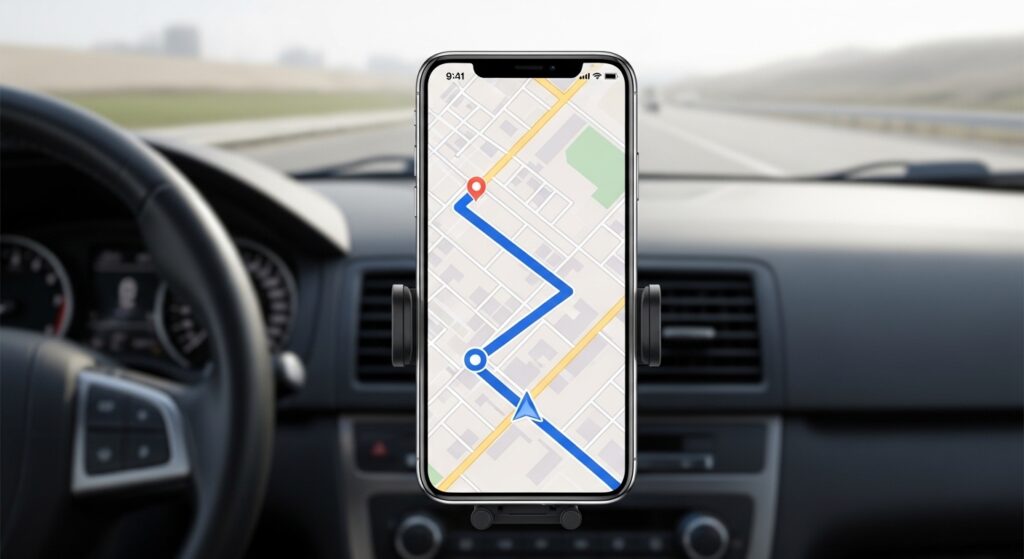
عندما يعرض Apple Maps الطريق على الشاشة لكنه لا ينطق الاتجاهات، فالمشكلة لا تكون دائمًا في الخرائط نفسها. قد تكون الاتجاهات الصوتية مكتومة من زر الصوت داخل الملاحة، أو أن مستوى صوت التوجيه منخفض، أو أن الآيفون يرسل الصوت إلى السيارة أو سماعة بلوتوث، أو أن الرحلة لم تبدأ من موقعك الحالي، أو أن خدمات الموقع والإنترنت لا تعملان كما يجب. ابدأ من داخل الملاحة نفسها: هل يظهر المسار فقط؟ أم بدأت الرحلة بزر Go ولا تسمع أي توجيه؟ أم الصوت يعمل من الآيفون لكنه لا يخرج في السيارة؟
ابدأ الرحلة بزر Go وليس عرض الخطوات فقط
Apple Maps لا يعطي اتجاهات صوتية كاملة إذا كنت تعرض خطوات الطريق فقط دون بدء الملاحة الفعلية. يجب أن تبدأ التوجيه من موقعك الحالي غالبًا، ثم تضغط Go. إذا اخترت بداية مختلفة عن موقعك الحالي، قد ترى الخطوات فقط دون توجيه صوتي حي.
- افتح تطبيق Maps.
- اكتب الوجهة التي تريد الذهاب إليها.
- اضغط Directions.
- اختر وسيلة التنقل المناسبة مثل القيادة أو المشي.
- تأكد أن نقطة البداية هي My Location.
- اضغط Go لبدء الملاحة.
علامة الحسم: إذا بدأ الصوت بعد الضغط على Go من My Location، فالمشكلة لم تكن في صوت الخرائط، بل في أنك كنت تعرض المسار أو الخطوات دون بدء توجيه حي.
افتح زر الصوت داخل الخريطة أثناء الملاحة
أهم فحص يكون أثناء تشغيل الملاحة، لأن Apple Maps يملك زر صوت خاصًا داخل شاشة الطريق. قد يكون الصوت مضبوطًا على كتم أو تنبيهات فقط، لذلك تظهر الخريطة وتتحرك لكن لا تسمع كل الاتجاهات.
- ابدأ الملاحة إلى وجهة قريبة.
- انظر إلى شاشة الخريطة أثناء التوجيه.
- اضغط زر الصوت أو التحكم الصوتي داخل الخريطة.
- اختر وضعًا يسمح بسماع كل الاتجاهات.
- ارفع صوت الآيفون من أزرار الصوت أثناء تشغيل الملاحة.
علامة النجاح: إذا سمعت التوجيه بعد تغيير زر الصوت داخل الخريطة، فالمشكلة كانت كتم الاتجاهات داخل Maps، لا في سماعة الآيفون ولا في النظام.
اضبط Spoken Directions من إعدادات Maps
إذا كان زر الصوت داخل الملاحة لا يكفي أو يعود للصمت، راجع إعدادات الاتجاهات الصوتية من إعدادات النظام. هذه الإعدادات تحدد مستوى صوت التوجيه، وهل يوقف الآيفون الصوتيات الأخرى مؤقتًا أثناء نطق الاتجاه، وهل يوقظ الشاشة عند وجود توجيه.
- افتح Settings.
- ادخل إلى Apps.
- اختر Maps.
- افتح Spoken Directions.
- اختر مستوى صوت مناسبًا للتوجيه.
- فعّل Directions Pause Spoken Audio إذا كنت تريد أن يوقف البودكاست أو الكتب الصوتية أثناء التوجيه.
- فعّل Directions Wake Device إذا كنت تريد تنبيه الشاشة أثناء الاتجاهات.
ما الذي تغيّره هذه الخطوة؟ هي تضبط طريقة نطق الخرائط افتراضيًا، لكنها لا تعالج مشكلة مخرج صوت خاطئ إذا كان الآيفون يرسل الصوت إلى سيارة أو سماعة أخرى.
افحص مخرج الصوت إذا كان الآيفون متصلًا بسيارة أو سماعة
قد تكون الاتجاهات الصوتية تعمل، لكنها تخرج من مكان لا تسمعه: سماعة بلوتوث، AirPods، نظام السيارة، أو مخرج AirPlay. لذلك إذا كان الآيفون متصلًا بجهاز صوتي، افحص المخرج قبل تعديل إعدادات الخرائط أكثر.
- افتح Control Center.
- اضغط على مخرج الصوت من مشغل الصوت.
- اختر iPhone للاختبار، أو اختر نظام السيارة إذا كنت تريد الصوت من السيارة.
- ابدأ الملاحة في Maps مرة أخرى.
- ارفع الصوت أثناء نطق الاتجاه أو أثناء تشغيل صوت تجريبي.
إذا كان البلوتوث متصلًا لكن الصوت لا يخرج من السيارة أو السماعة، فابدأ من حل مشكلة البلوتوث متصل لكن الصوت لا يخرج في السيارة أو السماعة قبل الاستمرار في إعدادات Apple Maps.
إذا كنت تستخدم السيارة، فعّل Directions on Radio عند توفره
في بعض السيارات المدعومة، يمكن أن تسمع الاتجاهات حتى عند الاستماع إلى الراديو من خلال خيار Directions on Radio. إذا كان التوجيه يختفي فقط داخل السيارة، فافحص إعدادات Maps وإعدادات صوت السيارة معًا.
- افتح Settings على الآيفون.
- ادخل إلى Apps > Maps.
- افتح Spoken Directions.
- فعّل Directions on Radio إذا كان الخيار ظاهرًا ومدعومًا في سيارتك.
- ابدأ ملاحة قصيرة واختبر الصوت أثناء تشغيل الراديو.
علامة التشخيص: إذا كان الصوت يظهر من الآيفون خارج السيارة ويختفي داخلها، فالمشكلة غالبًا في توجيه الصوت إلى نظام السيارة أو CarPlay، لا في خرائط Apple نفسها.
افصل CarPlay مؤقتًا لمعرفة هل المشكلة من السيارة
إذا كنت تستخدم CarPlay، فقد تعمل الخريطة على شاشة السيارة لكن لا تسمع الاتجاهات بسبب إعداد صوت السيارة أو قناة الصوت أو اتصال CarPlay غير مستقر. اختبر Apple Maps من الآيفون وحده للحسم.
- افصل الآيفون عن CarPlay السلكي أو اللاسلكي مؤقتًا.
- اجعل مخرج الصوت على الآيفون نفسه.
- ابدأ ملاحة قصيرة في Apple Maps.
- إذا سمعته من الآيفون، أعد توصيل CarPlay واختبر من السيارة.
- راجع مستوى صوت الملاحة في السيارة أثناء نطق الاتجاه، وليس مستوى صوت الموسيقى فقط.
إذا كان CarPlay اللاسلكي يفصل أو لا يثبت الاتصال أثناء استخدام الخرائط، فالمسار الأقرب هو حل مشكلة CarPlay اللاسلكي يفصل أو لا يثبت الاتصال مع الآيفون.
ارفع صوت التوجيه في اللحظة الصحيحة
أزرار الصوت في الآيفون قد تتحكم في رنين الهاتف أو صوت الوسائط حسب اللحظة التي تضغط فيها. إذا رفعت الصوت قبل بدء التوجيه، قد لا تغيّر مستوى صوت الاتجاهات. ارفع الصوت أثناء تشغيل الملاحة أو مباشرة عند نطق الخرائط لاتجاه.
- ابدأ رحلة قصيرة في Maps.
- انتظر حتى يقترب أول توجيه صوتي.
- اضغط زر رفع الصوت أثناء نطق التوجيه أو بعده مباشرة.
- كرر الاختبار مع زر الصوت داخل الخريطة.
- إذا كنت في السيارة، ارفع صوت نظام السيارة أثناء نطق الاتجاه نفسه.
علامة النجاح: إذا ارتفع صوت الاتجاهات فقط عند الضغط أثناء التوجيه، فالمشكلة كانت مستوى صوت قناة الملاحة، لا كتمًا كاملًا.
أوقف Silent Mode وراجع Focus إذا كانت التنبيهات مكتومة
الاتجاهات الصوتية لا تعتمد دائمًا على زر الصامت بنفس طريقة الرنين، لكن أوضاع التركيز أو إعدادات الصوت قد تجعل التجربة مربكة، خصوصًا إذا كنت تستخدم سماعات أو سيارة. اختبر في وضع بسيط بلا Focus ولا أجهزة صوتية خارجية.
- أوقف Focus أو Do Not Disturb مؤقتًا.
- أوقف Silent Mode للاختبار إذا كان مفعّلًا.
- افصل AirPods أو السماعات الخارجية مؤقتًا.
- اجعل مخرج الصوت هو الآيفون.
- ابدأ ملاحة قصيرة وجرب الصوت.
إذا كانت المشكلة أن الإشعارات عمومًا لا تصل أو لا تسمع أصوات التنبيه في الهاتف، فراجع حل مشكلة إشعارات الهاتف لا تصل أو تتأخر لأن الخلل قد يكون أوسع من Maps.
تأكد أن خدمات الموقع والموقع الدقيق مفعّلان
الاتجاهات الصوتية الحية تحتاج أن يعرف الآيفون موقعك ويتابع حركتك. إذا كانت خدمات الموقع مغلقة أو أن Maps لا يملك إذن الموقع الدقيق، قد يعرض لك المسار لكنه لا يعطي توجيهًا حيًا مستقرًا.
- افتح Settings.
- ادخل إلى Privacy & Security.
- افتح Location Services.
- تأكد أن خدمات الموقع مفعّلة.
- اختر Maps.
- اسمح للموقع أثناء استخدام التطبيق.
- فعّل Precise Location.
إذا كان موقع الهاتف نفسه غير دقيق أو يقفز أثناء الطريق، فانتقل إلى حل مشكلة موقع الهاتف غير دقيق أو لا يعمل قبل التركيز على الصوت وحده.
اختبر الإنترنت لأن التوجيه الحي يحتاج اتصالًا
Apple Maps قد يعرض خريطة أو مسارًا مخزنًا جزئيًا، لكن التوجيه الحي وتحديثات الطريق تحتاج اتصالًا مستقرًا. إذا كانت الشبكة ضعيفة أو VPN يقطع الاتصال، قد يتأخر التوجيه أو لا يبدأ كما ينبغي.
- افتح Safari وحمّل موقعًا جديدًا.
- بدّل بين Wi-Fi وبيانات الهاتف حسب مكانك.
- أوقف VPN مؤقتًا أثناء اختبار الخرائط.
- أوقف DNS خاص أو تطبيقات فلترة الإنترنت إن كانت مفعلة.
- ابدأ الملاحة من جديد إلى وجهة قريبة.
إذا كان الآيفون متصلًا بالواي فاي لكن لا يوجد إنترنت فعلي، فاستخدم حل مشكلة الهاتف متصل بالواي فاي لكن لا يوجد إنترنت. وإذا كانت بيانات الهاتف لا تعمل أثناء التنقل، فراجع حل مشكلة بيانات الهاتف لا تعمل.
غيّر صوت Siri أو اللغة إذا كان التوجيه بلغة أو صوت غير متوقع
صوت الاتجاهات في Maps يرتبط غالبًا بإعدادات Siri واللغة. إذا كان الصوت لا يبدو صحيحًا، أو يتكلم بلغة مختلفة، أو تغير بعد تحديث، فراجع إعدادات Siri بدل إعادة ضبط Maps.
- افتح Settings.
- ادخل إلى Siri أو Apple Intelligence & Siri حسب ما يظهر لديك.
- افتح Language واختر اللغة المناسبة.
- افتح Voice واختر الصوت الذي تفضله.
- أعد تشغيل Maps وجرب ملاحة قصيرة.
نتيجة الاختبار: إذا تغير صوت التوجيه أو لغته بعد تعديل Siri، فالمشكلة كانت في صوت النظام المستخدم للإرشادات، لا في وظيفة الملاحة نفسها.
جرّب وسيلة تنقل مختلفة
قد تتعامل Maps مع الصوت بشكل مختلف حسب وضع القيادة أو المشي أو الدراجات، وقد لا تكون الاتجاهات المنطوقة متاحة أو مناسبة في كل المناطق والوسائل. لذلك اختبر أكثر من وضع قبل اعتبار الصوت معطلًا نهائيًا.
- افتح Maps واختر وجهة قريبة.
- ابدأ توجيهًا بوضع القيادة.
- اختبر هل تسمع التوجيه.
- أوقف الرحلة ثم جرّب وضع المشي إذا كان مناسبًا.
- لاحظ هل المشكلة في كل الأوضاع أم في وضع واحد فقط.
علامة التشخيص: إذا يعمل الصوت في وضع ولا يعمل في آخر، فالمشكلة قد تكون من نوع المسار أو توفر الاتجاهات في منطقتك، لا من صوت الآيفون.
أعد تشغيل Maps والآيفون إذا بقي الصوت عالقًا
إذا كانت الإعدادات صحيحة والصوت لا يعمل فجأة، قد تكون جلسة Maps أو الصوت عالقة. لا تحذف التطبيق أو تعيد ضبط الشبكة مباشرة؛ أعد تشغيل التطبيق ثم الجهاز.
- أوقف الملاحة الحالية.
- افتح مبدل التطبيقات وأغلق Maps.
- افتح Maps من جديد وابدأ رحلة قصيرة.
- إذا بقيت المشكلة، أعد تشغيل الآيفون.
- بعد التشغيل، اختبر التوجيه الصوتي بدون بلوتوث أو CarPlay أولًا.
علامة النجاح: إذا عاد الصوت بعد إعادة فتح التطبيق أو إعادة تشغيل الجهاز، فالمشكلة كانت حالة مؤقتة في التطبيق أو الصوت، لا إعدادًا خاطئًا دائمًا.
حدّث iOS إذا ظهرت المشكلة بعد تحديث أو نقل بيانات
Apple Maps جزء من النظام، ومشاكل الصوت أو الملاحة قد تتحسن بتحديث iOS. إذا بدأت المشكلة بعد تحديث سابق أو نقل بيانات إلى آيفون جديد، افحص وجود تحديث أحدث قبل خطوات أوسع.
- افتح Settings.
- ادخل إلى General.
- افتح Software Update.
- ثبّت التحديث المناسب إذا كان متاحًا.
- بعد التحديث، أعد اختبار Maps في رحلة قصيرة.
إذا كان تحديث iOS لا يظهر رغم أن الآيفون مؤهل، فراجع حل مشكلة تحديث iOS لا يظهر أو لا يصل إلى الآيفون المؤهل.
متى تستخدم Reset Location أو Reset Network؟
إعادة ضبط الموقع أو الشبكة خطوات متأخرة. استخدمها فقط إذا كانت الخرائط لا تتبع موقعك، أو إذا كانت خدمات الموقع والتوجيه تتعطل في أكثر من تطبيق، أو إذا كان الاتصال يفشل على كل الشبكات. لا تستخدمها إذا كان السبب مجرد زر صوت مكتوم داخل Maps.
- إذا كان الموقع نفسه غير دقيق، جرّب إعادة ضبط إعدادات الموقع والخصوصية من إعدادات إعادة الضبط.
- إذا كانت المشكلة في الاتصال على كل الشبكات، جرّب Reset Network Settings.
- قبل Reset Network، تأكد أنك تعرف كلمات مرور Wi-Fi المهمة.
- بعد أي إعادة ضبط، افتح Maps وامنحه إذن الموقع من جديد.
تنبيه: إذا كان التوجيه الصوتي مكتومًا من زر الصوت داخل الخريطة، فلن تحتاج إلى Reset. ابدأ دائمًا من زر الصوت ومخرج الصوت قبل أي إعادة ضبط.
احسم السبب من أقرب اختبار
إذا لم تضغط Go أو بدأت من موقع غير My Location، فابدأ رحلة حقيقية من موقعك الحالي. إذا كان الصوت مكتومًا، غيّر زر الصوت داخل Maps واضبط Spoken Directions. إذا كان الآيفون متصلًا بسيارة أو سماعة، افحص مخرج الصوت وقناة الملاحة. إذا كان الموقع لا يتحرك بدقة، أصلح خدمات الموقع. إذا كانت الشبكة ضعيفة، عالج الإنترنت قبل الملاحة. وإذا يعمل الصوت خارج CarPlay ويفشل داخله، ركز على السيارة أو CarPlay. بهذه الطريقة تعرف هل الصمت من إعداد الصوت، أم مخرج الصوت، أم الموقع، أم الاتصال، أم نظام السيارة.

