
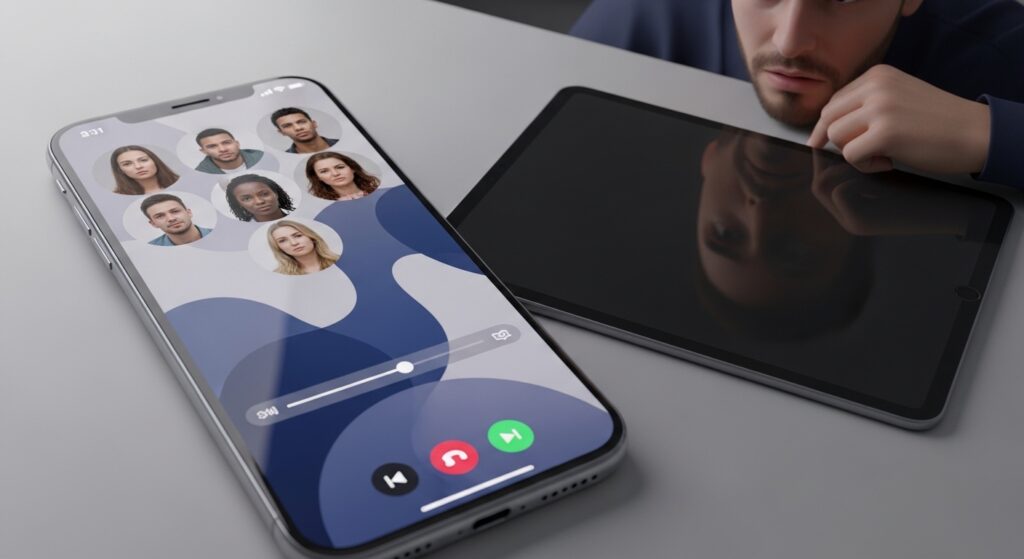
إذا كان SharePlay لا يبدأ داخل FaceTime، أو يظهر الزر لكنه لا يعمل، أو يبدأ عندك ولا ينضم الطرف الآخر، فالمشكلة ليست دائمًا في FaceTime نفسه. SharePlay يحتاج إلى تفعيل الميزة من إعدادات FaceTime، وتوافق التطبيق الذي تريد مشاركته، وحسابات مناسبة لدى الطرفين، واتصال مستقر، وإصدار iOS يدعم الميزة. لذلك لا تبدأ بحذف التطبيق أو إعادة ضبط الآيفون. ابدأ بتحديد أين يتوقف SharePlay: هل لا يظهر الخيار؟ هل يبدأ ثم يفشل؟ هل يعمل في تطبيق ويفشل في آخر؟ أم أن الطرف الآخر فقط لا يستطيع الانضمام؟
افصل بين عطل SharePlay وعطل مكالمة FaceTime نفسها
قبل فحص SharePlay، تأكد أن مكالمة FaceTime مستقرة أصلًا. إذا كانت المكالمة لا تبدأ، أو الصوت يتقطع، أو الطرف الآخر لا يظهر، فلن يعمل SharePlay بثبات فوق مكالمة غير مستقرة.
- إذا FaceTime نفسه لا يتصل: عالج الاتصال والمكالمة أولًا.
- إذا المكالمة تعمل لكن SharePlay لا يظهر: افحص تفعيل SharePlay والإصدار والتطبيق.
- إذا SharePlay يعمل في تطبيق ويفشل في آخر: المشكلة غالبًا في التطبيق أو المحتوى لا في FaceTime.
- إذا أنت تبدأ SharePlay لكن الطرف الآخر لا ينضم: افحص جهاز الطرف الآخر وحسابه وتوافق التطبيق لديه.
علامة النجاح: إذا كانت مكالمة FaceTime الصوتية والمرئية مستقرة، يمكنك تشخيص SharePlay وحده بدون خلطه بمشكلة اتصال عامة.
فعّل SharePlay من إعدادات FaceTime
قد تكون مكالمات FaceTime تعمل طبيعيًا، لكن SharePlay غير مفعّل من إعدادات النظام. افحص هذا الخيار قبل تجربة تطبيقات مختلفة.
- افتح الإعدادات على الآيفون.
- ادخل إلى FaceTime.
- افتح SharePlay.
- فعّل خيار SharePlay.
- راجع التطبيقات الظاهرة أسفل SharePlay إن وجدت، وتأكد أن التطبيق الذي تريد المشاركة منه مسموح له.
إذا كان الخيار مغلقًا، فلن يبدأ SharePlay حتى لو كان التطبيق يدعم المشاركة وحتى لو كانت مكالمة FaceTime تعمل.
حدّث الآيفون والطرف الآخر قبل اختبار طويل
SharePlay يعتمد على توافق النظام بين المشاركين. إذا كان أحد الطرفين يستخدم إصدار iOS قديمًا أو تطبيقًا غير محدّث، قد تظهر الدعوة عند شخص ولا تظهر عند الآخر.
- افتح الإعدادات.
- ادخل إلى عام.
- افتح تحديث البرامج.
- ثبّت أي تحديث متاح إذا كان مناسبًا لجهازك.
- اطلب من الطرف الآخر تحديث الآيفون أو الآيباد أو الماك أيضًا.
- حدّث التطبيق الذي تريد استخدام SharePlay معه من App Store.
علامة النجاح: إذا ظهر زر SharePlay أو بدأت الدعوة بعد تحديث النظام أو التطبيق، فالمشكلة كانت في التوافق لا في حسابك.
اختبر SharePlay بتطبيق مختلف قبل الحكم على FaceTime
ليس كل تطبيق يدعم SharePlay، وليس كل محتوى داخل تطبيق مدعوم يمكن مشاركته بنفس الطريقة. لذلك لا تختبر الميزة بتطبيق واحد فقط.
- ابدأ مكالمة FaceTime مع شخص واحد فقط للاختبار.
- افتح تطبيقًا معروفًا يدعم SharePlay لديك.
- شغّل محتوى بسيطًا أو ابدأ نشاطًا مشتركًا.
- راقب هل يظهر خيار SharePlay أو إشعار الانضمام.
- إذا فشل التطبيق الأول، جرّب تطبيقًا آخر قبل تعديل إعدادات FaceTime.
- إذا عمل في تطبيق آخر: المشكلة من التطبيق الأول أو من نوع المحتوى داخله.
- إذا فشل في كل التطبيقات: افحص إعدادات SharePlay، الحساب، الاتصال، والقيود.
إذا يبدأ SharePlay عندك ولا ينضم الطرف الآخر
عندما يبدأ SharePlay عندك لكن الطرف الآخر لا يرى الدعوة أو لا يستطيع الدخول، فالمشكلة قد تكون على جهازه لا جهازك.
- اطلب منه تفعيل SharePlay من إعدادات FaceTime.
- تأكد أنه يستخدم إصدار iOS أو iPadOS أو macOS مناسبًا.
- اطلب منه تحديث التطبيق الذي تشاركه.
- إذا كان المحتوى يتطلب اشتراكًا، تأكد أن الطرف الآخر يملك حق الوصول إليه.
- اطلب منه الخروج من مكالمة FaceTime والدخول مرة أخرى.
إذا كان الطرف الآخر لا يرى أي دعوة في كل التطبيقات، فافحص جهازه وإعداداته. أما إذا لا يستطيع الانضمام إلى محتوى معين فقط، فالسبب غالبًا من التطبيق أو الاشتراك.
تأكد أن التطبيق والمحتوى يدعمان SharePlay
قد يكون التطبيق مثبتًا على الجهازين، لكنه لا يدعم SharePlay لنوع المحتوى الذي تحاول تشغيله، أو يحتاج إصدارًا أحدث، أو يفرض قيودًا حسب المنطقة أو الاشتراك.
- افتح التطبيق الذي تريد المشاركة منه.
- تأكد أنه محدّث من App Store.
- جرّب محتوى آخر داخل نفس التطبيق.
- إذا كان المحتوى مدفوعًا، تأكد أن كل مشارك يملك اشتراكًا أو صلاحية مشاهدة.
- إذا فشل محتوى واحد فقط، فلا تعتبر SharePlay معطلًا بالكامل.
علامة النجاح: إذا عمل SharePlay مع محتوى آخر داخل نفس التطبيق، فالمشكلة في ذلك المحتوى أو الترخيص، لا في FaceTime.
إذا كنت تريد مشاركة ما على الشاشة وليس تشغيل نشاط SharePlay
هناك فرق بين SharePlay ومشاركة الشاشة. SharePlay يزامن مشاهدة أو نشاطًا داخل تطبيق مدعوم، بينما مشاركة الشاشة تعرض شاشة الآيفون للطرف الآخر. إذا كنت تريد أن يرى الطرف الآخر ما تفعله على الشاشة فقط، فقد تحتاج إلى مسار مشاركة الشاشة لا SharePlay.
إذا كانت مشكلتك أن عرض شاشة الآيفون لا يبدأ أو لا يراه الطرف الآخر، فالمقال الأقرب هو حل مشكلة مشاركة الشاشة في FaceTime لا تعمل على الآيفون.
إذا يظهر SharePlay ثم يتوقف بعد ثوانٍ
توقف SharePlay بعد بدايته يشير غالبًا إلى اتصال غير مستقر أو تطبيق يخرج من الجلسة أو محتوى لا يمكن مزامنته. لا تبدأ من إعادة ضبط الآيفون.
- ابقَ داخل مكالمة FaceTime ولا تغلقها أثناء بدء SharePlay.
- بدّل بين Wi-Fi وبيانات الهاتف إذا كان الاتصال ضعيفًا.
- أوقف VPN مؤقتًا إذا كان مفعّلًا.
- أغلق التطبيقات الثقيلة في الخلفية.
- ابدأ SharePlay من جديد بعد استقرار المكالمة.
إذا كان FaceTime نفسه يضعف أو يتقطع أثناء التشغيل، فالمشكلة في جودة الاتصال أكثر من كونها خيار SharePlay.
راجع القيود ومدة استخدام الجهاز
إذا كان الآيفون تابعًا لطفل أو يعمل بقيود Screen Time، فقد تمنع بعض التطبيقات أو المحتوى أو ميزات المشاركة من العمل كما تتوقع.
- افتح الإعدادات.
- ادخل إلى مدة استخدام الجهاز.
- راجع قيود المحتوى والخصوصية.
- تأكد أن FaceTime والتطبيق الذي تريد استخدامه غير مقيدين.
- راجع حدود التطبيقات إذا كان التطبيق يتوقف أو لا يفتح أثناء المكالمة.
إذا كانت حدود التطبيقات لا تُطبق أو تعلق بطريقة غير طبيعية على الآيفون، فقد تحتاج إلى حل مشكلة Screen Time يعلق أو لا يطبق حدود التطبيقات على الآيفون.
إذا لا يظهر SharePlay داخل FaceTime إطلاقًا
غياب الخيار بالكامل يختلف عن فشل تشغيله. في هذه الحالة افحص الأساسيات التي تجعل الميزة متاحة.
- تأكد أن FaceTime مفعّل من الإعدادات.
- تأكد أن SharePlay مفعّل داخل إعدادات FaceTime.
- حدّث iOS.
- جرّب مكالمة مع شخص واحد بدل مجموعة كبيرة.
- استخدم تطبيقًا يدعم SharePlay فعلًا، لا تطبيقًا عاديًا لا يملك تكاملًا معه.
إذا كان الخيار لا يظهر إلا في تطبيقات معينة، فهذا طبيعي؛ SharePlay لا يعمل مع كل تطبيق أو كل نوع محتوى.
إذا SharePlay لا يعمل مع Apple TV أو الموسيقى أو الفيديو
تطبيقات الفيديو والموسيقى قد تحتاج اشتراكًا نشطًا لدى كل مشارك أو توفر المحتوى في بلد كل شخص. إذا كان التطبيق يفتح لكن المحتوى لا يبدأ للجميع، افحص الاشتراك والمنطقة.
- تأكد أن كل مشارك سجّل دخوله إلى التطبيق نفسه.
- تأكد أن الاشتراك نشط إذا كان المحتوى مدفوعًا.
- جرّب محتوى مجانيًا أو مختلفًا للاختبار.
- إذا كان طرف واحد فقط لا يستطيع المشاهدة، فالمشكلة من حسابه أو توفر المحتوى لديه.
لا تعالج FaceTime إذا كانت رسالة الخطأ من التطبيق نفسه وتقول إن المحتوى غير متاح أو يحتاج اشتراكًا.
إذا الطرف الآخر يستخدم أندرويد أو ويندوز عبر رابط FaceTime
بعض ميزات FaceTime لا تعمل بنفس الشكل لكل المشاركين عند استخدام رابط من المتصفح أو أجهزة غير Apple. إذا كان الطرف الآخر ليس على آيفون أو آيباد أو ماك، لا تفترض أن كل ميزات SharePlay ستكون متاحة له.
- اختبر SharePlay مع شخص يستخدم جهاز Apple محدثًا.
- إذا عمل مع جهاز Apple وفشل مع جهاز آخر، فالمشكلة في دعم الميزة على جهاز الطرف الآخر.
- استخدم مشاركة شاشة أو طريقة مشاهدة بديلة إذا كان الطرف الآخر خارج منظومة Apple.
هذه ليست مشكلة في هاتفك بالضرورة؛ أحيانًا الميزة نفسها لا تتوفر بنفس العمق على كل المنصات.
أعد تشغيل FaceTime بدون مسح بيانات الهاتف
إذا كانت الإعدادات صحيحة والتطبيق مدعومًا، لكن SharePlay عالق، جرّب إعادة تنشيط FaceTime بهدوء.
- أغلق مكالمة FaceTime الحالية.
- أغلق التطبيق أو شاشة FaceTime من التطبيقات الحديثة.
- أعد تشغيل الآيفون.
- افتح FaceTime وابدأ مكالمة جديدة.
- جرّب SharePlay بتطبيق بسيط ومدعوم.
إذا عاد SharePlay بعد إعادة التشغيل، فالمشكلة كانت جلسة عالقة مؤقتًا، لا خللًا دائمًا في الحساب أو الجهاز.
إذا استمر العطل، عطّل SharePlay وأعد تفعيله
إعادة تفعيل SharePlay يمكن أن تعيد بناء إذن الميزة داخل FaceTime والتطبيقات المرتبطة بها.
- افتح الإعدادات.
- ادخل إلى FaceTime.
- افتح SharePlay.
- أوقف SharePlay لعدة ثوانٍ.
- أعد تفعيله.
- أعد فتح FaceTime وجرّب المكالمة من جديد.
لا تستخدم هذه الخطوة قبل التأكد أن التطبيق والمحتوى يدعمان SharePlay، حتى لا تعالج إعدادًا سليمًا بينما المشكلة من التطبيق نفسه.
إذا SharePlay يفشل فقط مع العائلة أو الأطفال
إذا كان أحد المشاركين ضمن Family Sharing أو حساب طفل، فقد تؤثر قيود المحتوى أو الاشتراكات أو طلبات الموافقة على إمكانية الوصول للتطبيق أو المحتوى.
- راجع اشتراك التطبيق وهل يشمل أفراد العائلة.
- افحص قيود المحتوى على حساب الطفل.
- تأكد أن التطبيق مسموح له بالعمل.
- إذا تظهر طلبات شراء أو موافقة لا تصل، فافحص إعدادات العائلة.
إذا كانت المشكلة في دعوات العائلة أو إضافة أفرادها، فراجع حل مشكلة Family Sharing لا يرسل الدعوة أو لا يضيف أحد أفراد العائلة.
اختبار سريع قبل إعادة ضبط الآيفون
- تأكد أن مكالمة FaceTime نفسها تعمل بثبات.
- فعّل SharePlay من إعدادات FaceTime.
- حدّث iOS والتطبيق الذي تريد استخدامه.
- جرّب تطبيقًا آخر يدعم SharePlay.
- اطلب من الطرف الآخر تفعيل SharePlay وتحديث جهازه.
- تأكد أن المحتوى متاح لكل المشاركين إذا كان يحتاج اشتراكًا.
- بدّل الاتصال وأوقف VPN إذا يبدأ SharePlay ثم يتوقف.
علامة النجاح: إذا عمل SharePlay مع تطبيق مدعوم ومحتوى متاح للطرفين، فقد انتهت المشكلة. وإذا فشل مع تطبيق واحد فقط، فالتطبيق أو المحتوى هو السبب. وإذا لم يظهر الخيار في أي مكان رغم تفعيله وتحديث الجهاز، فافحص قيود FaceTime أو الجهاز الآخر أو نوع الحساب.
القرار العملي الذي يحسم أغلب مشاكل SharePlay في FaceTime
إذا كان SharePlay لا يعمل في FaceTime على الآيفون، فلا تبدأ بإعادة ضبط الهاتف. تأكد أولًا أن FaceTime يعمل، ثم فعّل SharePlay من الإعدادات، وحدّث iOS والتطبيقات، واختبر تطبيقًا مدعومًا مع شخص يستخدم جهاز Apple محدثًا. إذا فشل محتوى معين فقط، فالسبب من التطبيق أو الاشتراك. وإذا كان الطرف الآخر لا ينضم، افحص جهازه وحسابه. وإذا كان المطلوب عرض الشاشة فقط، استخدم مسار مشاركة الشاشة بدل SharePlay.

