
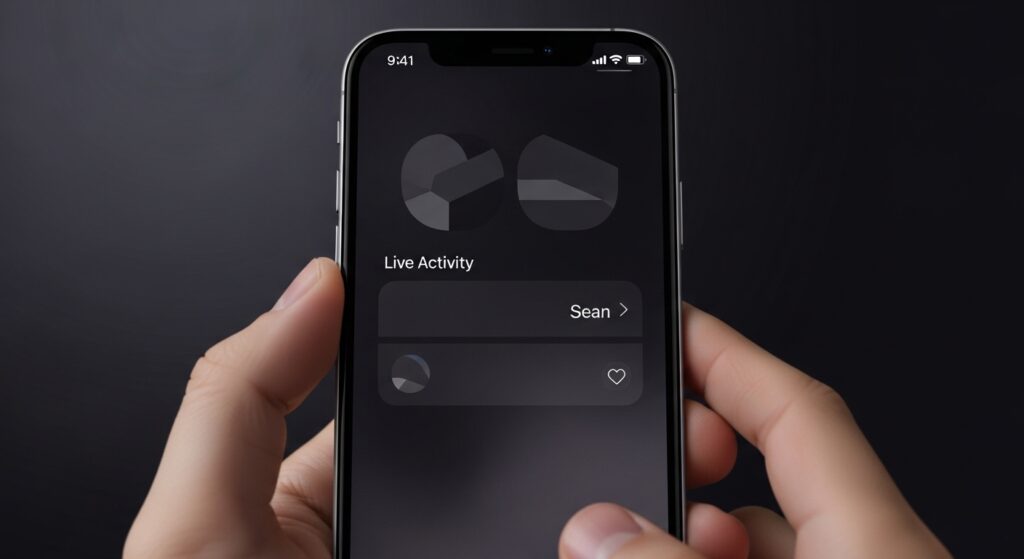
إذا كانت Live Activities لا تظهر على شاشة قفل الآيفون، أو تظهر مرة ثم تتوقف، أو لا تحدّث النتيجة أو الطلب أو الرحلة في الوقت الحقيقي، فلا تبدأ بإعادة تثبيت التطبيق مباشرة. هذه الميزة تعتمد على أكثر من شرط: دعم التطبيق للأنشطة الحية، وتفعيل Live Activities لذلك التطبيق، والسماح بالإشعارات، ووجود نشاط جارٍ فعليًا، واتصال مستقر، وعدم تقييد التطبيق في الخلفية أو عبر وضع التركيز. لذلك ابدأ من السؤال الصحيح: هل لا تظهر Live Activities لأي تطبيق، أم لتطبيق واحد فقط؟ وهل لا تظهر إطلاقًا، أم تظهر لكنها لا تتحدث؟
اختبر الميزة بتطبيق يدعم Live Activities فعلًا
ليست كل التطبيقات تعرض Live Activities، وليست كل الأحداث داخل التطبيق تتحول إلى نشاط حي. يجب أن يكون هناك نشاط جارٍ يدعمه التطبيق، مثل تتبع طلب، مؤقت، رحلة، مباراة، تسجيل، أو تنقل مباشر.
- افتح التطبيق الذي تتوقع ظهور Live Activities منه.
- ابدأ نشاطًا فعليًا يدعم التتبع الحي، مثل طلب نشط أو مؤقت أو متابعة مباراة إن كان التطبيق يدعم ذلك.
- اقفل شاشة الآيفون وانتظر لحظات.
- تحقق من شاشة القفل، وليس مركز الإشعارات فقط.
- إذا لم يظهر شيء، جرّب تطبيقًا آخر معروفًا لديك أنه يدعم Live Activities.
علامة النجاح: إذا ظهرت Live Activities في تطبيق آخر، فالميزة تعمل على الآيفون، والمشكلة في التطبيق الأول أو النشاط الذي تحاول متابعته.
فعّل Live Activities للتطبيق من إعدادات الآيفون
قد تكون Live Activities مفعّلة في النظام، لكن مغلقة لتطبيق محدد. لذلك لا يكفي أن تكون إشعارات التطبيق مفعلة فقط.
- افتح الإعدادات على الآيفون.
- ادخل إلى التطبيقات.
- اختر التطبيق الذي لا تظهر منه Live Activities.
- افتح Live Activities إذا كان الخيار ظاهرًا.
- فعّل Allow Live Activities أو السماح بالأنشطة الحية.
- إذا ظهر خيار More Frequent Updates أو تحديثات أكثر تكرارًا، فعّله مؤقتًا للاختبار إذا كنت تحتاج تحديثًا لحظيًا.
إذا لم يظهر خيار Live Activities داخل إعدادات هذا التطبيق، فقد لا يدعم التطبيق الميزة، أو لا يملك نشاطًا حيًا نشطًا في تلك اللحظة.
راجع إشعارات التطبيق قبل لوم Live Activities
Live Activities مرتبطة بإشعارات التطبيق وتجربته على شاشة القفل. إذا كانت إشعارات التطبيق محظورة بالكامل، فقد لا يظهر النشاط أو لا يتصرف بالشكل المتوقع.
- افتح الإعدادات.
- ادخل إلى الإشعارات.
- اختر التطبيق المتأثر.
- فعّل السماح بالإشعارات.
- تأكد أن التنبيهات مسموحة على شاشة القفل ومركز الإشعارات إذا كانت الخيارات ظاهرة.
- ارجع إلى التطبيق وابدأ النشاط من جديد.
إذا كانت إشعارات تطبيقات كثيرة لا تظهر على الآيفون، فالمشكلة قد تكون أوسع من Live Activities. في هذه الحالة راجع حل مشكلة إشعارات الهاتف لا تصل أو تتأخر قبل التركيز على تطبيق واحد.
إذا تظهر Live Activities لكنها لا تتحدث
ظهور النشاط الحي بدون تحديث يعني غالبًا أن الإطار الأول وصل إلى شاشة القفل، لكن التطبيق لا يستطيع جلب البيانات الجديدة أو النظام يقلل تحديثاته.
- تأكد أن الآيفون متصل بالإنترنت.
- افتح التطبيق نفسه وتحقق هل البيانات داخله محدثة.
- بدّل بين Wi-Fi وبيانات الهاتف إذا بقي النشاط ثابتًا.
- أوقف وضع الطاقة المنخفضة مؤقتًا للاختبار.
- فعّل خيار التحديثات الأكثر تكرارًا للتطبيق إذا كان متاحًا.
علامة النجاح: إذا تحدّثت البيانات داخل التطبيق ثم انعكست على شاشة القفل، فالمشكلة كانت في الاتصال أو تحديث الخلفية. وإذا التطبيق نفسه لا يحدّث البيانات، فالعطل من التطبيق أو الخدمة التي يقرأ منها.
اسمح للتطبيق بالعمل في الخلفية
إذا كانت Live Activities لا تتحدث إلا بعد فتح التطبيق، فهذا يعني أن التطبيق قد يكون مقيّدًا في الخلفية أو لا يحصل على فرصة كافية لتحديث النشاط.
- افتح الإعدادات.
- ادخل إلى عام.
- افتح تحديث التطبيقات في الخلفية.
- تأكد أن الميزة مفعلة عمومًا.
- تأكد أن التطبيق المتأثر غير مقيّد إذا كان ظاهرًا في القائمة.
- أعد فتح التطبيق وابدأ النشاط مرة أخرى.
إذا كانت Live Activities الخاصة بتطبيقات التوصيل أو الرياضة أو التنقل لا تتحدث إلا عند فتح التطبيق، فغالبًا أن التحديث في الخلفية أو الاتصال أو قيود الطاقة هي السبب.
أوقف وضع الطاقة المنخفضة مؤقتًا
وضع الطاقة المنخفضة قد يقلل نشاط الخلفية والتحديثات المتكررة. هذا لا يعني أنه يعطل Live Activities دائمًا، لكنه قد يجعلها أبطأ أو أقل تحديثًا.
- افتح الإعدادات.
- ادخل إلى البطارية.
- أوقف وضع الطاقة المنخفضة مؤقتًا.
- ابدأ النشاط من التطبيق مرة أخرى.
- اقفل الشاشة وراقب هل بدأ التحديث يظهر بشكل أفضل.
إذا عادت التحديثات بعد إيقاف وضع الطاقة المنخفضة، فالحل ليس إبقاءه مغلقًا دائمًا، بل معرفة أن التحديثات الحية قد تتأثر عندما تريد توفير البطارية.
إذا لا تظهر على شاشة القفل بسبب وضع التركيز
وضع التركيز قد يغيّر طريقة ظهور التنبيهات والنشاطات على شاشة القفل. إذا كانت Live Activities تعمل في وقت وتختفي في وقت آخر، افحص وضع التركيز الحالي.
- افتح مركز التحكم.
- تحقق هل هناك وضع تركيز مفعّل.
- أوقفه مؤقتًا للاختبار.
- ابدأ النشاط من التطبيق مرة أخرى.
- اقفل الشاشة وتحقق من ظهور النشاط.
إذا ظهرت Live Activities بعد إيقاف التركيز، فالمشكلة ليست في التطبيق. راجع إعدادات وضع التركيز وما يسمح به على شاشة القفل. وإذا كان التركيز نفسه لا يتزامن بشكل صحيح بين أجهزتك، فراجع حل مشكلة وضع التركيز Focus لا يتزامن بين الآيفون والماك أو الآيباد.
إذا النشاط يظهر في Dynamic Island ولا يظهر على شاشة القفل
في بعض موديلات الآيفون، قد يظهر النشاط الحي في Dynamic Island أثناء استخدام الهاتف، ثم تتوقع ظهوره بنفس الشكل على شاشة القفل. افصل بين المكانين: شاشة القفل تظهر النشاط عندما يكون الآيفون مقفلًا، أما Dynamic Island تظهر أثناء فتح الجهاز على الموديلات الداعمة.
- اقفل الآيفون بزر التشغيل وتحقق من شاشة القفل.
- إذا كان الهاتف مفتوحًا، راقب Dynamic Island أو أعلى الشاشة حسب الموديل.
- إذا يظهر النشاط في مكان واحد فقط، افحص إعداد التطبيق وشاشة القفل.
- إذا لا يظهر في أي مكان، ارجع لتفعيل Live Activities للتطبيق نفسه.
لا تعتبر عدم ظهوره في Dynamic Island دليلًا وحده على تعطل شاشة القفل، لأن دعم Dynamic Island مرتبط بموديل الآيفون وطريقة عرض النشاط.
إذا المشكلة في تطبيق رياضة أو نتائج مباشرة
تطبيقات النتائج والمباريات تحتاج غالبًا إلى متابعة فريق أو مباراة أو تفعيل نشاط مباشر داخل التطبيق. قد تكون Live Activities مفعلة في النظام، لكنك لم تبدأ المتابعة الحية من التطبيق نفسه.
- افتح تطبيق الرياضة أو النتائج.
- اختر المباراة أو الفريق الذي تريد متابعته.
- ابحث عن خيار مثل Follow Live أو إدارة Live Activities.
- فعّل النشاط للمباراة أو الفريق.
- اقفل الشاشة أثناء المباراة الحية، وليس قبل بدايتها بوقت طويل.
إذا لم تكن هناك مباراة مباشرة أو نشاط جارٍ، فقد لا يظهر أي شيء على شاشة القفل حتى لو كانت الإعدادات صحيحة.
إذا المشكلة في تطبيق توصيل أو تنقل
تطبيقات التوصيل والتنقل لا تعرض Live Activities إلا عندما يكون هناك طلب أو رحلة أو مسار نشط. إذا انتهى الطلب أو توقفت الرحلة، تختفي Live Activity طبيعيًا.
- تأكد أن الطلب أو الرحلة ما زالت نشطة.
- افتح التطبيق وتحقق من حالة الطلب داخله.
- إذا الحالة لا تتحدث داخل التطبيق، فلن تتحدث على شاشة القفل.
- إذا انتهى النشاط، لا تتوقع بقاء Live Activity على الشاشة.
إذا كانت Live Activity تختفي بعد انتهاء النشاط، فهذا سلوك طبيعي. المشكلة الحقيقية هي اختفاؤها أثناء نشاط مستمر أو عدم تحديثها رغم أن التطبيق يعرض حالة جديدة.
حدّث التطبيق وiOS إذا كانت الميزة لا تظهر نهائيًا
إذا كانت الإعدادات صحيحة ولا تظهر Live Activities في أي تطبيق داعم، فقد تحتاج إلى تحديث النظام أو التطبيق.
- افتح App Store.
- حدّث التطبيق المتأثر.
- افتح الإعدادات ثم عام.
- ادخل إلى تحديث البرامج.
- ثبّت تحديث iOS إذا كان متاحًا ومناسبًا لجهازك.
- أعد تشغيل الآيفون بعد التحديث ثم اختبر النشاط من جديد.
إذا ظهرت Live Activities بعد تحديث التطبيق فقط، فالسبب كان دعم التطبيق أو خللًا في نسخته السابقة، لا إعدادًا في الآيفون.
إذا لا تظهر بسبب قيود مدة استخدام الجهاز
إذا كان الآيفون مقيّدًا عبر Screen Time أو حساب طفل، فقد تتأثر التطبيقات أو الإشعارات أو الوصول إلى بعض الميزات. هذا مهم خصوصًا إذا المشكلة تظهر في جهاز طفل أو جهاز عليه قيود عائلية.
- افتح الإعدادات.
- ادخل إلى مدة استخدام الجهاز.
- راجع قيود المحتوى والخصوصية.
- تأكد أن التطبيق مسموح له بالعمل.
- راجع حدود التطبيق إذا كان يتوقف أو لا يعمل في الخلفية.
إذا كانت الحدود لا تطبق أو تعلق بطريقة غريبة، فراجع حل مشكلة Screen Time يعلق أو لا يطبق حدود التطبيقات على الآيفون.
إذا Live Activities تختفي بسرعة من شاشة القفل
اختفاء النشاط بسرعة قد يكون طبيعيًا إذا انتهت المهمة، أو إذا أوقف التطبيق النشاط، أو إذا لم يعد هناك تحديث فعلي. لا تعالجها كعطل قبل التأكد من استمرار النشاط داخل التطبيق.
- افتح التطبيق وتحقق هل النشاط ما زال جاريًا.
- إذا انتهى الطلب أو المؤقت أو الرحلة، فاختفاء Live Activity طبيعي.
- إذا النشاط مستمر داخل التطبيق لكنه اختفى من القفل، أوقفه وابدأه من جديد إن كان ذلك متاحًا.
- إذا يتكرر الاختفاء مع كل التطبيقات، افحص الإعدادات العامة والتحديثات.
المعيار هنا ليس بقاء البطاقة على الشاشة دائمًا، بل ظهورها أثناء وجود نشاط حي فعلي.
إذا تظهر Live Activities لكن بدون تفاصيل كافية
بعض التطبيقات تعرض معلومات مختصرة فقط على شاشة القفل، ولا تعرض كل التفاصيل التي تراها داخل التطبيق. وقد يقلل النظام تكرار التحديثات للحفاظ على البطارية.
- افتح التطبيق لرؤية التفاصيل الكاملة.
- فعّل التحديثات الأكثر تكرارًا إذا كان التطبيق يوفرها.
- لا تتوقع أن تعرض Live Activity كل بيانات التطبيق على شاشة القفل.
- إذا لا تظهر أي بيانات جديدة داخل التطبيق نفسه، فالمشكلة من مصدر بيانات التطبيق.
Live Activities مخصصة للمتابعة السريعة، وليست بديلًا كاملًا عن فتح التطبيق عندما تحتاج تفاصيل دقيقة.
إذا المشكلة بدأت بعد إعادة تثبيت التطبيق
بعد حذف تطبيق وإعادة تثبيته، قد تعود الإشعارات وLive Activities إلى إعدادات افتراضية. تحتاج إلى منح الإذن وبدء النشاط من جديد.
- افتح التطبيق بعد التثبيت وسجّل الدخول إن لزم.
- اسمح بالإشعارات عند ظهور الطلب.
- افتح إعدادات التطبيق داخل الآيفون وفعّل Live Activities.
- ابدأ نشاطًا جديدًا من داخل التطبيق.
- لا تتوقع عودة نشاط قديم انتهى قبل إعادة التثبيت.
إذا كان النشاط مرتبطًا بحساب داخل التطبيق، فقد يحتاج التطبيق إلى تسجيل دخول كامل قبل أن يرسل تحديثات حية لشاشة القفل.
أعد تشغيل الآيفون إذا كانت الميزة عالقة في كل التطبيقات
إذا كانت Live Activities لا تظهر لأي تطبيق رغم أن الإعدادات صحيحة، أعد تشغيل الآيفون قبل أي خطوة عميقة.
- أغلق التطبيقات المتأثرة.
- أعد تشغيل الآيفون.
- افتح التطبيق الداعم للميزة.
- ابدأ نشاطًا حيًا جديدًا.
- اقفل الشاشة وانتظر ظهوره.
إذا عادت الميزة بعد إعادة التشغيل، فقد كان العطل جلسة مؤقتة في النظام أو التطبيق، ولا تحتاج إلى إعادة ضبط الإعدادات.
اختبار سريع قبل اعتبار Live Activities معطلة
- اختبر تطبيقًا يدعم Live Activities ونشاطًا جاريًا فعلًا.
- فعّل Live Activities من إعدادات التطبيق داخل الآيفون.
- فعّل إشعارات التطبيق وشاشة القفل.
- افتح التطبيق وتأكد أن الحالة داخله محدثة.
- اسمح بتحديث التطبيقات في الخلفية.
- أوقف وضع الطاقة المنخفضة والتركيز مؤقتًا للاختبار.
- حدّث التطبيق وiOS ثم أعد تشغيل الآيفون.
علامة النجاح: إذا ظهرت البطاقة على شاشة القفل وتغيرت بياناتها مع تغير الحالة داخل التطبيق، فقد عادت Live Activities للعمل. وإذا ظهرت في تطبيق وفشلت في آخر، فالمشكلة من التطبيق أو النشاط نفسه. وإذا لا تظهر في أي تطبيق داعم، فافحص إعدادات النظام والتحديثات والقيود.
القرار العملي الذي يحسم أغلب مشاكل Live Activities
إذا كانت Live Activities لا تظهر أو لا تتحدث على شاشة قفل الآيفون، فلا تبدأ بحذف التطبيق. تأكد أولًا أن هناك نشاطًا حيًا جاريًا في تطبيق يدعم الميزة، ثم فعّل Live Activities لذلك التطبيق، وراجع الإشعارات وشاشة القفل والخلفية والطاقة والتركيز. إذا التطبيق نفسه لا يحدّث حالته، فلن تحدّث شاشة القفل. وإذا تعمل الميزة في تطبيق آخر، فالمشكلة ليست في الآيفون كله بل في التطبيق أو النشاط المحدد.

