
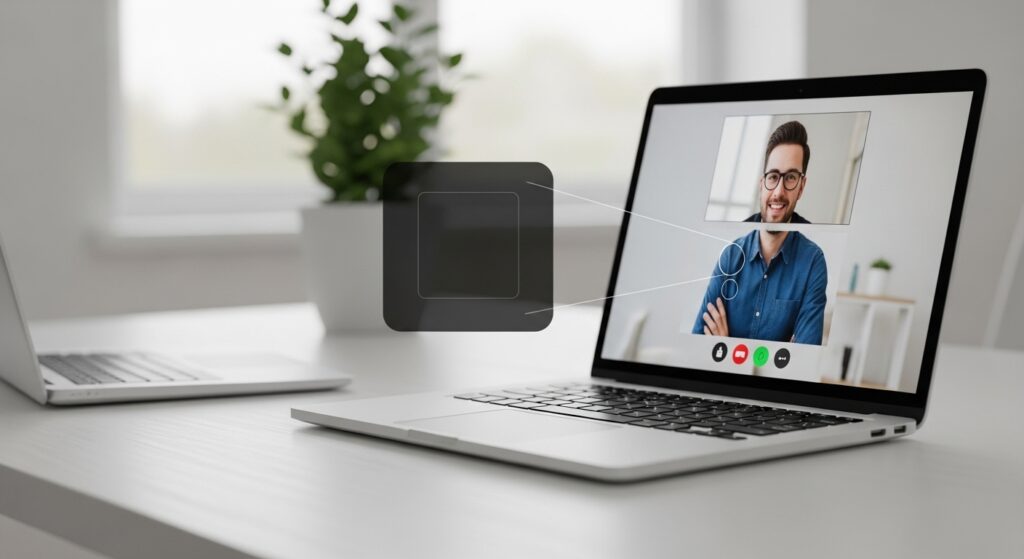
إذا كنت داخل Google Meet وتسمع صوت الطرف الآخر لكن صورته لا تظهر، أو ترى شاشة سوداء مكان الفيديو، أو تظهر صورته عند شخص آخر ولا تظهر عندك، فهذه ليست دائمًا مشكلة اتصال كاملة. الاتصال قد يكون قائمًا فعلًا، لكن مسار الفيديو وحده متعطل بسبب كاميرا الطرف الآخر، أو طريقة عرض Meet لديك، أو ضعف الشبكة، أو تجميد الفيديو، أو متصفح أو تطبيق لا يعرض الصورة بشكل صحيح. لذلك لا تغادر الاجتماع فورًا. افصل أولًا بين ثلاث حالات: هل لا ترى شخصًا واحدًا فقط؟ أم لا ترى كل المشاركين؟ أم لا يرى الآخرون صورتك أنت؟
حدد هل المشكلة في صورة شخص واحد أم كل الفيديوهات
لا تبدأ من إعدادات الكاميرا إذا كانت المشكلة في عرض فيديو طرف واحد فقط. افتح الاجتماع وراقب من يتأثر.
- لا ترى صورة شخص واحد فقط: قد تكون كاميرته متوقفة، أو لديه مشكلة فيديو، أو أنت ثبتّ عرضًا لا يظهره.
- لا ترى صور كل المشاركين: افحص الاتصال، طريقة العرض، التطبيق، أو المتصفح.
- الآخرون لا يرون صورتك أنت: المشكلة في كاميرتك أو إذن الكاميرا على جهازك.
- الصوت والفيديو يقطعان معًا: المشكلة أقرب إلى الاتصال لا إلى الفيديو وحده.
علامة النجاح: إذا كانت المشكلة في شخص واحد فقط بينما باقي الفيديوهات تظهر، فلا تعدّل إعدادات جهازك كلها؛ اطلب من ذلك الشخص فحص الكاميرا أو إعادة تشغيل الفيديو لديه.
اسأل الطرف الآخر هل الكاميرا مفعلة فعلًا
قد يكون الطرف الآخر داخل الاجتماع بالصوت فقط أو أوقف الكاميرا من جانبه. في هذه الحالة سترى صورة ثابتة أو دائرة حساب أو شاشة سوداء حسب الجهاز والواجهة.
- اطلب من الطرف الآخر التأكد أن زر الكاميرا لديه غير مغلق.
- اطلب منه إيقاف الكاميرا ثم تشغيلها مرة أخرى.
- اطلب منه الخروج من الاجتماع والدخول من جديد إذا بقيت صورته سوداء للجميع.
- اسأل مشاركًا آخر هل يرى صورة الطرف نفسه أم لا.
إذا كان لا أحد يرى صورته، فالخلل من جهازه أو كاميرته أو إذنه، وليس من جهازك. أما إذا الجميع يراه وأنت وحدك لا تراه، فتابع فحص العرض والاتصال لديك.
غيّر طريقة عرض الاجتماع داخل Meet
أحيانًا يكون الفيديو موجودًا لكن طريقة العرض لا تبرزه، خصوصًا إذا كنت في وضع العرض الجانبي، أو مثبتًا شاشة مشاركة، أو تستخدم تخطيطًا لا يعرض كل المشاركين بوضوح.
- افتح خيارات التخطيط داخل Google Meet.
- جرّب عرض الشبكة أو Tiles إذا كان متاحًا.
- ألغِ تثبيت الشاشة أو الشخص المثبت إن كنت ثبتّ عرضًا سابقًا.
- افتح قائمة المشاركين واضغط على اسم الطرف الآخر لرؤية بطاقته.
- إذا كان هناك عرض شاشة نشط، أوقف تثبيته مؤقتًا وتحقق من الفيديو.
علامة النجاح: إذا ظهرت صورة الطرف بعد تغيير التخطيط أو إزالة التثبيت، فالمشكلة كانت في طريقة العرض داخل الاجتماع لا في الكاميرا ولا الشبكة.
إذا تظهر شاشة سوداء بدل صورة الطرف الآخر
الشاشة السوداء تعني غالبًا أن Meet يستقبل مساحة فيديو لكنه لا يعرض الإطار بشكل صحيح، أو أن فيديو الطرف الآخر مجمد، أو أن جهازك يعاني في عرض الفيديو.
- اطلب من الطرف الآخر إيقاف الكاميرا وتشغيلها.
- بدّل التخطيط من الشبكة إلى التركيز على المتحدث أو العكس.
- أغلق التطبيقات الثقيلة على جهازك.
- إذا كنت على المتصفح، حدّث الصفحة مرة واحدة بعد التأكد أنك تستطيع الرجوع للاجتماع.
- إذا كنت على الهاتف، أغلق Meet وافتحه من جديد.
إذا عادت الصورة بعد تحديث الواجهة أو إعادة تشغيل الكاميرا من الطرف الآخر، فالخلل كان تجمد فيديو مؤقتًا، لا فشلًا كاملًا في الاجتماع.
إذا الصوت يعمل لكن الفيديو لا يتحرك
قد تسمع الطرف الآخر بوضوح بينما تبقى صورته متجمدة على لقطة قديمة. هذا يحدث مع ضعف مؤقت في الشبكة أو ضغط على الجهاز.
- اطلب من الطرف الآخر تحريك يده أو تغيير الكاميرا للتأكد أن الصورة مجمدة فعلًا.
- أوقف الكاميرا لديك مؤقتًا لتخفيف الحمل.
- أغلق مشاركة الشاشة إن كانت غير ضرورية.
- بدّل الاتصال إذا كان الفيديو يتجمد عندك وحدك.
- ادخل من جهاز آخر إذا كان الاجتماع مهمًا وتكرر التجميد.
إذا كان التجميد يحدث مع كل المشاركين أو يرافقه إعادة اتصال، فالمشكلة أوسع من عرض الفيديو. راجع حل مشكلة Google Meet يفصل المكالمة أو يعيد الاتصال باستمرار.
إذا لا يرى الآخرون صورتك أنت
هذه حالة مختلفة عن عدم رؤية صورة الطرف الآخر. إذا قال المشاركون إن صورتك غير ظاهرة، فابدأ من كاميرتك وإذن الكاميرا.
على الكمبيوتر
- اضغط رمز القفل أو إعدادات الموقع بجانب رابط Meet.
- تأكد أن الكاميرا مسموحة للموقع.
- افتح إعدادات Meet واختر الكاميرا الصحيحة.
- أغلق أي تطبيق يستخدم الكاميرا مثل Zoom أو Teams أو تطبيق الكاميرا.
- أوقف الكاميرا ثم شغلها داخل Meet.
على الهاتف
- افتح إعدادات الهاتف.
- ادخل إلى التطبيقات ثم Google Meet.
- راجع إذن الكاميرا.
- فعّل الإذن ثم افتح الاجتماع من جديد.
إذا عملت كاميرتك في تطبيق آخر وفشلت في Meet فقط، فحدّث Meet أو المتصفح ونظّف الكاش قبل تغيير الحساب.
إذا كانت مشاركة الشاشة ظاهرة لكن صورة المشاركين لا تظهر
عند مشاركة الشاشة، قد يركز Meet على العرض ويصغر فيديو المشاركين أو يخفيه حسب التخطيط وحجم الشاشة. لا تعتبر ذلك تعطلًا للفيديو مباشرة.
- ألغِ تثبيت مشاركة الشاشة مؤقتًا.
- غيّر التخطيط إلى عرض المشاركين إذا كان متاحًا.
- إذا كنت على هاتف، انتقل بين شاشة العرض وقائمة المشاركين.
- اطلب من الطرف الآخر الكلام؛ قد يظهر كمتحدث نشط عند تغيير التخطيط.
إذا كانت المشكلة أن مشاركة الشاشة نفسها لا تظهر أو تظهر سوداء، فانتقل إلى حل مشكلة مشاركة الشاشة لا تعمل في Google Meet.
بدّل الشبكة إذا اختفت الصور مع بقاء الصوت
أحيانًا يحافظ Meet على الصوت لأنه أخف، بينما يقلل الفيديو أو يوقفه بسبب ضعف الاتصال. إذا اختفت الصور أو انخفضت جودتها فجأة، اختبر الشبكة قبل تعديل الحساب.
- بدّل بين Wi-Fi وبيانات الهاتف.
- أوقف VPN أو DNS خاص مؤقتًا.
- اقترب من الراوتر إذا كنت على Wi-Fi.
- أغلق التنزيلات والبث المباشر في الخلفية.
- أعد فتح الاجتماع واختبر الفيديو.
علامة النجاح: إذا ظهرت الصور بعد تغيير الشبكة، فالسبب كان ضعف الاتصال أو قيود الشبكة، لا خللًا في كاميرا الطرف الآخر.
على الكمبيوتر: جرّب نافذة خاصة أو متصفحًا محدثًا
إذا كان الفيديو لا يظهر عندك فقط على الكمبيوتر، فقد تكون المشكلة من المتصفح أو إضافة تمنع بعض عناصر Meet.
- حدّث Chrome أو المتصفح المستخدم.
- افتح الاجتماع في نافذة خاصة للاختبار.
- عطّل إضافات حظر الإعلانات أو VPN أو تسجيل الشاشة مؤقتًا.
- أغلق التبويبات الثقيلة.
- جرّب Chrome إذا كنت تستخدم متصفحًا آخر.
إذا ظهر الفيديو في نافذة خاصة، فالمشكلة غالبًا من كاش المتصفح أو إضافة تعمل في الجلسة العادية.
على الهاتف: عالج التطبيق إذا كان الفيديو لا يظهر لديك فقط
إذا كان باقي المشاركين يرون الفيديو بشكل طبيعي وأنت فقط لا ترى الصور داخل تطبيق Meet، فابدأ بخطوات التطبيق الخفيفة.
على Android
- حدّث Google Meet من Google Play.
- افتح إعدادات الهاتف.
- ادخل إلى التطبيقات ثم Google Meet.
- افتح التخزين واضغط مسح ذاكرة التخزين المؤقت.
- أعد فتح الاجتماع واختبر الفيديو.
على iPhone
حدّث Google Meet من App Store، أغلق التطبيق بالكامل، ثم أعد تشغيل الهاتف. إذا بقي الفيديو لا يظهر داخل Meet فقط، احذف التطبيق وأعد تثبيته بعد التأكد من بيانات حساب Google.
لا تحذف التطبيق قبل التأكد أن المشكلة عندك فقط، وأنها لا تحدث في الاجتماع نفسه مع كل المشاركين.
إذا دخلت من رابط Meet وبقيت قبل الاجتماع
إذا لم تصل أصلًا إلى الاجتماع أو بقي الرابط على شاشة اتصال، فليست المشكلة في فيديو الطرف الآخر. يجب أولًا حل الدخول إلى الاجتماع.
في هذه الحالة استخدم حل مشكلة رابط Google Meet يفتح لكن يبقى على «جارٍ الاتصال» ثم ارجع لاختبار الفيديو بعد الدخول.
إذا التسميات التوضيحية تعمل والصورة لا تظهر
قد تسمع الصوت وترى التسميات التوضيحية، لكن لا ترى صورة الطرف الآخر. هذا يؤكد أن الصوت يصل، وأن المشكلة في مسار الفيديو أو العرض.
- لا تعالج التسميات التوضيحية إذا كانت تعمل.
- ركز على الكاميرا، التخطيط، المتصفح، أو الاتصال.
- إذا كانت المشكلة في النصوص أو الترجمة فقط، فهذا مسار مختلف.
للمشكلة الخاصة بالنص والترجمة داخل الاجتماع، راجع حل مشكلة الترجمة الفورية أو التسميات التوضيحية لا تعمل في Google Meet.
إذا فيديو شخص واحد لا يظهر بعد عودته من الخروج
قد يتجمد فيديو مشارك بعد خروجه ودخوله أو بعد تبديل الجهاز. لا تغيّر إعداداتك فورًا.
- اطلب منه إيقاف الكاميرا وتشغيلها.
- اطلب منه الخروج والدخول من جديد إذا بقيت صورته سوداء للجميع.
- أنت غيّر التخطيط أو أعد تحميل صفحة الاجتماع إذا كانت المشكلة تظهر عندك فقط.
- قارن مع مشارك ثالث لمعرفة من المتأثر.
إذا كان مشارك واحد فقط لا يظهر للجميع، فالسبب من جهازه أو كاميرته. إذا كان لا يظهر عندك فقط، فالسبب من عرضك أو اتصالك أو تطبيقك.
لا تخلط بين إيقاف الكاميرا وتعطل الفيديو
في Google Meet، قد يظهر الشخص بصورة حساب أو دائرة حرفية عندما يوقف الكاميرا. هذا ليس عطلًا. العطل الحقيقي هو أن الكاميرا مفعلة لدى الطرف الآخر أو يراها الآخرون، بينما أنت لا تراها.
- إذا يظهر رمز الكاميرا مغلقًا عند الطرف الآخر، فالكاميرا متوقفة لديه.
- إذا يقول الطرف الآخر إن الكاميرا تعمل ولا يراه أحد، فالمشكلة لديه.
- إذا يراه الجميع إلا أنت، فالمشكلة في جهازك أو طريقة العرض لديك.
اختبار سريع قبل مغادرة الاجتماع
- اسأل هل لا ترى شخصًا واحدًا أم كل المشاركين.
- اطلب من الطرف الآخر إيقاف الكاميرا وتشغيلها.
- غيّر تخطيط Meet وألغِ تثبيت أي عرض.
- بدّل الشبكة وأوقف VPN إذا كان الفيديو يتجمد.
- جرّب نافذة خاصة أو متصفحًا محدثًا على الكمبيوتر.
- حدّث تطبيق Meet وامسح الكاش على الهاتف إذا كنت وحدك المتأثر.
- اختبر من جهاز آخر إذا كان الاجتماع مهمًا وتكرر العطل.
علامة النجاح: إذا ظهر فيديو الطرف الآخر بعد تغيير التخطيط، فالمشكلة عرض. وإذا ظهر بعد تبديل الشبكة، فالمشكلة اتصال. وإذا لم يره أي مشارك، فالمشكلة من كاميرا الطرف الآخر أو جهازه، وليس من Meet لديك.
القرار العملي الذي يحسم أغلب مشاكل صورة الطرف الآخر في Google Meet
إذا كان Google Meet لا يعرض صورة الطرف الآخر رغم أن الاتصال قائم، فلا تغادر الاجتماع فورًا. حدد أولًا هل المشكلة عندك وحدك أم عند الجميع، ثم غيّر تخطيط العرض، واطلب من الطرف الآخر إعادة تشغيل الكاميرا، وبدّل الشبكة إذا كان الفيديو يتجمد. إذا كان الصوت يعمل والتسميات تظهر، فالاتصال قائم والمشكلة في الفيديو أو العرض. وإذا كان الرابط لا يدخل أو المكالمة تعيد الاتصال، فابدأ من اتصال Meet لا من صورة الطرف الآخر.

