
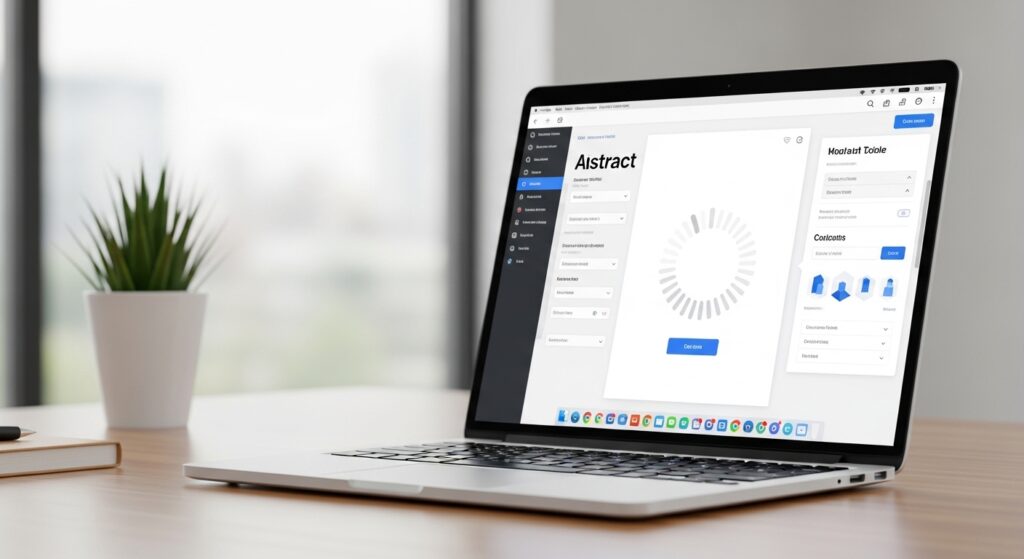
هذه ليست مشكلة واحدة بشكل ثابت؛ نفس العرض قد ينتج من حساب خاطئ، أو مزامنة متوقفة، أو إعداد صغير تغير بعد تحديث. لذلك سنقرأ الحالة من الخارج أولًا: ماذا يظهر فعليًا في Google Docs، وما الذي لا يظهر، ثم نبني الخطوات على هذه العلامة بدل التخمين.
ما الذي يعنيه هذا العرض فعلًا؟
إعادة التثبيت أو حذف البيانات ليست أول ما تحتاجه هنا. الأفضل أن تثبت أولًا هل الخلل من الحساب، أم من الاتصال، أم من التطبيق، ثم تتحرك على هذا الأساس.
لذلك من المفيد دائمًا التفريق بين ما إذا كانت المشكلة من المتصفح أو الهاتف، أو من Docs، أو من مستند Google أو حسابك.
لذلك من المفيد دائمًا التفريق بين ما إذا كانت المشكلة من المتصفح أو الهاتف، أو من Docs، أو من مستند Google أو حسابك.
لماذا يحدث هذا أكثر من غيره؟
نسخة التطبيق أو المتصفح قديمة، الذاكرة المؤقتة أو الجلسة تعطلت، الاتصال يبدأ ثم يتوقف، وأحيانًا يظهر سبب رابع أقل شيوعًا لكنه لا يستحق أن تبدأ به.
ابدأ بهذه الخطوات بالترتيب
- جرّب فتح الخدمة من جهاز آخر أو من الويب لتعرف هل المشكلة عامة أم محلية.
- حدّث التطبيق أو المتصفح ثم أعد تشغيل الجهاز والجلسة. وإذا وجدت أن حالتك تقترب من لا يمكنك التعديل في Google Docs رغم أن الملف يبدو قابلًا للتحرير فراجعها لأن الفرق بين العرضين قد يكون صغيرًا لكن الحل مختلف.
- بدّل الشبكة؛ أحيانًا يبقى التطبيق على شاشة التحميل بينما السبب الحقيقي هو DNS أو VPN أو شبكة ضعيفة.
- إذا كان التعليق مرتبطًا بملف أو اجتماع أو مستند واحد، فافتح عنصرًا آخر لاختبار هل الخلل في الخدمة ككل أم في هذا العنصر.
- آخر خطوة منطقية هي مسح البيانات أو إعادة التثبيت بعد التأكد من أن الحساب نفسه يعمل من مكان آخر. وقد يفيدك أيضًا الرجوع إلى التعليقات أو الاقتراحات لا تظهر في Google Docs إذا كان العطل يتداخل مع المزامنة أو الإذن أو السعة.
متى لا تكفي المحاولات السريعة؟
إذا فشل الفتح على التطبيق بينما الويب طبيعي، فابدأ من التطبيق والشبكة المحلية.
إذا بقي السلوك كما هو بعد اختبار الحساب والويب والجهاز، فانتقل إلى مراجعة أعمق للصلاحية أو للسعة أو للأمان بحسب نوع الخدمة.
كلما كان التشخيص أوضح في البداية، صار الوصول إلى الحل أسرع وأقل إرباكًا، خصوصًا في خدمات Google التي تتوزع بين التطبيق والحساب والسحابة.

