
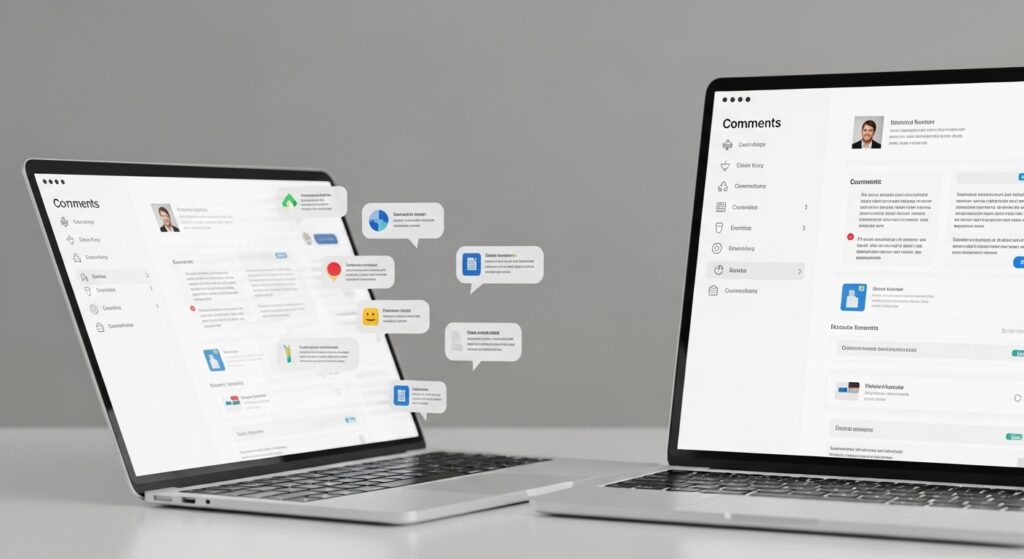
المهم في هذه الحالة ليس اسم العطل، بل السلوك الذي تراه فعلًا: التعليقات أو الاقتراحات لا تظهر في Google Docs. من هنا يمكن التمييز بين خلل محلي داخل الهاتف وخلل مرتبط بالحساب أو بالملف أو بالدعوة أو بالمزامنة. الخطوات التالية مبنية على هذا المنطق.
ليس كل ظهور متشابه يعني السبب نفسه
إعادة التثبيت أو حذف البيانات ليست أول ما تحتاجه هنا. الأفضل أن تثبت أولًا هل الخلل من الحساب، أم من الاتصال، أم من التطبيق، ثم تتحرك على هذا الأساس.
لهذا من المهم أن تراقب: هل الخلل دائم، أم متقطع، أم مرتبطًا بعنصر أو حساب أو ملف واحد؟ هذا السؤال يحدد الاتجاه العملي منذ البداية.
لذلك من المفيد دائمًا التفريق بين ما إذا كانت المشكلة من المتصفح أو الهاتف، أو من Docs، أو من مستند Google أو حسابك.
الاحتمالات الأرجح
العنصر موجود لكن داخل حساب أو تبويب مختلف، فلتر أو عرض يخفي المحتوى، المزامنة لم تكتمل بعد، وأحيانًا يظهر سبب رابع أقل شيوعًا لكنه لا يستحق أن تبدأ به.
الخطة العملية
- ابدأ بالبحث اليدوي داخل الخدمة باسم العنصر أو وقته أو صاحبه بدل الاعتماد على القائمة الحالية فقط.
- افحص الفلاتر والعرض الحالي والتبويبات المخفية؛ كثير من العناصر لا تختفي فعلًا بل تتغير طريقة عرضها. وإذا وجدت أن حالتك تقترب من Google Docs لا يفتح المستند أو يبقى على شاشة التحميل فراجعها لأن الفرق بين العرضين قد يكون صغيرًا لكن الحل مختلف.
- قارن مع الويب أو جهاز آخر: إذا ظهر هناك، ركز على التطبيق أو التخزين المحلي أو المزامنة.
- حدّث الصفحة أو اسحب للتحديث ثم انتظر قليلًا إذا كان العنصر جديدًا أو مشتركًا للتو.
- إذا كان الحديث عن صور أو ملفات أو أحداث، راجع هل تم نقلها أو أرشفتها أو إسنادها لحساب آخر. وقد يفيدك أيضًا الرجوع إلى لا يمكنك التعديل في Google Docs رغم أن الملف يبدو قابلًا للتحرير إذا كان العطل يتداخل مع المزامنة أو الإذن أو السعة.
قبل أن تعتبر المشكلة من Google نفسها
إذا كان العنصر يظهر في الويب ولا يظهر على الهاتف، فهذه علامة قوية أن الخلل من التطبيق أو من المزامنة المحلية.
الخادم الخارجي يظل احتمالًا واردًا، لكنه ليس أول احتمال في معظم الحالات الفردية، خصوصًا عندما يكون الخلل محصورًا في جهاز واحد.
إذا تغيّر السلوك بعد خطوة واحدة، فهذه علامة جيدة على أنك أصبت السبب الأقرب، ولا حاجة لمتابعة خطوات أعمق بلا داعٍ.

