
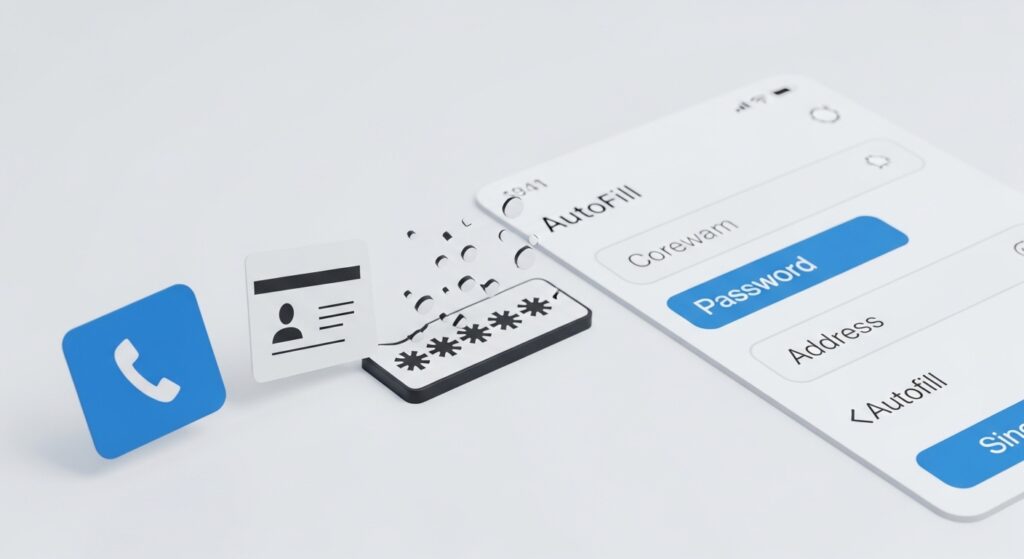
ميزة الملء التلقائي في Google Chrome ليست زرًا واحدًا. هناك بيانات دخول، وعناوين، ووسائل دفع، وكل نوع له إعداداته ومصادره. لذلك فشل التعبئة في حقل ما لا يعني أن الخدمة كلها متوقفة. في مثل هذه الحالات، أول فائدة حقيقية تأتي من قراءة العرض كما هو، لا كما نفترضه.
ما الذي يعنيه هذا العرض غالبًا؟
- تعطيل نوع بيانات محدد داخل Autofill أو داخل Google Password Manager.
- الحقل نفسه في الموقع غير قابل للملء التلقائي بشكل طبيعي.
- تعارض مع مدير كلمات مرور آخر أو مع إعداد خصوصية يمنع الملء.
ليس كل سبب هنا متساويًا. بعضه شائع وواضح، وبعضه أقل احتمالًا ولا يستحق أن تبدأ به.
جرّب هذه الخطوات من الأسهل إلى الأعمق
- حدد أولًا ما الذي لا يعمل: كلمات المرور، العناوين، أم البطاقات.
- راجع إعدادات Autofill and passwords وتأكد من تفعيل النوع المتأثر وأن البيانات محفوظة أصلًا.
- اختبر موقعًا آخر، لأن بعض الحقول المصممة بشكل غير قياسي لا تسمح بالتعبئة المعتادة.
- أوقف مؤقتًا أي تطبيق أو إضافة كلمات مرور أخرى لتفصل بين الخدمات المتنافسة.
- حدّث Chrome وخدمات Google على الهاتف إذا كان الخلل ظهر بعد نقل جهاز أو تحديث نظام.
قبل أن تنتقل إلى حل أكبر من اللازم
- القول إن الملء التلقائي معطل بينما البيانات غير محفوظة أصلًا في الحساب أو الجهاز.
- فحص موقع واحد فقط قد يكون تصميم حقوله غير متوافق.
إذا كان عدم ظهور كلمات المرور مرتبطًا بالمزامنة بين الأجهزة، فابدأ من مشكلة مزامنة Chrome قبل ضبط الملء التلقائي نفسه.
إذا أردت ربط هذه الحالة بحالة قريبة منها داخل الدفعة، ابدأ بـ حل مشكلة مزامنة الإشارات المرجعية وكلمات المرور لا تعمل في Google Chrome ثم انتقل عند الحاجة إلى حل مشكلة Google Chrome لا يزامن السجل أو علامات التبويب بين الأجهزة. هذا المسار يمنعك من معالجة العرض الخطأ.

