إذا كنت تريد أن يرى شخص آخر مواعيدك أو أن تدير تقويمًا مشتركًا مع العائلة أو الفريق، فالمهم هنا ليس “المشاركة” فقط، بل اختيار الصلاحية المناسبة من البداية. لأن مشاركة تقويم بصلاحية واسعة أكثر من اللازم قد تخلق فوضى أو تكشف تفاصيل لا تريدها، بينما الصلاحية الأضيق قد تمنع الطرف الآخر من أداء دوره أصلًا. المسار الصحيح إذن: اختر من سيصل إلى التقويم، ثم حدد بالضبط ماذا يمكنه أن يرى أو يغيّر.
ابدأ بتحديد نوع المشاركة الذي تحتاجه
- عرض فقط إذا كان الهدف أن يرى الطرف الآخر المواعيد دون تعديل.
- تعديل الأحداث إذا كنت تعمل مع شخص ينسق معك ويحتاج إضافة أو تعديل المواعيد.
- إدارة المشاركة بالكامل فقط إذا كان الطرف الآخر شريكًا إداريًا حقيقيًا في التقويم.
علامة النجاح: لن تمنح صلاحية كبيرة فقط لأن خيارها متاح.
طريقة مشاركة التقويم من الكمبيوتر
- افتح Google Calendar.
- في قسم My calendars ابحث عن التقويم المطلوب.
- اضغط على More ثم Settings and sharing.
- ادخل إلى قسم Shared with أو ما يقابله في واجهتك.
- اضغط Add people and groups.
- أدخل البريد الإلكتروني للشخص أو المجموعة.
- اختر مستوى الصلاحية المناسب.
- احفظ أو أرسل الدعوة.
علامة النجاح: صار التقويم مشتركًا مع الشخص الصحيح وبالمستوى الصحيح من الوصول.
طريقة المشاركة من الهاتف
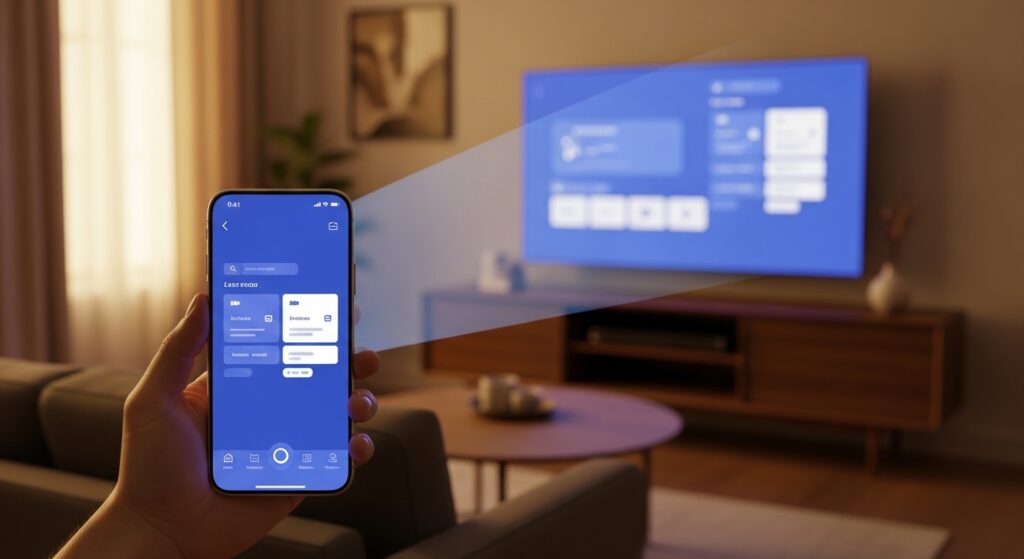
في كثير من الحالات يكون ضبط المشاركة أوضح من الكمبيوتر، خاصة عند اختيار الأذونات بدقة. إذا لم تظهر لك كل خيارات الصلاحيات بوضوح على الهاتف، نفّذ المشاركة من الكمبيوتر لأنه المسار الأكثر حسمًا في إدارة الأذونات.
كيف تختار الصلاحية المناسبة
للعائلة
إذا كان الهدف معرفة المواعيد العامة أو التزامات المنزل، فغالبًا تكفي صلاحية الاطلاع أو الاطلاع مع مستوى مناسب من التفاصيل. لا تمنح إدارة كاملة للتقويم إلا إذا كان الطرف الآخر يدير معك نفس الجدول فعلًا.
للفريق
إذا كان هناك شخص مسؤول عن التنسيق أو الحجز أو إضافة الاجتماعات، فقد يحتاج صلاحية تعديل الأحداث. أما صلاحية Make changes and manage sharing فهي أعلى بكثير ويجب حصرها في عدد قليل جدًا من الأشخاص.
ما الذي يحدث إذا بالغت في الصلاحية
- قد يتم تعديل أو حذف مواعيد دون قصد.
- قد يتم توسيع المشاركة لأشخاص آخرين إذا كانت الصلاحية تسمح بذلك.
- قد تظهر تفاصيل أحداث لا تريد كشفها للجميع.
ماذا تفعل إذا أردت إيقاف المشاركة أو تعديلها
- عد إلى Settings and sharing للتقويم نفسه.
- افتح قائمة الأشخاص أو المجموعات المشتركة.
- عدّل الصلاحية أو أزل الشخص من المشاركة.
علامة النجاح: الوصول أصبح مضبوطًا من جديد دون الحاجة لإنشاء تقويم آخر من الصفر.
متى يكون من الأفضل إنشاء تقويم منفصل
إذا كانت لديك مواعيد شخصية كثيرة لا تريد خلطها مع جدول الفريق أو العائلة، فالأفضل إنشاء تقويم منفصل ومشاركة هذا التقويم فقط بدل مشاركة تقويمك الرئيسي كله. هذا يعطيك تحكمًا أدق ويمنع كشف معلومات لا تخص الآخرين.
خطوات تكمل المشاركة بشكل احترافي
- نظّم مواعيدك أولًا داخل Google Calendar قبل مشاركتها.
- استخدم عناوين أحداث واضحة.
- لا تمنح الإدارة الكاملة إلا عند الضرورة.
- راجع المشاركة دوريًا إذا تغير الفريق أو تغيرت احتياجات العائلة.
إذا لم تظهر لك خيارات المشاركة كاملة
- تحقق أنك تشارك تقويمًا تملكه أنت، لا تقويمًا يملكه شخص آخر.
- في حسابات العمل أو الدراسة قد يفرض المشرف قيودًا على المشاركة.
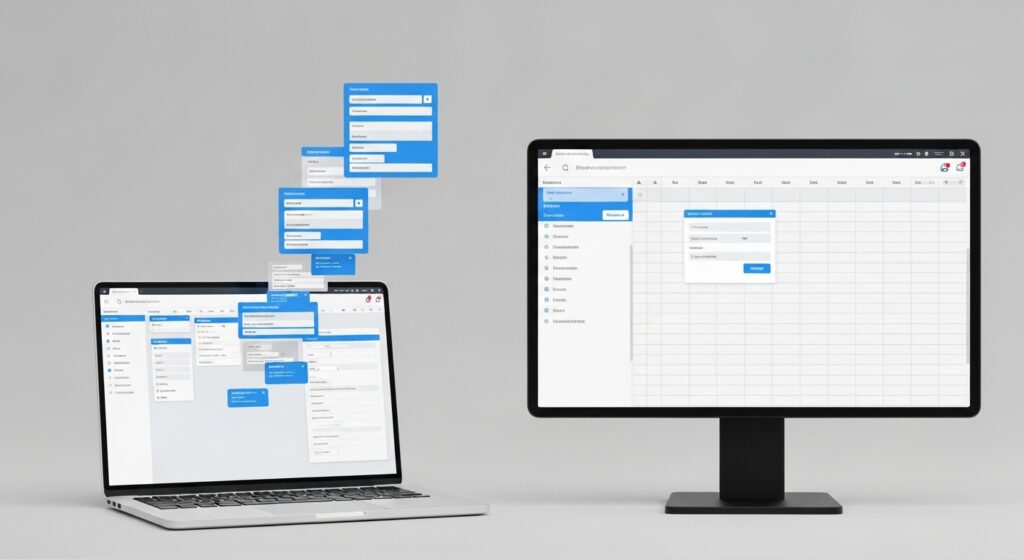
- جرّب من الكمبيوتر إذا كانت الواجهة في الهاتف مختصرة أو لا تعرض كل الأذونات.
القرار العملي الصحيح
شارك Google Calendar فقط مع الشخص المناسب، وبالصلاحية التي يحتاجها فعلًا، لا أكثر. إن كانت الحاجة مجرد رؤية المواعيد فلا تمنح التعديل، وإن كانت الحاجة تنسيقًا إداريًا حقيقيًا فامنح الصلاحية المناسبة لعدد محدود. بهذه الطريقة تصبح المشاركة أداة تنظيم، لا بابًا للفوضى.