إذا كان يومك مزدحمًا بالاجتماعات والمهام والتذكيرات، فالقيمة الحقيقية في Google Calendar ليست مجرد رؤية الأيام على شكل شبكة، بل تحويل اليوم إلى مسارات واضحة: موعد، تنبيه، حدث متكرر، ووقت مرئي داخل جدولك. الاستخدام الصحيح يبدأ من التفريق بين ما هو “حدث بزمن محدد” وما هو “مهمة يجب إنجازها”، ثم ضبط التنبيهات بحيث تخدمك بدل أن تزعجك.
ابدأ بهذه القاعدة قبل أي شيء
- Event للمواعيد والاجتماعات والالتزامات ذات بداية ونهاية.
- Task لما يجب إنجازه، وليس لما يجب حضوره.
علامة النجاح: لن تخلط بين قائمة أعمالك اليومية وبين مواعيدك الفعلية داخل التقويم.
إنشاء موعد يومي أو حدث عادي
من الهاتف
- افتح Google Calendar.
- اضغط إنشاء ثم اختر Event.
- اكتب عنوانًا واضحًا للحدث.
- حدد التاريخ والوقت.
- احفظ الحدث.
من الكمبيوتر
- افتح Google Calendar.
- اضغط على اليوم أو الساعة المناسبة.
- أنشئ الحدث بعنوان واضح.
- حدد وقت البداية والنهاية.
- احفظ.
علامة النجاح: أصبح الحدث ظاهرًا بوضوح داخل جدول يومك.
إضافة تنبيه فعلي للحدث
إن إنشاء الحدث وحده لا يكفي إذا كنت تريد تذكيرًا مسبقًا. افتح الحدث ثم أضف Notification وحدد متى تريد التنبيه: قبل الموعد بعشر دقائق، بساعة، أو حسب طبيعة الحدث.
إذا كان الحدث مهمًا جدًا، أضف أكثر من تنبيه واحد بدل الاعتماد على تنبيه متأخر قد لا يكفي.
علامة النجاح: لن ترى الحدث في التقويم فقط، بل سيصل إليك تنبيه في الوقت المناسب.
تنظيم اليوم بطريقة عملية
- ضع كل موعد فعلي في التقويم بوقت محدد.
- لا تحوّل كل فكرة أو مهمة صغيرة إلى حدث مزدحم داخل اليوم.
- للأعمال المتكررة استخدم Google Tasks أو أنشئ حدثًا متكررًا إذا كانت الحالة موعدًا ثابتًا.
استخدام الأحداث المتكررة عند الحاجة
إذا كان لديك اجتماع ثابت أو روتين يومي بوقت محدد، لا تنشئه يدويًا كل مرة. عند إنشاء الحدث، غيّر خيار Does not repeat واختر التكرار المناسب. هذا يحافظ على انتظام الجدول ويقلل النسيان.
متى تستخدم Calendar ومتى تنتقل إلى أدوات أخرى
استخدم Calendar إذا كنت تدير مواعيد، اجتماعات، مقابلات، ومواعيد تذكير لها توقيت.
استخدم Keep إذا كانت الحالة مجرد ملاحظة أو قائمة سريعة. واستخدم Tasks إذا كانت الحالة مهامًا قابلة للإنجاز وتحتاج تكرارًا أو ظهورًا داخل التقويم دون أن تكون موعدًا صريحًا.
كيف تمنع الفوضى داخل التقويم
- اكتب عنوانًا يفهمه أي شخص ينظر سريعًا إلى يومك.
- استخدم تنبيهات فقط للأحداث المهمة فعلًا.
- قسّم بين الشخصي والعمل إذا كنت تستخدم أكثر من تقويم.
- لا تحشر اليوم بعشرات الأحداث الصغيرة التي لا تحتاج توقيتًا فعليًا.
إذا كنت تريد التنسيق مع الآخرين
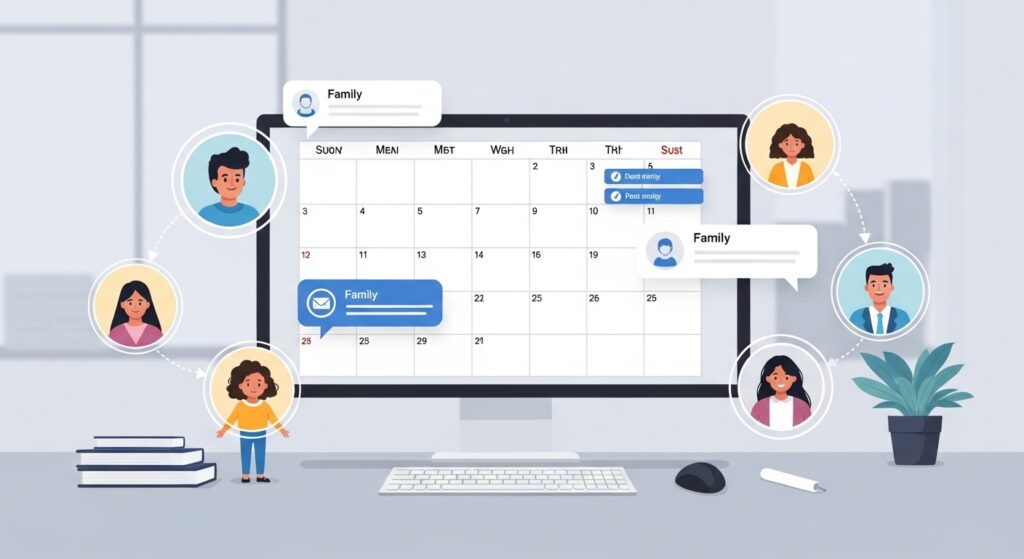
لا ترسل لقطات شاشة لكل موعد. الأفضل هو استخدام مشاركة Google Calendar مع العائلة أو الفريق وتحديد الصلاحيات حتى تصبح الرؤية مشتركة ومنظمة بحسب الصلاحيات المناسبة.
إذا لم تصلك التنبيهات كما تتوقع
- افتح الحدث نفسه وتأكد أن التنبيه مضاف فعلاً.
- راجع إعدادات التنبيهات للتقويم الذي يتبع له الحدث.
- إذا كان لديك أكثر من حساب، تأكد أنك تعدّل الحدث داخل الحساب الصحيح.
- على الهاتف، راجع صلاحيات الإشعارات لتطبيق Google Calendar نفسه.
القرار العملي الصحيح
استخدم Google Calendar كأداة قرار يومي: ما الذي له وقت واضح يجب أن يظهر في الجدول ويذكّرك في اللحظة المناسبة. أنشئ الحدث، أضف التنبيه، فعّل التكرار عند الحاجة، ثم اترك الملاحظات والقوائم الخفيفة للأدوات المخصصة لها بدل خلط كل شيء داخل التقويم.