
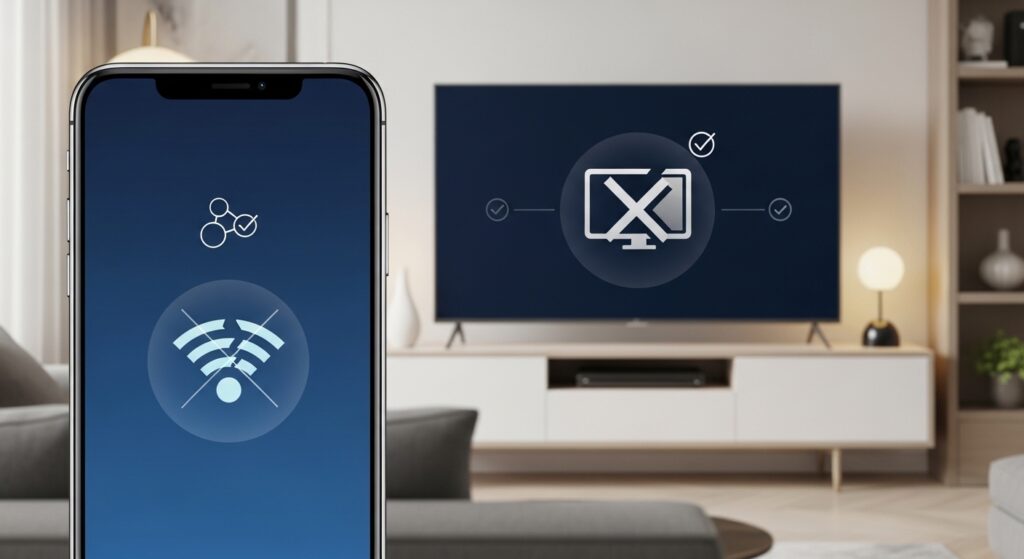
فشل عرض شاشة الهاتف على التلفزيون لا يعني دائمًا أن المشكلة في التلفزيون نفسه، ولا في الهاتف وحده، ولا في الشبكة فقط. هنا يجب أن تفرّق مبكرًا بين ثلاثة مسارات مختلفة تمامًا: عرض لاسلكي مثل Cast أو Miracast أو AirPlay، وعرض سلكي عبر USB-C إلى HDMI أو محول مناسب، وتشغيل محتوى داخل تطبيق بدل عكس الشاشة كاملة. لذلك لا تبدأ بتجربة أزرار عشوائية أو إعادة تشغيل كل الأجهزة دفعة واحدة. ابدأ أولًا بحسم السؤال الأهم: هل فشل العكس اللاسلكي فقط؟ أم أن الهاتف لا يخرج صورة حتى عبر الكابل؟ أم أن المشكلة فقط في تطبيق فيديو أو خدمة بعينها؟
ابدأ بتحديد نوع العرض الذي يفشل عندك
- إذا كان الهاتف لا يرى التلفزيون أصلًا لاسلكيًا: ابدأ من الشبكة والتوافق بين Cast وAirPlay وMiracast.
- إذا كان يتصل ثم لا تظهر الصورة أو تنقطع: ركّز على ثبات الاتصال وطريقة العرض المستخدمة.
- إذا كان الكابل موصولًا ولا تظهر أي صورة: افحص دعم الهاتف للإخراج السلكي ونوع المحول نفسه.
- إذا كانت المشكلة فقط داخل تطبيق فيديو: لا تشخّصها كأنها مشكلة عكس شاشة عامة.
علامة النجاح: بعد هذه المرحلة يجب أن تعرف هل العطل في العرض اللاسلكي أم في الإخراج السلكي أم في التطبيق أو المحتوى.
إذا كنت تحاول العرض اللاسلكي فلا تخلط بين Cast وAirPlay وMiracast
هذه واحدة من أكثر نقاط التشخيص التي يضيع عندها الوقت. iPhone يعتمد عادة على AirPlay لعرض الشاشة على Apple TV أو تلفزيون متوافق أو بعض الأجهزة الداعمة. Google Cast يختلف عن Miracast، وبعض الهواتف أو الشاشات تدعم واحدًا دون الآخر. لذلك إذا كان لديك iPhone وتحاول البحث عن Cast بالمعنى الأندرويدي، أو لديك أندرويد وتحاول الاقتران مع تلفزيون لا يدعم الطريقة التي يستخدمها هاتفك، فستبدو لك المشكلة كأن “عرض الشاشة لا يعمل” بينما السبب الحقيقي هو عدم توافق بروتوكول العرض نفسه.
Apple توضح أن Screen Mirroring على iPhone يعمل عبر AirPlay مع Apple TV أو أجهزة متوافقة، وأن الجهازين يجب أن يكونا على نفس شبكة Wi-Fi في المعتاد. ([support.apple.com](https://support.apple.com/en-eg/guide/iphone/iph93af723b9/ios?utm_source=chatgpt.com))
علامة النجاح: إذا اتضح أن الهاتف والتلفزيون لا يتكلمان نفس “لغة العرض”، فقد عرفت أن المشكلة ليست في الإعدادات الصغيرة بل في طريقة الربط نفسها.
في العرض اللاسلكي: نفس شبكة Wi-Fi ليست تفصيلًا جانبيًا
إذا كان الهاتف لا يعثر على التلفزيون أو يفشل في الاتصال لاسلكيًا، فابدأ من الشبكة قبل أي خطوة أخرى. Apple تذكر صراحة أن iPhone والجهاز المتوافق مع AirPlay يجب أن يكونا على نفس شبكة Wi-Fi. وهذا ينطبق عمليًا أيضًا على كثير من أجهزة Google Cast والعرض الشبكي المشابه. إذا كان الهاتف على شبكة 5GHz والتلفزيون على شبكة أخرى أو على شبكة ضيوف، أو إذا كان أحدهما يستخدم بيانات الهاتف بدل الواي فاي، فلن تتعامل مع مشكلة “مرآة شاشة” أصلًا بل مع مشكلة اكتشاف على الشبكة. ([support.apple.com](https://support.apple.com/en-eg/108046?utm_source=chatgpt.com))
إذا كانت عندك أصلًا مشاكل في الواي فاي أو في رؤية الأجهزة داخل الشبكة، فالمقال الأقرب هو حل مشكلة الهاتف لا يتصل بالواي فاي لأنك لن تصل إلى مرحلة العكس اللاسلكي ما دامت البيئة الشبكية نفسها غير مستقرة.
علامة النجاح: إذا ظهر التلفزيون بعد توحيد الشبكة أو إيقاف البيانات الخلوية والاعتماد على الواي فاي نفسه، فالعطل كان شبكيًا لا في العرض نفسه.
إذا كان التلفزيون يظهر لكن العكس يفشل فافحص طريقة البدء لا اسم الجهاز فقط
ظهور اسم التلفزيون لا يعني أن كل شيء جاهز. في بعض الحالات يجب أن يكون التلفزيون أو جهاز البث على شاشة الاستقبال الصحيحة، أو أن يكون وضع Screen Mirroring أو AirPlay أو Cast مفعّلًا، أو أن تقبل رمز الاقتران الذي يظهر على الشاشة. إذا ضغطت على اسم الجهاز ولم يحدث شيء، فلا تعتبر هذا فورًا عطلًا عميقًا. افحص هل التلفزيون نفسه ينتظر منك تأكيدًا؟ هل يظهر رمز على الشاشة؟ هل اخترت “عرض الشاشة” أم “تشغيل المحتوى” فقط؟
إذا كانت المشكلة عندك أن الهاتف لا يتصل بأجهزة البلوتوث أو الملحقات عمومًا، فقد يبدو لك الاقتران مع التلفزيون جزءًا من نفس العطل، لكن العرض اللاسلكي هنا يعتمد غالبًا على الشبكة وليس البلوتوث وحده. ومع ذلك إذا كان الإعداد الأولي أو الاقتران مع التلفزيون الذكي يمر عبر البلوتوث في حالتك، فقد يفيدك أيضًا الرجوع إلى حل مشكلة بلوتوث الهاتف لا يتصل بالأجهزة إذا كانت طبقة الاقتران الأساسية غير مستقرة.
علامة النجاح: إذا بدأ العرض بعد تفعيل وضع الاستقبال الصحيح على التلفزيون أو قبول الرمز، فالعطل لم يكن في العكس نفسه بل في بدء الجلسة.
في الإخراج السلكي: ليس كل USB-C يخرج صورة إلى التلفزيون
هذا من أهم نقاط التشخيص في هذا النوع من المشاكل. كثير من المستخدمين يوصلون كابل USB-C إلى HDMI ويتوقعون خروج الصورة تلقائيًا، بينما الهاتف أصلًا قد لا يدعم إخراج الفيديو السلكي عبر منفذه، أو المحول نفسه غير مناسب، أو الكابل ينقل طاقة وبيانات محدودة لا فيديو. لذلك إذا كانت مشكلتك سلكية، فلا تبدأ من التلفزيون. ابدأ من سؤال واحد مباشر: هل هاتفك يدعم أصلًا إخراج الفيديو عبر USB-C أو Lightning أو المحول المستخدم؟
على iPhone، Apple توضح أن توصيل iPhone أو iPad بشاشة خارجية قد يحتاج المحول المناسب، مثل Digital AV Adapter، وأن الدعم يعتمد على نوع المنفذ والطراز. ([support.apple.com](https://support.apple.com/guide/iphone/connect-iphone-to-a-display-iph93af723b9/ios?utm_source=chatgpt.com))
علامة النجاح: إذا اكتشفت أن الهاتف أو المحول لا يدعم إخراج الفيديو أصلًا، فقد منعت نفسك من دوامة تجارب لا يمكن أن تنجح بهذه العتاد.
إذا كان الكابل موصولًا ولا تظهر الصورة فافحص المدخل والطاقة والمحولات قبل الهاتف
في العرض السلكي، قد يكون الهاتف بريئًا بينما المشكلة في أن التلفزيون على مدخل HDMI مختلف، أو أن المحول يحتاج طاقة إضافية، أو أن الكابل نفسه تالف، أو أن المحول ليس من النوع المناسب فعلًا رغم تشابه شكله. لا تعتمد على “الكابل جديد” كدليل. جرّب مدخل HDMI آخر، وبدّل الكابل إن أمكن، وتأكد أن التلفزيون مضبوط على المصدر الصحيح.
وإذا كان الهاتف أصلًا يعاني من مشاكل في منفذ USB أو لا يتعرف على الملحقات الخارجية كما ينبغي، فالمقال الأقرب هو حل مشكلة الهاتف لا يتعرف على الكمبيوتر عبر USB لأن أصل العطل قد يكون في منفذ الهاتف أو في طبقة الاتصال الخارجي، لا في التلفزيون نفسه.
علامة النجاح: إذا ظهرت الصورة بعد تغيير مدخل HDMI أو المحول أو الكابل، فالعطل كان في سلسلة التوصيل لا في الهاتف.
إذا كانت المشكلة فقط داخل تطبيق فيديو فلا تشخّصها كأنها مرآة شاشة عامة
بعض الخدمات لا تسمح بعكس الشاشة الكاملة لنوع معيّن من المحتوى، أو تعمل أفضل عبر زر Cast/AirPlay داخل التطبيق نفسه بدل عكس الشاشة من الهاتف كله. لذلك إذا كان عرض الشاشة يعمل مع الواجهة أو الصور لكن لا يعمل مع تطبيق فيديو بعينه، فلا تذهب مباشرة إلى إعدادات AirPlay أو Cast العامة. هنا التطبيق نفسه أو طريقة عرض هذا المحتوى هي المتهم الأقرب.
إذا كانت المشكلة مثلًا في YouTube أو في البث داخل تطبيق واحد فقط، فقد يكون المسار الأدق متعلقًا بالتطبيق نفسه لا بعرض شاشة الهاتف ككل. وإذا كان الفيديو أصلًا لا يعمل أو يعلق على الهاتف قبل أن يصل إلى التلفزيون، فالمقال الأقرب هو حل مشكلة الفيديو في الهاتف يعلق أو لا يعمل بشكل طبيعي لأنك لا تستطيع الحكم على العكس بينما تشغيل الفيديو نفسه غير مستقر.
علامة النجاح: إذا كان عكس الشاشة يعمل في النظام كله ويفشل فقط مع تطبيق واحد، فقد خرجت من تشخيص “العرض على التلفزيون” العام إلى تشخيص التطبيق أو نوع المحتوى.
إذا كان الاتصال يبدأ ثم ينقطع فركّز على الثبات لا على الاكتشاف
هذه ليست نفس مشكلة “الهاتف لا يرى التلفزيون”. إذا بدأ العرض ثم تجمد أو انقطع أو عادت الصورة للهاتف فقط، فأنت الآن في مسار الثبات: شبكة لاسلكية ضعيفة، تداخل، توفير طاقة، حرارة، أو كابل/محول غير مستقر. هنا لا تبدأ من بحث “كيف أعمل Cast”. ابدأ من تقوية الشبكة، تبسيط البيئة، تقريب الهاتف من الشبكة، إيقاف أوضاع توفير الطاقة أثناء الاختبار، وتجربة عرض قصير وبسيط أولًا.
إذا كانت تطبيقات الهاتف نفسها تُغلق أو تعود من الخلفية كثيرًا أثناء هذا الاستخدام، فقد يفيدك أيضًا الرجوع إلى حل مشكلة التطبيقات تُغلق في الخلفية من نفسها على الهاتف لأن استمرار العرض اللاسلكي يعتمد على بقاء التطبيق والنظام مستقرين في الخلفية والأمام معًا.
علامة النجاح: إذا تحسن الثبات بعد تبسيط الشبكة أو إيقاف القيود أو تغيير الكابل، فالعطل كان في استقرار الجلسة لا في بدء الجلسة.
متى ترفع احتمال أن المشكلة في توافق الجهاز أو العتاد نفسه؟
ارفع هذا الاحتمال عندما تستبعد الأمور الأقرب: الشبكة موحدة، البروتوكول مناسب، التلفزيون على وضع الاستقبال الصحيح، الكابل/المحول مناسب، والمنفذ يعمل مع ملحقات أخرى، ومع ذلك لا يظهر أي عرض أو لا يثبت. هنا يصبح من المنطقي أن تشك في توافق الهاتف مع هذا النوع من العرض، أو في أن التلفزيون أو المحول لا يدعمان ما تتوقعه، أو في عطل أعمق في منفذ الهاتف أو مكوناته اللاسلكية.
ولا تجعل كثرة المحاولات بديلًا عن هذا الحكم. إذا كان الهاتف ينجح مع شاشة أخرى ويفشل مع هذه فقط، فقد ضيّقت المشكلة على التلفزيون أو المحول. وإذا فشل مع كل شيء، فالعين تعود إلى الهاتف أو دعمه لهذه التقنية.
القرار العملي الأخير حسب حالتك
- اللاسلكي فقط هو الذي يفشل: ابدأ من البروتوكول الصحيح ومن كون الجهازين على نفس الشبكة.
- السلكي فقط هو الذي يفشل: افحص دعم الهاتف لإخراج الفيديو ونوع المحول ومدخل HDMI.
- العرض يعمل في النظام ويفشل داخل تطبيق فيديو: انقل التشخيص إلى التطبيق أو نوع المحتوى.
- الاتصال يبدأ ثم ينقطع: ركّز على الثبات، الشبكة، الحرارة، والقيود لا على الاكتشاف الأولي.
- كل شيء يبدو صحيحًا ولا ينجح العرض مع أي شاشة أو محول: ارفع احتمال مشكلة توافق أو عتاد في الهاتف نفسه.
جوهر هذه المشكلة ليس “لماذا لا تظهر الشاشة على التلفزيون؟” فقط، بل: أي نوع من العرض تحاول تشغيله؟ هل هو AirPlay، أم Cast، أم Miracast، أم HDMI سلكي، أم تشغيل محتوى من داخل تطبيق؟ عندما تحسم هذه النقطة، تتحول المشكلة من عنوان عام مربك إلى مسار تشخيصي واضح يمكن تنفيذه بسرعة وبدون خلط بين تقنيات مختلفة تمامًا.

