
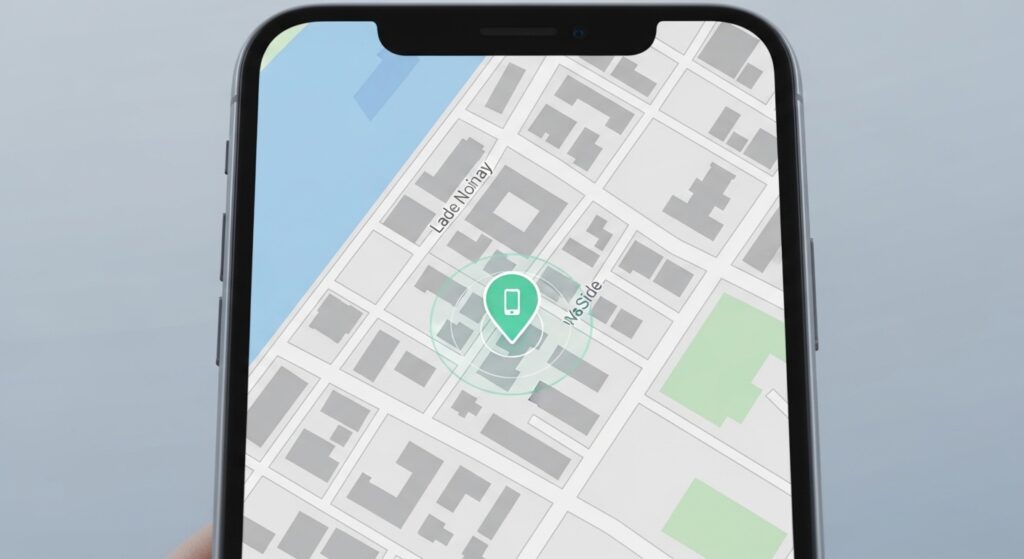
عندما تفتح خدمة العثور على الهاتف ولا ترى الجهاز أصلًا، أو يظهر لكنه بلا موقع، أو يبقى على حالة غير متصل، فالمشكلة ليست دائمًا أن الهاتف “مغلق” فقط. في هذا النوع من الأعطال هناك ثلاث طبقات مختلفة يجب فصلها مبكرًا: الخدمة نفسها لم تُفعّل مسبقًا على الجهاز، أو الهاتف موجود لكن لا يرسل موقعه الآن، أو الجهاز مرتبط بحساب مختلف أو لا يملك الشروط اللازمة للظهور. لذلك لا تبدأ بإعادة تشغيل كل شيء عشوائيًا أو باتهام التطبيق من أول دقيقة. ابدأ أولًا بحسم السؤال الأهم: هل الهاتف لا يظهر في قائمة الأجهزة أصلًا؟ أم يظهر لكن بلا موقع؟ أم يظهر على أنه غير متصل؟
ابدأ من نوع الفشل لا من اسم الخدمة
- إذا كان الجهاز لا يظهر أصلًا في قائمة الأجهزة: ابدأ من الحساب الصحيح وتفعيل الخدمة مسبقًا.
- إذا كان يظهر لكن بلا موقع: ركّز على الموقع والاتصال وآخر ظهور معروف.
- إذا كان يظهر كغير متصل: لا تتعامل معه كأن الخدمة معطلة بالكامل؛ قد تكون المشكلة في حالة الهاتف نفسها أو في الشبكة.
- إذا كانت المشكلة فقط في شخص أو جهاز عائلي داخل Find My: فالمسار الأدق هو حل مشكلة العثور على الأصدقاء أو أفراد العائلة لا يعمل في Find My على الآيفون.
علامة النجاح: بعد هذه المرحلة يجب أن تعرف هل العطل في ظهور الجهاز أم في تحديث موقعه أم في حالته الحالية كجهاز غير متصل.
إذا كان الهاتف لا يظهر أصلًا فابدأ من الحساب وتفعيل الخدمة قبل أي شيء آخر
أكبر خطأ هنا هو البحث عن “لماذا لا يحدد الموقع؟” بينما الجهاز ليس مضافًا أصلًا إلى الخدمة بالحساب الذي تستخدمه. على أندرويد يجب أن يكون الهاتف مرتبطًا بحساب Google الصحيح وأن تكون خدمة العثور على الجهاز مفعلة قبل فقدانه. وعلى الآيفون يجب أن يكون Find My مفعّلًا مسبقًا على نفس Apple Account الذي تستخدمه الآن. إذا لم تكن الخدمة مفعلة من الأساس قبل المشكلة، فلن تُصلحها من الويب أو من الهاتف الآخر بعد فوات ذلك.
إذا كنت قد بدّلت الحساب مؤخرًا أو سجّلت خروجًا أو أعدت ضبط الجهاز أو نقلته من حساب لآخر، فهذه أول نقطة تبدأ منها. لا تبحث عن الشبكة ولا GPS قبل أن تتأكد أنك تنظر إلى الحساب الذي يملك الجهاز فعلًا.
علامة النجاح: إذا ظهر الجهاز بعد تسجيل الدخول بالحساب الصحيح أو بعد التأكد من ربطه به، فالمشكلة لم تكن في الموقع أصلًا بل في هوية الحساب.
إذا كان الجهاز يظهر لكن بلا موقع فافصل بين الموقع الحالي وآخر موقع معروف
ظهور الجهاز من دون نقطة دقيقة لا يعني دائمًا أن الخدمة تعطلت. أحيانًا الهاتف يظهر لأن الحساب يراه، لكن موقعه الحالي لا يمكن تحديثه الآن، أو أن ما تراه هو آخر موقع معروف فقط. هنا لا تبدأ من زر الرنين أو القفل. ابدأ من سؤالين: هل خدمات الموقع كانت مفعلة على الهاتف؟ وهل الهاتف متصل فعليًا بالإنترنت الآن أو كان متصلًا قبل قليل؟
إذا كانت عندك أصلًا مشاكل في دقة GPS أو في تحديث المكان داخل التطبيقات، فالمقال الأقرب هو حل مشكلة الموقع GPS في الهاتف غير دقيق أو لا يعمل لأن الخدمة لا يمكنها رسم موقع جيد إذا كان الهاتف نفسه لا يحدده جيدًا. أما إذا كان الجهاز يظهر على الخريطة لكن في مكان قديم أو لا يتحدث، فالمشكلة في تحديث الموقع لا في ظهور الجهاز بحد ذاته.
علامة النجاح: إذا اتضح أن الجهاز يملك آخر موقع معروف فقط وليس موقعًا حيًا، فقد ضيّقت السبب إلى الاتصال أو خدمات الموقع بدل اتهام الخدمة كلها.
حالة “غير متصل” لا تعني دائمًا أن العثور على الهاتف متعطل
كثير من المستخدمين يظنون أن عبارة غير متصل تعني فشلًا كاملًا في الخدمة، بينما هي كثيرًا ما تعني فقط أن الهاتف لا يرسل بياناته الآن: البطارية فارغة، وضع الطيران مفعّل، الهاتف مطفأ، لا توجد شبكة، أو أنه خارج التغطية. هنا لا تبدأ من حذف الخدمة أو إعادة تسجيل الدخول. افصل بين جهاز غير متصل وجهاز غير موجود. الأول غالبًا ما يكون موجودًا في الحساب لكن لا يمكن تحديثه الآن، والثاني مشكلة ظهور أو ربط.
إذا كنت تشك أصلًا أن الهاتف عالق في وضع الطيران أو لا يخرج منه، فالمقال الأقرب هو حل مشكلة الهاتف يبقى على وضع الطيران أو لا يخرج منه لأن هذا وحده كافٍ أحيانًا لحرمان الخدمة من الموقع الحي. وإذا كانت الشبكة أو الشريحة نفسها فيها مشكلة، فالخلل يصبح أعمق من خدمة العثور على الهاتف.
علامة النجاح: إذا عرفت أن الهاتف موجود لكنه غير متصل فقط، فقد خرجت من عنوان “لا يظهره” إلى عنوان “لماذا لا يرسل حالته الآن”.
الاتصال والبطارية أهم من زر “تحديث” هنا
إذا كان الهاتف مغلق الشاشة لكن يعمل، فالعثور عليه يحتاج أن تبقى عنده عناصر أساسية: طاقة كافية، اتصال بالشبكة، وخدمات موقع عاملة. لذلك إذا كنت تختبر من جهاز آخر والهاتف المفقود بطاريته شبه فارغة، أو كان في مكان بلا تغطية، أو معطل البيانات والواي فاي معًا، فلا تنتظر موقعًا حيًا دقيقًا كما لو كان كل شيء طبيعيًا. زر التحديث لا يصنع اتصالًا من العدم.
وإذا كان ما يقلقك الآن أن الخدمة لا تستطيع تشغيل الرنين أو تنفيذ أمر عن بعد على الجهاز نفسه، فالمقال الأقرب هو حل مشكلة Find My Device لا يشغّل الرنين أو لا ينفّذ القفل عن بُعد لأن هذا أضيق من مشكلة تحديد الموقع نفسها، حتى لو بدت الأعراض متقاربة.
علامة النجاح: إذا فهمت أن الاتصال والطاقة هما العنصران المفقودان، فلن تضيع وقتك في تدوير نفس أمر التحديث بلا فائدة.
إذا كان الهاتف على الخريطة لكن في مكان خاطئ فالمشكلة ليست من خدمة العثور وحدها
قد ترى الجهاز ظاهرًا لكنه في عنوان غير دقيق أو نقطة بعيدة قليلًا أو يتنقل بشكل غريب. هنا لا تبدأ من Find My Device أو Find My أولًا، بل من أصل دقة الموقع نفسه على الهاتف. إذا كانت الخرائط والتطبيقات الأخرى أيضًا تعاني من مكان خاطئ أو لا تحدّث الموقع كما ينبغي، فالعطل ليس خاصًا بخدمة العثور على الهاتف، بل بخدمات الموقع الأساسية أو بالبيئة المحيطة مثل المباني أو ضعف الإشارة أو تعطيل الدقة العالية.
وفي هذه الحالة قد يفيدك أيضًا الرجوع إلى حل مشكلة Google Maps يحدد موقعًا خاطئًا أو لا يحدّث الموقع لأن هذا يساعدك على الفصل بين خلل الخدمة وخلل الموقع نفسه.
علامة النجاح: إذا اتضح أن كل التطبيقات تخطئ في الموقع، فالعطل ليس خاصًا بأداة العثور بل بطبقة التحديد نفسها.
لا تخلط بين العثور على الهاتف وبين مشاركة الموقع مع العائلة أو الأصدقاء
هناك فرق مهم بين أن تجد جهازك كجهاز مفقود، وبين أن ترى موقع شخص أو فرد عائلة أو أن تُشارك الموقع عبر خدمة عائلية. إذا كانت مشكلتك أنك لا ترى جهازك الشخصي داخل الخدمة، فابقَ في هذا المسار. أما إذا كان الهاتف يظهر لكن مشاركة موقعه مع العائلة أو أفراد المنزل لا تعمل، فالعنوان الأقرب قد يكون حل مشكلة مشاركة موقع الهاتف مع العائلة لا تعمل أو المقال المقابل على الآيفون بحسب الحالة.
هذا الفرق مهم لأنه يمنعك من معالجة “الملكية والجهاز” كأنها “مشاركة موقع”، والعكس.
علامة النجاح: إذا عرفت أن المشكلة في مشاركة الموقع لا في ظهور الجهاز نفسه، فقد انتقلت إلى المسار الأدق بدل خلط مشكلتين مختلفتين.
إذا بدأت المشكلة بعد إعادة ضبط الهاتف أو تبديل الشريحة أو تغيير التاريخ والوقت فافحص هذه الطبقة أيضًا
أحيانًا لا يختفي الجهاز من خدمة العثور مباشرة، لكن تتشوّه حالته أو يتأخر ظهوره بعد تغييرات حساسة: إعادة ضبط، تسجيل خروج من الحساب، تبديل الشريحة، أو تغير التاريخ والوقت بشكل غير صحيح. التاريخ والوقت خصوصًا قد يسببان التباسًا في المزامنة وبعض الخدمات الخلفية. إذا كان هاتفك أصلًا يغيّر التاريخ والوقت من نفسه أو لا يثبت المنطقة الزمنية، فالمقال الأقرب هو حل مشكلة التاريخ والوقت يتغيران من نفسيهما في الهاتف لأن هذا قد ينعكس على سلوك الخدمات المرتبطة بالحساب والموقع.
علامة النجاح: إذا كانت المشكلة بدأت بعد تغيير جذري في إعدادات الجهاز أو حسابه، فقد عرفت أين تبدأ بدل اعتبارها عطل موقع مجردًا.
متى يصبح القرار العملي هو الانتقال من “تحديد الموقع” إلى “تأمين الجهاز”؟
إذا كان الجهاز يظهر لكن بلا موقع حي، أو يظهر كغير متصل منذ فترة، أو كنت تشك أن البطارية نفدت أو أن الهاتف صار خارج السيطرة، فلا تجعل كل جهدك منصبًا على تحديث الخريطة فقط. في مرحلة ما يصبح القرار العملي الأفضل هو الانتقال إلى إجراءات الأمان: الرنين إن أمكن، القفل عن بعد إن كانت الحالة تسمح، أو وضع الفقدان، بدل الاكتفاء بمراقبة نقطة لا تتحدث.
وهذا مهم تحديدًا إذا كان الجهاز لا يحدد موقعه الآن لكنك ما زلت تملكه على الحساب. هدفك هنا لا يعود “رؤية النقطة فقط”، بل حماية ما عليه إذا تأكدت أن التحديث الحي غير متاح حاليًا.
علامة النجاح: إذا انتقلت من مطاردة موقع حي غير متاح إلى تأمين الجهاز بشكل منطقي، فقد اتخذت القرار الصحيح بحسب حالة الاتصال الحالية.
القرار العملي الأخير حسب ما ظهر لك
- الجهاز لا يظهر أصلًا: ابدأ من الحساب الصحيح وتفعيل الخدمة مسبقًا.
- الجهاز يظهر بلا موقع: افحص خدمات الموقع والاتصال وآخر موقع معروف.
- الجهاز يظهر كغير متصل: لا تعالجها كأن الخدمة معطلة؛ افحص البطارية والشبكة ووضع الطيران.
- الموقع ظاهر لكنه خاطئ: انقل التشخيص إلى GPS ودقة المكان لا إلى الخدمة وحدها.
- المشكلة تخص شخصًا أو مشاركة عائلية لا جهازك نفسه: انتقل إلى مسار مشاركة الموقع بدل العثور على الجهاز.
جوهر هذه المشكلة ليس “لماذا خدمة العثور على الهاتف لا تعمل؟” فقط، بل: هل الهاتف غير ظاهر، أم ظاهر بلا موقع، أم ظاهر لكنه غير متصل؟ عندما تحسم هذه النقطة، تتحول المشكلة من عنوان عام ومربك إلى خطوات تشخيصية واضحة تمنعك من خلط ثلاث حالات مختلفة تحت نفس الاسم.

