
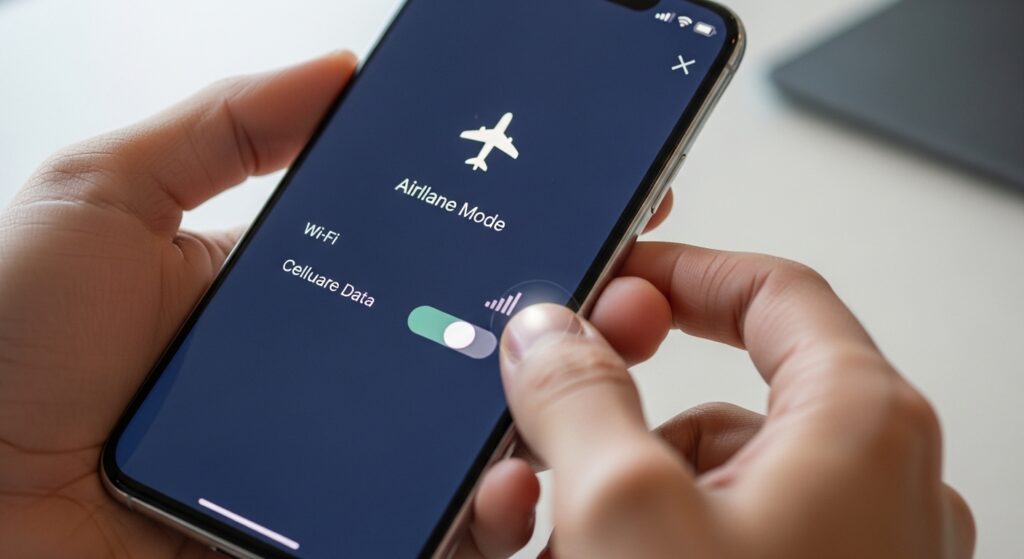
عندما يبقى الهاتف على وضع الطيران رغم أنك أوقفته، فأنت لا تتعامل دائمًا مع زر عالق فقط. أحيانًا يكون الوضع مفعّلًا فعليًا لكن الشبكات لم تعد بعد، وأحيانًا يتوقف مفتاح وضع الطيران نفسه عن الاستجابة، وأحيانًا يخرج الهاتف من الوضع شكليًا بينما يبقى جزء من طبقة الاتصال معطلًا. لهذا لا تبدأ فورًا بإعادة ضبط المصنع أو باتهام الشريحة. المطلوب أولًا أن تحسم: هل أيقونة الطيران ما زالت ظاهرة فعلًا؟ هل المفتاح نفسه لا يتحرك؟ أم أن الوضع انطفأ لكن الشبكة لم ترجع؟ هذا الفرق يختصر عليك نصف التشخيص.
ابدأ من العرض الظاهر لا من التخمين
- أيقونة الطيران ما زالت موجودة ولا تختفي: المشكلة أقرب إلى أن الهاتف ما زال يعتبر الوضع مفعّلًا.
- المفتاح يتحرك لكن يعود تلقائيًا: ارفع احتمال تعارض نظام أو إعداد شبكة أو تطبيق يتحكم بالاتصال.
- وضع الطيران انطفأ لكن لا توجد شبكة أو بيانات: قد تكون خرجت من وضع الطيران فعلًا، لكن طبقة الاتصال لم تستعد عملها بعد.
- المشكلة بدأت بعد تحديث أو سقوط أو تغيير شريحة: لا تتعامل معها كأنها خلل عام بلا سبب.
علامة النجاح: بعد هذه المرحلة يجب أن تعرف هل العطل في وضع الطيران نفسه أم في عودة الشبكة بعده.
إذا كان مفتاح وضع الطيران نفسه لا يستجيب فاختبره من مكانين مختلفين
لا تعتمد على مركز التحكم أو لوحة الاختصارات فقط. جرّب إيقاف وضع الطيران من الإعدادات الداخلية نفسها، ثم جرّبه من الاختصار السريع. الهدف هنا ليس التبديل بلا نهاية، بل معرفة هل العطل في واجهة الزر أم في طبقة الشبكة. في أندرويد، المسار الرسمي المعتاد يكون داخل الشبكة والإنترنت أو الاتصالات، وعلى iPhone يمكن تشغيله وإيقافه من مركز التحكم أو من الإعدادات مباشرة. إذا استجاب في مكان ولم يستجب في الآخر، فأنت لست أمام “هاتف عالق بالكامل” بل أمام مسار واجهة أو اختصار يحتاج فصلًا عن أصل الاتصال. 0
إذا كان هاتفك أصلًا يعاني من مشاكل أوسع في الاختصارات أو في لوحة الإعدادات السريعة، فالمشكلة قد لا تكون خاصة بوضع الطيران وحده. أما إذا فشل المفتاح في كل مكان، فانتقل مباشرة إلى طبقة الشبكة نفسها.
علامة النجاح: إذا أمكنك تغيير وضع الطيران من الإعدادات لكن ليس من الاختصار، فالمشكلة في الواجهة لا في الشبكة ذاتها.
إذا خرج الهاتف من وضع الطيران لكن الشبكة لم ترجع فلا تخلط بين المشكلتين
هذه نقطة مهمة جدًا. كثير من المستخدمين يظنون أن الهاتف “ما زال عالقًا” لأن الإشارة لم تعد، بينما الحقيقة أن وضع الطيران توقف لكن الهاتف لم يعد يسجل على الشبكة بعد. هنا لا تركز على رمز الطائرة فقط، بل راقب: هل تظهر رسالة “لا توجد خدمة”؟ هل الشريحة غير مقروءة؟ هل الواي فاي يعمل لكن البيانات لا تعمل؟ إذا كان هذا هو السيناريو، فالمسار الأقرب قد يكون حل مشكلة الهاتف لا يقرأ الشريحة أو تظهر رسالة لا توجد خدمة أو حل مشكلة بيانات الهاتف لا تعمل، لأنك لم تعد في مشكلة وضع الطيران وحدها.
كذلك تذكّر أن أندرويد يمكنه تذكّر إبقاء Wi-Fi أو Bluetooth مفعّلين حتى أثناء وضع الطيران إذا شغّلتهما يدويًا من قبل، وهذا قد يربك الانطباع الظاهري عند بعض المستخدمين فيظنون أن الهاتف “نصف خارج ونصف داخل” وضع الطيران. Google توضّح أن الجهاز قد يتذكر اختيارك لإبقاء Wi-Fi أو Bluetooth قيد التشغيل في المرات التالية. 1
علامة النجاح: إذا اختفى رمز الطائرة لكن بقيت المشكلة فقط في الإشارة أو البيانات، فقد تغيّر عنوان العطل ويجب أن تتابع المسار الأضيق المناسب له.
أعد تحميل طبقة الاتصال مرة واحدة بشكل منظم
الخطوة المنطقية هنا ليست عشر محاولات متتابعة، بل دورة واحدة مرتبة: فعّل وضع الطيران من الإعدادات، انتظر قليلًا، ثم أوقفه من الإعدادات نفسها لا من الشاشة المقفلة أو من إشعار عابر. بعد ذلك راقب هل تعود الشبكة خلال وقت معقول. هذه الخطوة مفيدة لأنها تجبر الهاتف على إسقاط اتصالاته اللاسلكية ثم إعادة بنائها من جديد، وهو نفس السبب الذي تشير إليه Apple عندما تذكر أن تشغيل Airplane Mode يمكن أن يفرض “تحديثًا” للاتصال اللاسلكي. 2
إذا لم يتغير شيء، أعد تشغيل الهاتف تشغيلًا طبيعيًا واحدًا فقط. لا تحكم من إعادة تشغيل متكررة عشوائية؛ أنت تريد معرفة هل طبقة الشبكات تستعيد نفسها بعد إقلاع نظيف أم لا.
علامة النجاح: إذا عاد الاتصال بعد دورة واحدة لوضع الطيران ثم إعادة تشغيل واحدة، فالعطل كان تعليقًا مؤقتًا لا فشلًا دائمًا في الشبكة.
الشريحة وطبقة الشبكة تأتيان مباشرة بعد ذلك، لا قبله
إذا استمر العطل، انتقل إلى ما إذا كانت الشريحة نفسها هي التي تمنع عودة الشبكة. أخرج الشريحة وأعد تركيبها إذا كان هاتفك يسمح بذلك، أو راقب في أجهزة eSIM هل ما زال الخط ظاهرًا ومفعّلًا أصلًا. إن كان الهاتف ثنائي الشريحة، راقب هل المشكلة على الخطين معًا أم على خط واحد فقط. إذا كانت على خط واحد فقط، فالعطل أضيق من وضع الطيران العام.
في هذه المرحلة قد تحتاج أيضًا إلى التمييز بين مشكلة الشبكة الخلوية ومشكلة الواي فاي. إذا كان الواي فاي نفسه لا يعود أو أصبح الاتصال اللاسلكي كله مرتبكًا، فالمقال الأقرب قد يكون حل مشكلة الهاتف لا يتصل بالواي فاي بدل الاستمرار في تعليق كل شيء على وضع الطيران.
علامة النجاح: إذا اتضح أن الخلل محصور في خط معين أو شريحة معينة، فقد خرجت من مسار “وضع طيران عالق” إلى مسار شريحة أو مشغل أو إعداد خط.
إذا بدأت المشكلة بعد تحديث فاختبر التعارض البرمجي قبل الخطوات الثقيلة
عندما يظهر العطل بعد تحديث نظام أو تحديث كبير لواجهة الشركة، لا تُهمل هذا التوقيت. هنا يصبح احتمال التعارض البرمجي أو تعطل إعدادات الشبكة أعلى من المعتاد. ابدأ بالتأكد من وجود تحديثات تصحيحية لاحقة، ثم جرّب الوضع الآمن في أندرويد إذا كنت تشك في تطبيق يتحكم بالشبكات أو بوضعيات التوفير أو الأتمتة. لا تنتقل مباشرة إلى مسح شامل ما لم تكن قد استبعدت التطبيقات المتدخلة فعلًا.
إذا كانت المشكلة الأصلية أقرب إلى أن وضع الطيران يتفعل من نفسه وليس فقط أنه لا يخرج منه، فالمقال الأدق لحالتك هو حل مشكلة وضع الطيران يتفعل من نفسه في الهاتف لأن هذا مسار سببه وقراراته مختلفان عن التعليق بعد التفعيل اليدوي.
علامة النجاح: إذا اختفى العطل في الوضع الآمن أو بعد تعطيل تطبيق متدخل، فالمشكلة برمجية أكثر من كونها خلل عتاد في طبقة الشبكة.
إعادة تعيين إعدادات الشبكة تصبح منطقية فقط بعد فشل الفحوص الأقرب
هذه ليست أول خطوة، لكنها خطوة صحيحة إذا تحققت ثلاث نقاط: مفتاح وضع الطيران لا يعالج المشكلة، إعادة التشغيل النظيفة لم تفد، ولا يوجد دليل واضح أن الخطأ من الشريحة وحدها أو من الواي فاي وحده. هنا تصبح إعادة تعيين إعدادات الشبكة منطقية لأنها تعيد بناء طبقة الاتصالات والواي فاي والبلوتوث والإعدادات المرتبطة بها، من غير القفز مباشرة إلى مسح كامل للهاتف.
قبل تنفيذها، افهم ما الذي ستفقده: شبكات Wi-Fi المحفوظة، اتصالات Bluetooth، وبعض إعدادات الشبكة المخصصة. نفّذها فقط إذا كانت لديك أدلة أن الخلل من طبقة الاتصال نفسها لا من الشريحة أو التغطية أو تطبيق متدخل.
علامة النجاح: إذا عاد الهاتف للخروج من وضع الطيران واستعادة الشبكة طبيعيًا بعد إعادة تعيين الشبكة، فقد كان الخلل في إعدادات الاتصال لا في وحدة الشبكة نفسها.
متى ترفع احتمال العطل المادي أو فشل المودم الداخلي؟
ارفع هذا الاحتمال إذا ظهرت عدة مؤشرات معًا: وضع الطيران لا يستجيب أو يعود باستمرار، لا توجد شبكة على أي شريحة، الواي فاي أو البلوتوث أيضًا يتصرفان بشكل غير طبيعي، والمشكلة بدأت بعد سقوط أو رطوبة أو صيانة. هنا يصبح من غير المنطقي الاستمرار في تدوير نفس الخطوات البرمجية. كذلك إذا كان الهاتف يخرج من وضع الطيران ظاهريًا لكن كل الاتصالات تبقى ميتة، فهناك احتمال أن طبقة المودم أو جزءًا من مكونات الاتصال لا يعمل بثبات.
القرار العملي هنا ليس المزيد من التجارب العشوائية، بل الوصول إلى وصف دقيق: هل الرمز يختفي؟ هل الشريحة تُقرأ؟ هل الواي فاي يعمل؟ هل البلوتوث يعمل؟ بهذه الصورة تعرف هل ما بقي هو عطل شبكة عام داخل الهاتف نفسه.
القرار العملي الأخير حسب حالتك
- الزر لا يستجيب من الاختصار فقط: افصل بين عطل الواجهة وعطل الشبكة.
- رمز الطائرة اختفى لكن لا توجد خدمة أو بيانات: انتقل إلى مسار الشريحة أو البيانات أو الواي فاي حسب العرض الظاهر.
- المشكلة بدأت بعد تحديث: اختبر التعارض البرمجي والوضع الآمن قبل الخطوات الثقيلة.
- كل الاتصالات متأثرة معًا بعد سقوط أو رطوبة: ارفع احتمال العطل المادي مبكرًا.
- فشلت الفحوص الأقرب كلها: تصبح إعادة تعيين إعدادات الشبكة خطوة منطقية قبل أي مسح شامل.
مشكلة وضع الطيران العالق لا تُحل من السؤال: “كيف أطفئه؟” فقط، بل من السؤال الأدق: هل الهاتف ما زال في وضع الطيران فعلًا، أم خرج منه لكن لم يستعد شبكته؟ عندما تحسم هذه النقطة، تعرف أين تبدأ بالضبط، وتمنع نفسك من خلط ثلاث مشكلات مختلفة تحت اسم واحد.

