
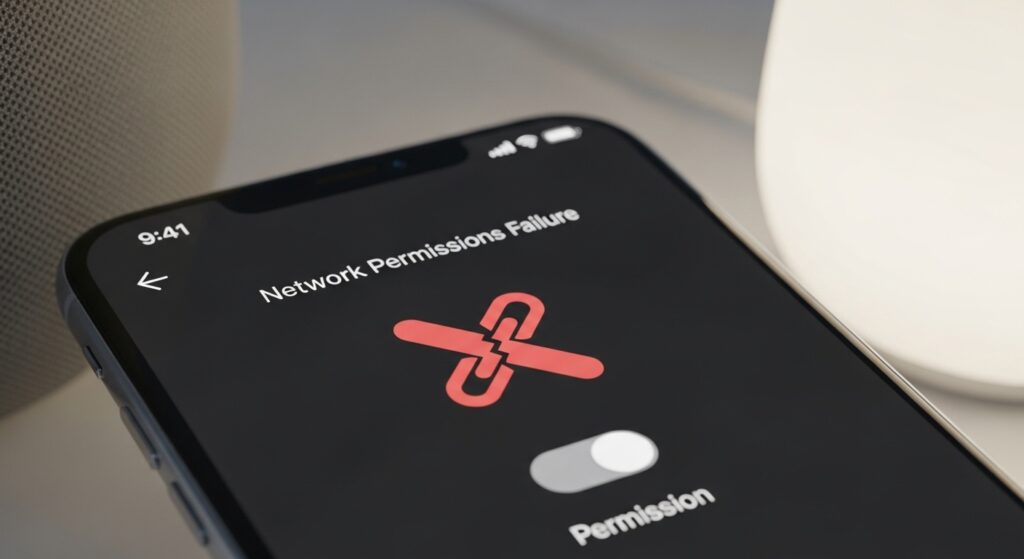
إذا كان التطبيق على الهاتف لا يرى الأجهزة الموجودة في البيت أو المكتب رغم أن الإنترنت يعمل عادي، فأنت لا تعالج “مشكلة شبكة” عامة بالضرورة، بل غالبًا تعالج فشلًا في الوصول إلى الشبكة المحلية نفسها. هذا يظهر عادة عندما لا يجد الهاتف التلفاز أو الطابعة أو جهاز التخزين أو الكاميرا أو تطبيق المنزل الذكي، مع أن المواقع والتطبيقات السحابية تفتح بدون مشكلة. هنا أول قرار مهم هو عدم خلط الإنترنت مع الشبكة الداخلية: قد يكون الاتصال بالإنترنت سليمًا بينما الوصول إلى الأجهزة القريبة محجوب بسبب إذن في النظام، أو عزل داخل الراوتر، أو لأن الهاتف والجهاز ليسا فعلًا على نفس الشبكة كما يبدو.
افتح المشكلة من جهة التطبيق أولًا: هل يملك إذن الوصول المحلي أم لا
في عدد كبير من الحالات، التطبيق لا يفشل لأنه “لا يعرف” الجهاز، بل لأنه لم يعد يملك الإذن الذي يسمح له بالبحث داخل الشبكة المحلية أو التواصل مع الأجهزة القريبة عليها.
على iPhone
- افتح الإعدادات.
- ادخل إلى الخصوصية والأمان.
- افتح الشبكة المحلية.
- ابحث عن التطبيق الذي لا يعمل.
- تأكد أن الوصول مفعّل له.
إذا كان التطبيق غير ظاهر في هذه القائمة أصلًا، فافتحه من جديد وحاول تنفيذ العملية التي تحتاج الشبكة المحلية، لأن بعض التطبيقات لا تطلب الإذن إلا عند أول محاولة فعلية للبحث عن جهاز قريب.
على Android
في بعض الأجهزة، المشكلة تكون داخل الأذونات أو الأجهزة القريبة أو Nearby devices، لا داخل الواي فاي نفسه. افتح صفحة التطبيق ثم راجع الأذونات المتصلة بالأجهزة القريبة أو اكتشاف الأجهزة، وبعدها أعد تجربة البحث من داخل التطبيق.
علامة النجاح: إذا ظهر الجهاز مباشرة بعد إعادة الإذن أو عاد التطبيق لرؤية الأجهزة القريبة، فالمشكلة كانت في مستوى الصلاحية لا في الراوتر ولا في الجهاز الهدف.
لا تعتمد على اسم الواي فاي فقط؛ تأكد أن الهاتف والجهاز على نفس المسار فعلًا
كثير من المستخدمين يقولون: “كل الأجهزة على نفس الشبكة”، ثم يتضح لاحقًا أن الهاتف على شبكة ضيف، أو على نقطة Mesh مختلفة مع عزل، أو على 5GHz بينما الجهاز على شبكة منفصلة فعلًا رغم تشابه الاسم. لذلك لا يكفي تطابق اسم الشبكة وحده.
- تأكد أن الهاتف ليس متصلًا بـ Guest Network.
- تأكد أن الجهاز الآخر ليس على شبكة ثانية تحمل اسمًا قريبًا.
- إذا كان في البيت أكثر من راوتر أو مقوّي، اختبر مؤقتًا بالقرب من الراوتر الرئيسي.
- إذا كان الهاتف يظل متعلقًا بشبكة أضعف أو بنقطة بعيدة، فقد يفيدك أيضًا حل مشكلة الهاتف يظل متصلًا بواي فاي ضعيف رغم وجود شبكة أقوى.
إذا وجدت أن الهاتف أصلًا لا يثبت على الواي فاي أو يتنقل بين اتصال يعمل وآخر لا يعمل، فالمشكلة عندها تخرج من نطاق الشبكة المحلية إلى مسار أوسع مثل حل مشكلة الهاتف يفصل من الواي فاي باستمرار.
افحص الراوتر من زاوية العزل الداخلي لا من زاوية سرعة الإنترنت
الوصول المحلي ينهار كثيرًا بسبب إعدادات تمنع الأجهزة من رؤية بعضها حتى لو كان الإنترنت ممتازًا. أكثر الإعدادات التي تُفسد هذا النوع من الاتصال:
- Client Isolation أو AP Isolation.
- عزل شبكة الضيوف عن الأجهزة الداخلية.
- قواعد أمان داخل نظام Mesh تمنع الاتصال بين العملاء.
- وجود VLAN أو تقسيم داخلي يفصل الهاتف عن الجهاز الهدف.
ادخل إلى لوحة الراوتر وابحث عن أي إعداد يمنع الأجهزة المتصلة بالواي فاي من التواصل مع بعضها. هذا مهم جدًا إذا كانت المشكلة تشمل أكثر من تطبيق أو أكثر من جهاز منزلي، لا تطبيقًا واحدًا فقط.
علامة النجاح: بعد تعطيل العزل أو نقل الهاتف والجهاز إلى نفس الشبكة الداخلية الحقيقية، يجب أن يبدأ الاكتشاف المحلي أو الوصول المباشر في العمل بدون تغيير إضافي كبير داخل التطبيق.
إذا كانت المشكلة مع جهاز محدد، اختبره من زاوية نوعه لا من زاوية الهاتف فقط
ليس كل فشل في الشبكة المحلية يبدأ من الهاتف. إذا كانت المشكلة تظهر مع نوع واحد فقط من الأجهزة، فافتح التشخيص من جهة ذلك النوع:
- إذا كانت المشكلة مع مجلدات أو مشاركة ملفات شبكية، فالمسار الأدق هو حل مشكلة مشاركة الملفات عبر الشبكة المحلية SMB لا تعمل من الهاتف.
- إذا كان الهدف جهاز تخزين شبكي، فراجع حل مشكلة الوصول إلى NAS من الهاتف لا يعمل.
- إذا كان الخلل مع أجهزة المنزل الذكي كالمصابيح أو المقابس أو الجسور، فقد تكون المشكلة أقرب إلى حل مشكلة الاتصال بملحقات المنزل الذكي من الهاتف لا يعمل.
هذا مهم لأن مقال “الوصول إلى الشبكة المحلية” يجب أن يحسم أولًا هل الخلل عام على مستوى LAN أم خاص بنوع جهاز أو بروتوكول بعينه.
أعد بناء الاتصال المحلي بالطريقة الأبسط: لا تغيّر خمسة أشياء دفعة واحدة
المسار العملي الأقصر هنا ليس إعادة ضبط الهاتف فورًا، بل اختبار مباشر من أربع خطوات فقط:
- افصل الهاتف عن الواي فاي ثم أعد وصله بالشبكة الصحيحة.
- أغلق التطبيق الذي يفشل ثم افتحه من جديد.
- أعد تشغيل الجهاز الهدف أو الخدمة المحلية إن كان ذلك ممكنًا.
- اختبر والهاتف قريب من الراوتر الرئيسي أو من نفس نقطة البث.
إذا نجح الاكتشاف بعد هذه الدورة القصيرة، فأنت لا تحتاج غالبًا إلى إعادة ضبط عميقة؛ كان الخلل في جلسة اتصال أو في نقطة بث أو في حالة تعليق داخل التطبيق أو الجهاز المحلي.
حين يعمل الإنترنت ولا تعمل الأجهزة المحلية، لا تتورط في DNS وVPN قبل الحاجة
بعض المستخدمين يقفز مباشرة إلى تغيير DNS أو تعطيل خدمات متعددة بدون سبب واضح. هذا ليس بداية جيدة هنا. نعم، قد يؤثر VPN أو DNS خاص أحيانًا على بعض المسارات، لكن لا تجعله المتهم الأول إلا إذا ظهرت لك قرينة واضحة:
- المشكلة بدأت مباشرة بعد تشغيل VPN.
- تتكرر فقط أثناء وجود خدمة حظر أو فلترة أو DNS خاص.
- تختفي فور تعطيل هذه الخدمة ثم تعود عند تشغيلها.
إذا تحقق ذلك، اختبر مرة واحدة بدون VPN أو DNS خاص. أما إذا لم يتغير شيء، فلا تضيّع وقتك في هذا الباب وارجع إلى الإذن والعزل الداخلي.
متى تعرف أن الخلل ليس في الهاتف أصلًا
إذا جرّبت من هاتف آخر على نفس الشبكة ونجح الوصول، بينما يفشل فقط على هذا الهاتف، فالتشخيص يعود بقوة إلى:
- إذن الشبكة المحلية للتطبيق.
- إعدادات خصوصية أو أذونات النظام.
- جلسة شبكة متعبة داخل الهاتف نفسه.
أما إذا فشل الوصول من أكثر من هاتف ومن أكثر من تطبيق، فالمشكلة غالبًا أعلى من مستوى الهاتف: راوتر، Mesh، عزل داخلي، أو الجهاز الهدف نفسه لا يعلن عن نفسه كما يجب.
متى تصبح إعادة ضبط إعدادات الشبكة منطقية فعلًا
اجعل هذه الخطوة متأخرة، لا أول الطريق. تصبح منطقية فقط إذا:
- أكدت أن الإذن مفعّل للتطبيق.
- أكدت أن الهاتف والجهاز على نفس الشبكة الحقيقية.
- اختبرت بدون شبكة ضيوف وبدون عزل واضح.
- وفشل الوصول فقط على هذا الهاتف دون غيره.
في هذه الحالة يمكن أن تكون إعدادات الشبكة المحفوظة أو جلسات الاتصال الداخلية في الهاتف هي سبب التعليق. أما قبل ذلك، فإعادة الضبط تكون غالبًا تجاوزًا للمشكلة الحقيقية لا حلًا لها.
القرار العملي الذي يحسم أغلب الحالات
إذا كان الوصول إلى الشبكة المحلية لا يعمل، فلا تبدأ من الإنترنت ولا من التطبيق وحده. ابدأ بإذن Local Network / Nearby devices، ثم تأكد أن الهاتف والجهاز على نفس الشبكة الداخلية فعلًا، ثم افحص العزل داخل الراوتر. إذا نجحت هذه الثلاثية، يعود أغلب الاكتشاف المحلي للعمل. وإذا فشلت مع نوع جهاز واحد فقط، فانتقل مباشرة إلى مقاله المتخصص بدل إبقاء المشكلة معلقة تحت عنوان عام.

