
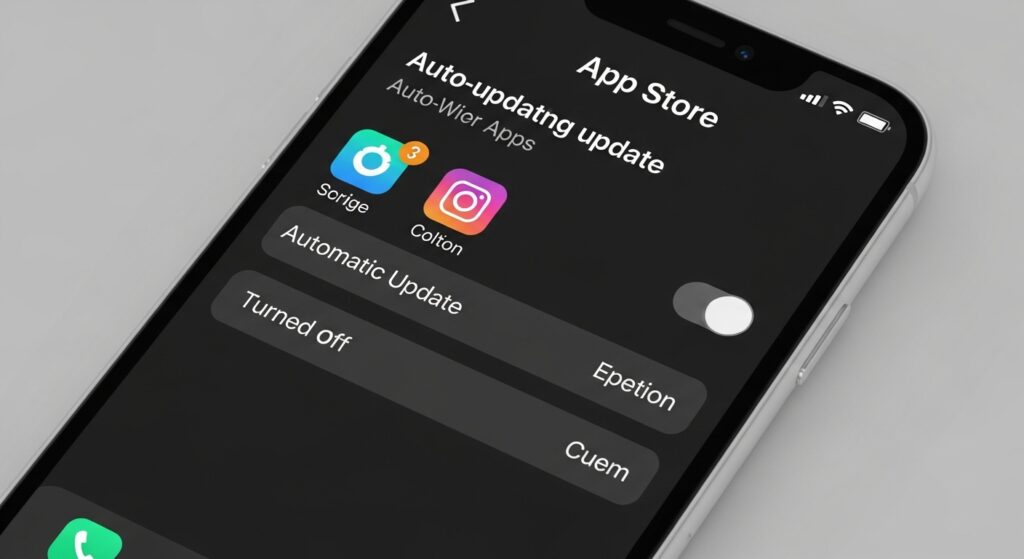
إذا كان متجر التطبيقات يثبت التحديثات تلقائيًا رغم إيقاف الخيار، فلا تبدأ بإلغاء الحساب أو مسح الهاتف أو افتراض أن الخيار “لا يعمل” من أول لحظة. هذه المشكلة في العادة لا تكون من زر واحد فقط، بل من واحدة من خمس جهات أوضح: أنت أوقفت تحديثات التطبيقات لكن هناك نوعًا آخر من التحديثات ما زال يعمل، أو إعداد التحديث التلقائي تغيّر داخل المتجر نفسه أو داخل تطبيقات فردية، أو خدمات النظام أو مكونات الأمان تُحدَّث بشكل منفصل عن التطبيقات العادية، أو الهاتف يعيد مزامنة الإعداد بعد تحديث أو حساب أو استعادة، أو أنت ترى تحديثات يدوية أو مؤجلة وتظنها تلقائية. لذلك أول خطوة صحيحة ليست إيقاف المتجر كله، بل أن تحدد أولًا: هل الذي يُحدَّث تطبيقات عادية، أم خدمات نظام، أم تطبيق واحد بعينه. هذا الفرق هو الذي يحدد أين تبدأ فعليًا.
افصل بين 3 أنواع من التحديثات قبل أي تعديل
- تطبيقات المتجر العادية: ابدأ من إعداد التحديث التلقائي داخل المتجر.
- خدمات النظام أو المكونات الأساسية: لا تخلطها مع تحديثات التطبيقات العادية، لأن بعضها يتصرف بطريقة مختلفة.
- تطبيق واحد فقط يستمر في التحديث: ابدأ من صفحة هذا التطبيق نفسه داخل المتجر.
علامة النجاح هنا أن تعرف هل المشكلة في كل التطبيقات أم في مكوّنات النظام أم في استثناء محلي لتطبيق واحد. إذا خلطت هذه الأنواع معًا، ستشعر أن الإعداد لا يعمل بينما المشكلة من مسار آخر أصلًا.
ابدأ من إعداد التحديث التلقائي داخل المتجر نفسه
في Google Play، توضح Google رسميًا أن مسار إيقاف التحديثات التلقائية هو: Play Store > صورة الحساب > Settings > Network preferences > Auto-update apps > Don’t auto-update apps. 0 وفي iPhone، توضح Apple أن إيقاف تحديثات التطبيقات التلقائية يكون من: Settings > Apps > App Store > App Updates ثم إيقاف الخيار. 1
إذا كنت لم تراجع هذا المسار بنفسك مؤخرًا، فابدأ به قبل أي خطوة أخرى. أحيانًا يظن المستخدم أنه أوقف التحديثات منذ مدة، بينما الخيار عاد بعد نقل إعدادات أو تحديث أو لأنه كان يراجع خيارًا مشابهًا لا الخيار الصحيح.
إذا كنت على أندرويد، راجع تحديث التطبيق الفردي أيضًا
Google توضح أيضًا أن التحديث التلقائي يمكن تفعيله لكل تطبيق على حدة من صفحة التطبيق داخل Play Store عبر خيار Enable auto update. 2 لذلك إذا لاحظت أن تطبيقًا واحدًا فقط يستمر في التحديث رغم أنك أوقفت التحديث العام، فافتح صفحة هذا التطبيق داخل المتجر وراجع إن كان التحديث التلقائي الفردي ما زال مفعلًا.
إذا وجدت أن المشكلة محصورة في تطبيق واحد، فلا تشخص المتجر كله. السبب هنا محلي وواضح أكثر من كونه عطلًا عامًا في الإعداد.
لا تخلط بين تحديثات التطبيقات وتحديثات خدمات النظام
هذه من أكثر النقاط التي تسبب الالتباس. قد توقف التحديثات التلقائية للتطبيقات، ثم ترى خدمة نظام أو مكوّن أمان أو مكوّنًا أساسيًا يتحدّث، فتظن أن المتجر تجاهل إعدادك. لكن بعض المكوّنات الأساسية تتبع مسارًا مختلفًا عن “تطبيقات المتجر” بالمعنى المعتاد. لذلك إذا كان الذي يتحدث تلقائيًا هو خدمة أساسية للنظام، فالمقال الأقرب لك أيضًا هو حل مشكلة تحديث خدمات النظام يعلق على الهاتف لأنك هنا في مسار مختلف عن تطبيقات المستخدم العادية.
إذا كنت على iPhone، افصل بين تحديثات التطبيقات وملفات النظام الخلفية
Apple تذكر بوضوح أن تحديثات التطبيقات التلقائية يمكن إيقافها من إعدادات App Store، لكن توجد أيضًا Background Security Improvements وملفات نظام يمكن أن تُثبَّت تلقائيًا عبر مسار مختلف داخل Privacy & Security أو عبر تحديثات النظام، وليست هي نفسها “تحديثات التطبيقات” التي أوقفتها. 3
إذا كنت ترى نشاط تحديث بعد إيقاف App Updates على iPhone، فاسأل نفسك: هل الذي تغيّر هو تطبيق من App Store فعلًا، أم مكوّن نظام أو ملف أمني أو تحديث مرتبط بالنظام؟ هذا يغيّر التشخيص كله.
إذا عاد الخيار للتفعيل من نفسه، لا تتجاهل الحساب أو التهيئة بعد التحديث
إذا كنت متأكدًا أنك أوقفت التحديثات، ثم وجدتها فعالة من جديد بعد تحديث كبير أو بعد تسجيل دخول أو بعد استعادة إعدادات، فالمسار الصحيح هنا هو:
- افتح المتجر.
- راجع إعداد التحديث التلقائي نفسه، لا تعتمد على الذاكرة.
- راجع أيضًا تطبيقًا كنت تلاحظ أنه يحدث وحده.
- أعد تشغيل الهاتف بعد تثبيت الإعداد ثم اختبر يومًا أو يومين بدل الحكم من لحظة واحدة.
إذا ثبت الإعداد بعد إعادة المراجعة والتشغيل، فالمشكلة كانت في مزامنة أو قراءة الإعداد، لا في أن المتجر “يتجاهل” خيارك عمدًا.
إذا كانت التحديثات تحدث فقط على الواي فاي، لا تظن أن الإيقاف الجزئي يساوي الإيقاف الكامل
في بعض الحالات يكون الإعداد مضبوطًا على التحديث عبر الواي فاي فقط، فيبدو لك أن التحديثات “لا تزال تلقائية” رغم أنك كنت تظن أنك عطلتها كلها. على أندرويد، Google تفرّق بين Don’t auto-update apps وUpdate over Wi-Fi only وUpdate all apps over Wi-Fi or mobile data. 4 لذلك تأكد أنك اخترت فعلًا عدم التحديث تلقائيًا، لا مجرد نوع الشبكة التي يتم عبرها التحديث.
إذا كان المتجر يحدث التطبيقات رغم الإيقاف، اختبره بتطبيق معروف وملاحظة واضحة
بدل الانطباع العام، استخدم اختبارًا واضحًا:
- اختر تطبيقًا تعرف أنه يتلقى تحديثات متكررة.
- أوقف التحديث التلقائي العام، ثم راجع إعداد التطبيق الفردي إذا كنت على أندرويد.
- لا تضغط “Update all” يدويًا خلال فترة الاختبار.
- راقب هل يتحدث وحده أم لا.
بهذا الشكل ستعرف هل المشكلة عامة فعلًا، أم أن ما كنت تراه كان تحديثًا يدويًا سابقًا أو تطبيقًا واحدًا له استثناء، أو خدمة نظام لا تنتمي لنفس الفئة.
لا تهمل بيانات المتجر نفسه إذا كانت الإعدادات لا تُحفظ
إذا كنت تغيّر إعداد التحديث التلقائي ثم تعود لتجده كما كان، أو كانت واجهة المتجر نفسها تتصرف بشكل غير طبيعي، فابدأ من المتجر لا من التطبيقات:
- افتح معلومات تطبيق المتجر.
- امسح الكاش أولًا.
- أعد فتح المتجر وسجّل الإعداد من جديد.
إذا كانت بقية وظائف المتجر أصلًا مضطربة أو التثبيتات لا تسير طبيعيًا، فالمقال الأقرب لك أيضًا هو حل مشكلة الهاتف لا يثبت التطبيقات أو يفشل في تنزيلها لأن خلل المتجر العام قد يفسر عدم ثبات إعدادات التحديث أيضًا.
إذا كانت المشكلة مع طريقة الدفع أو الحساب أو المتجر نفسه، لا تخلطها مع التحديثات التلقائية
أحيانًا يربط المستخدم بين سلوك المتجر العام والتحديثات التلقائية، بينما المشكلة الحقيقية في الحساب أو طرق الدفع أو حالة المتجر نفسه. إذا كان هناك خلل موازٍ في حساب المتجر أو طريقته في التذكر أو المزامنة، فلا توسّع تشخيص “التحديثات التلقائية” قبل عزل هذا الجانب. وإذا لاحظت أن المتجر أيضًا لا يتذكر طريقة الدفع، فقد يكون المقال الأقرب لك لاحقًا هو مقال طريقة الدفع نفسه داخل هذه الدفعة.
أخطاء تجعل المشكلة تبدو أعقد مما هي عليه
- الخلط بين تحديثات التطبيقات العادية وتحديثات خدمات النظام أو الملفات الأمنية.
- اختيار “Wi-Fi only” ثم الاعتقاد أن التحديثات أُوقفت بالكامل.
- نسيان إعداد التحديث التلقائي الفردي لتطبيق واحد على أندرويد.
- الحكم من تحديث واحد دون التأكد هل هو تطبيق عادي أصلًا أم مكوّن نظام.
- عدم مراجعة إعداد المتجر نفسه بعد تحديث أو استعادة أو تغيير حساب.
القرار العملي الذي يحسم أين تبدأ الآن
إذا كان متجر التطبيقات يثبت التحديثات تلقائيًا رغم إيقاف الخيار، فابدأ بهذا الترتيب فقط: راجع إعداد التحديث التلقائي داخل المتجر نفسه، ثم افصل بين تطبيقات المستخدم وتحديثات خدمات النظام أو الملفات الأمنية، ثم افحص التطبيق الفردي إذا كان هو الوحيد الذي يتحدث وحده على أندرويد، ثم اختبر سلوك المتجر بعد مسح الكاش وإعادة المراجعة. إذا توقف التحديث التلقائي بعد أي خطوة من هذه الخطوات، توقف هناك ولا توسع التشخيص بلا داعٍ. وإذا استمرت المشكلة رغم هذا التسلسل كله، فأنت لم تعد أمام زر لم يعمل فقط، بل أمام التباس أوسع بين نوع التحديث الذي تراه وبين الجهة التي تتحكم فيه فعلًا داخل النظام أو المتجر.

