
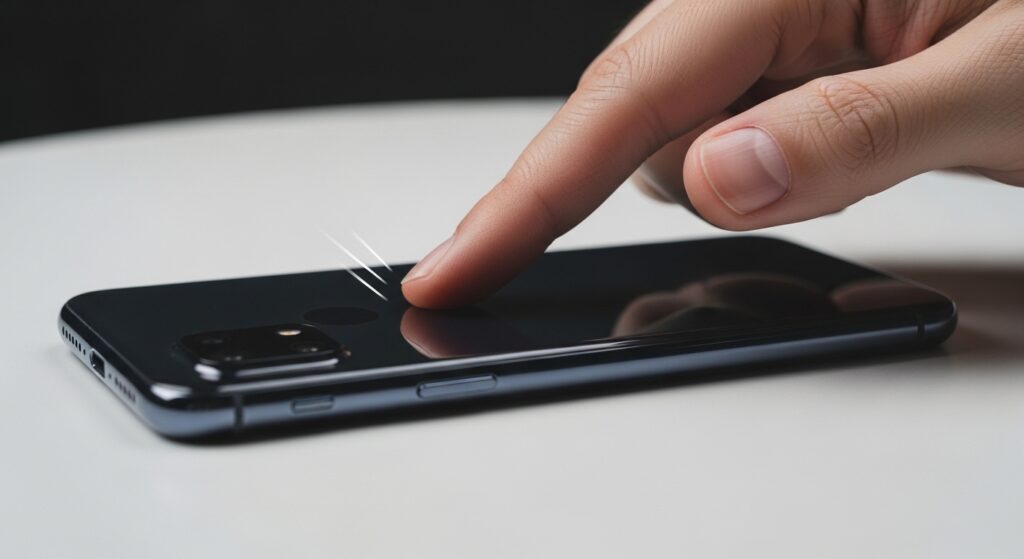
إذا كنت تنقر على ظهر الهاتف مرتين أو ثلاثًا ولا يحدث شيء، فلا تبدأ من تغيير الاختصار نفسه مباشرة. في هذه المشكلة تحديدًا، السبب الأكثر شيوعًا ليس أن الأمر المعين معطّل، بل أن ميزة Back Tap نفسها غير مفعلة، أو أن نوع النقر لا يطابق ما عيّنته، أو أن الهاتف لا يدعمها أصلًا بالطريقة التي تتوقعها. لذلك المسار الصحيح هنا يبدأ من سؤال واحد: هل المشكلة في التعرّف على النقر أم في تنفيذ الاختصار بعد التعرّف؟ هذا الفرق يوفر عليك وقتًا كبيرًا لأن الحل يختلف تمامًا بين الحالتين.
ابدأ بهذه التجربة قبل تعديل أي شيء
- افتح مكانًا واضحًا يمكن ملاحظة النتيجة فيه مثل الشاشة الرئيسية.
- عيّن مؤقتًا إجراءً بسيطًا جدًا مثل لقطة شاشة أو فتح مركز التحكم.
- جرّب النقر المزدوج ثم النقر الثلاثي على ظهر الهاتف.
إذا عملت لقطة الشاشة أو ظهر مركز التحكم، فهذا يعني أن Back Tap نفسها سليمة وأن المشكلة كانت في الاختصار السابق الذي اخترته أو في شروط تشغيله. أما إذا لم يحدث أي شيء أصلًا، فابدأ من تفعيل Back Tap وفحص طريقة النقر قبل أن تشك في الاختصار.
علامة النجاح: عندما تستجيب Back Tap لاختصار بسيط وواضح، تكون قد حسمت أن التعرف على النقر يعمل وأن العطل ليس عامًا في الميزة.
على iPhone: تأكد أن Back Tap مفعلة من المكان الصحيح
ميزة Back Tap في iPhone موجودة داخل تسهيلات الاستخدام وليست ضمن الإيماءات العامة أو الاختصارات السريعة. كثير من المستخدمين يظنون أنها تعمل تلقائيًا بمجرد اختيار اختصار ما، بينما هي تحتاج أولًا إلى تعيين إجراء محدد لـ النقر المزدوج أو النقر الثلاثي.
- افتح الإعدادات.
- ادخل إلى تسهيلات الاستخدام.
- اضغط اللمس.
- انزل إلى النقر على الظهر Back Tap.
- اختر النقر المزدوج أو النقر الثلاثي.
- عيّن إجراءً واضحًا للاختبار مثل لقطة شاشة.
إذا وجدت أن الخيارين مضبوطان على None أو بدون إجراء، فالميزة ليست معطلة؛ أنت فقط لم تربطها بأمر تنفذه.
افصل بين النقر المزدوج والنقر الثلاثي
أحد أكثر الأسباب شيوعًا أن المستخدم يضبط الاختصار على Triple Tap ثم يجرّب النقر مرتين فقط، أو العكس. ولأن Back Tap لا تعطيك رسالة تنبيه تقول إن النمط خاطئ، يظهر لك وكأنها “لا تعمل” بينما المشكلة فقط في عدد النقرات.
لذلك لا تختبر على افتراضات عامة. ادخل إلى الإعدادات واقرأ تحديدًا:
- هل الإجراء مضبوط على Double Tap؟
- أم مضبوط على Triple Tap؟
بعدها اختبر النمط نفسه كما هو مضبوظ، لا النمط الذي تتوقعه أنت.
اختبر بإجراء بسيط قبل الاختصارات المعقدة
إذا كنت ربطت Back Tap باختصار من تطبيق Shortcuts أو بأتمتة طويلة أو بأمر يعتمد على حالة معينة، فقد تعمل Back Tap أصلًا لكنك لا تلاحظ النتيجة لأن الاختصار نفسه لا ينفذ كما تتوقع. لهذا السبب لا تجعل أول اختبار على أمر معقد.
ابدأ مؤقتًا بأحد هذه الإجراءات:
- لقطة شاشة.
- كتم الصوت.
- فتح الكاميرا.
- مركز الإشعارات.
إذا نجح هذا الاختبار: فالمشكلة ليست في Back Tap بل في الاختصار أو التطبيق المرتبط بها.
إذا كان الاختصار الذي تحاول تشغيله هو الكاميرا مثلًا، ووجدت أن Back Tap تستجيب لكن الكاميرا نفسها لا تفتح كما يجب، فارجع إلى حل مشكلة كاميرا الهاتف لا تفتح أو تتوقف لأن أصل العطل عندها في الكاميرا لا في النقر على الظهر.
لا تنقر على منتصف الشعار بالضرورة
كثير من الناس يظنون أن النقر يجب أن يكون على نقطة معينة جدًا في ظهر iPhone، لكن Back Tap لا تعتمد على زر فعلي خلف الهاتف. هي تعتمد على استشعار الحركة، لذلك التكنيك مهم. إذا كنت تضرب طرف الهاتف أو تنقر بخفة زائدة أو مع جراب سميك جدًا قد لا تحصل على نفس النتيجة كل مرة.
أفضل اختبار عملي:
- أمسك الهاتف بثبات.
- انقر بإصبع واحد أو إصبعين نقرًا واضحًا على الجزء العلوي من ظهر الهاتف.
- لا تجعل النقر خفيفًا جدًا ولا عنيفًا جدًا.
إذا بدأت الاستجابة تتحسن بهذه الطريقة، فالمشكلة لم تكن في الإعدادات بل في أسلوب التفعيل الفعلي.
الجراب السميك قد يغيّر الاستجابة لكنه لا يفسر كل الحالات
الحافظات الثقيلة أو الصلبة جدًا قد تجعل الاستشعار أقل ثباتًا في بعض الحالات، لكن لا تجعل هذا أول تفسير دائمًا. اختبر الميزة مرة أو مرتين بدون الجراب فقط لتعرف هل هو مؤثر فعلًا أم لا. إذا عملت Back Tap بوضوح بعد إزالة الجراب، فقد وصلت إلى السبب الأقرب مباشرة.
أما إذا لم تعمل حتى بدون الجراب، فارجع إلى الإعدادات وطريقة التفعيل بدل تعليق المشكلة كلها على الغطاء.
إذا كانت Back Tap تعمل أحيانًا فقط
هذا النوع من السلوك لا يعني غالبًا أن الميزة “عطلانة نصف عطل”. غالبًا السبب واحد من هذه الأمور:
- أنت تستخدم نمط نقر غير ثابت.
- الإجراء الذي ربطته بها يحتاج وقتًا أو شروطًا ولا يظهر دائمًا.
- الهاتف في وضع أو شاشة تجعل أثر الأمر غير واضح.
لذلك كرر الاختبار على إجراء بصري واضح مثل لقطة الشاشة. إذا أصبحت الاستجابة ثابتة هناك، فالعطل ليس في Back Tap نفسها بل في الأمر الذي كنت تنفذه من خلالها.
إذا كنت تتوقع Back Tap على أندرويد
هنا يجب أن تكون دقيقًا جدًا مع حالتك. Back Tap بهذا الاسم والمسار هي ميزة مرتبطة بالآيفون. بعض هواتف أندرويد تقدم إيماءات مشابهة أو اختصارات بالضغط على الأزرار أو النقر الخلفي من الشركة المصنعة، لكن ليس بنفس المكان أو نفس الاسم أو نفس الدعم على كل الأجهزة. لذلك إذا كنت على أندرويد وتبحث داخل النظام عن Back Tap ثم تقول إنها “لا تعمل”، فقد تكون المشكلة أصلًا أنك تبحث عن ميزة غير موجودة رسميًا على هاتفك بهذا الشكل.
في هذه الحالة افحص أولًا ما إذا كان هاتفك يوفّر إيماءة بديلة فعلًا مثل اختصار زر التشغيل أو إيماءات أخرى. وإذا كان المطلوب عندك هو تشغيل الكاميرا بسرعة من زر الطاقة بدل النقر الخلفي، فارجع إلى حل مشكلة الوصول السريع للكاميرا من زر التشغيل لا يعمل.
إذا كانت المشكلة أوسع من Back Tap وتمتد إلى الإيماءات أو اللمس
عندما لا تعمل Back Tap ومعها تظهر مشاكل أخرى مثل ضعف استجابة اللمس أو لمسات غير طبيعية أو اضطراب في حساسية الشاشة، فلا تعالج الحالة وكأنها اختصار خلفي فقط. هنا قد يكون الخلل في تفاعل الهاتف مع اللمس أو مع الحركة بشكل أوسع.
إذا لاحظت أن الشاشة نفسها تتصرف بغرابة أو لا تستجيب بثبات، فابدأ من حل مشكلة شاشة الهاتف لا تستجيب للمس. وإذا كانت المشكلة ظهرت بعد تركيب واقي شاشة وتغيّرت استجابة التفاعل، فقد يفيدك أيضًا حل مشكلة حساسية اللمس العالية لا تعمل مع واقي الشاشة لأن أصل الإحساس بعدم الاستجابة قد لا يكون من Back Tap وحدها.
إذا ربطت Back Tap باختصار يتطلب شروطًا إضافية
بعض الاختصارات لا تعطي نتيجة فورية إذا كانت مرتبطة بتطبيق مغلق، أو إذن ناقص، أو حالة معينة داخل الهاتف. لهذا السبب قد تنجح Back Tap في تنفيذ لقطة شاشة لكنها تبدو “ميتة” عندما تربطها باختصار خاص من تطبيق Shortcuts.
اختبر بهذه الطريقة:
- أعد Back Tap إلى إجراء بسيط.
- إذا نجحت، افتح تطبيق الاختصارات نفسه يدويًا واختبر الاختصار من داخله.
- إذا فشل الاختصار من داخله أيضًا، فلا تُكمل التشخيص على Back Tap.
بهذا ستعرف هل المشكلة في التفعيل أم في الاختصار المنفذ.
متى يكون هذا المقال كافيًا ومتى لا يكفي
- يكفي هذا المقال إذا كانت مشكلة النقر على الظهر في التعرف على الإيماءة أو في تنفيذ الأمر المعين لها.
- لا يكفي وحده إذا كانت المشكلة الحقيقية في الكاميرا أو التطبيق الذي تربط Back Tap به.
- لا يكفي وحده إذا كانت لديك مشاكل لمس أو حساسية شاشة أوسع من هذا الاختصار.
- لا يكفي وحده إذا كنت على أندرويد وتبحث عن ميزة غير مدعومة أصلًا بنفس شكل iPhone.
الخطوة الصحيحة الآن
إذا كانت Back Tap لا تعمل، فابدأ من إعادة تعيينها مؤقتًا إلى إجراء بسيط وواضح مثل لقطة الشاشة، ثم اختبر Double Tap وTriple Tap بحسب ما هو مضبوط فعلًا في الإعدادات. إذا نجحت، فقد حسمت أن التعرف على النقر سليم وأن المشكلة في الاختصار الذي اخترته أو في شروطه. وإذا لم تنجح حتى مع هذا الاختبار البسيط، فارجع إلى تفعيل الميزة من الإعدادات > تسهيلات الاستخدام > اللمس > Back Tap ثم اختبر أسلوب النقر والجراب قبل الانتقال إلى تشخيصات أبعد. بهذه الطريقة تعالج السبب الحقيقي بدل تبديل اختصارات كثيرة بينما المشكلة الأساسية لم تُحسم بعد.

