
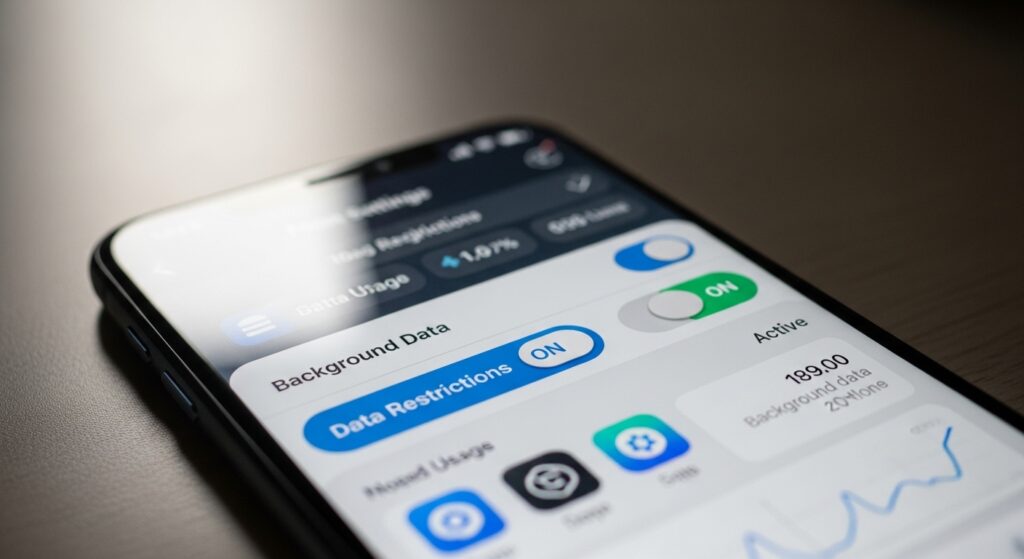
إذا كنت قد منعت تطبيقًا من العمل على البيانات في الخلفية ثم لاحظت أنه ما زال يستهلك الإنترنت أو يحدّث المحتوى أو يرسل إشعارات وكأن شيئًا لم يتغير، فلا تفترض فورًا أن الخيار “معطّل”. في هذه المشكلة بالذات، السبب يكون غالبًا واحدًا من ثلاثة: إمّا أن التقييد طُبّق على بيانات الهاتف فقط بينما التطبيق يعمل عبر الواي فاي، أو أن هناك استثناءً للنظام يسمح له بالاستمرار، أو أن ما تراه ليس استخدامًا حيًّا في الخلفية أصلًا بل مزامنة مؤجلة أو إشعارًا وصل بعد فتح التطبيق سابقًا. لذلك الحل الصحيح يبدأ بتحديد نوع الاتصال أولًا، لا بالقفز مباشرة إلى حذف التطبيق أو إعادة ضبط الهاتف.
فرّق أولًا بين بيانات الهاتف والواي فاي
هذا هو الفخ الأكثر شيوعًا. كثير من الهواتف تقيّد استخدام البيانات في الخلفية على بيانات الشريحة فقط، بينما يظل التطبيق قادرًا على العمل طبيعيًا عند الاتصال بالواي فاي. إذا كنت تختبر التقييد والهاتف متصل بالشبكة المنزلية، فقد تظن أن الإعداد لا يُحترم بينما هو لم يُصمَّم أصلًا ليوقف الواي فاي في الخلفية بنفس الطريقة.
- إذا كان الاستهلاك يظهر على بيانات الهاتف فقط: أكمل الفحص من داخل إعدادات التطبيق.
- إذا كان السلوك يظهر على الواي فاي: ابحث عن إعدادات بطارية، أو مزامنة، أو استثناءات التطبيق، لأن تقييد بيانات الخلفية وحده قد لا يكفي هنا.
علامة النجاح: بعد تحويل الهاتف إلى بيانات الشريحة فقط، يجب أن يتغير سلوك التطبيق إذا كان التقييد مطبقًا فعلًا على بيانات الهاتف.
اختبر التقييد من صفحة التطبيق نفسها لا من شاشة الاستخدام العامة فقط
الصفحات العامة لإحصاءات البيانات مفيدة للمراقبة، لكنها ليست دائمًا المكان الذي يقرر السلوك. افتح صفحة التطبيق نفسه وابحث عن مفاتيح مثل:
- استخدام البيانات
- بيانات الخلفية
- استخدام غير مقيّد للبيانات
- السماح أثناء توفير البيانات
- افتح الإعدادات.
- ادخل إلى التطبيقات.
- اختر التطبيق الذي يستهلك البيانات.
- ادخل إلى استخدام البيانات أو القسم المكافئ في جهازك.
- أوقف بيانات الخلفية إن كانت مفعلة.
- أوقف أي خيار من نوع السماح باستخدام البيانات بدون قيود أو السماح أثناء توفير البيانات.
إذا وجدت أن هذه الإعدادات لا تُطبَّق أصلًا على التطبيق، فالمشكلة لم تعد “عدم احترام” عام، بل صارت أقرب إلى حل مشكلة تقييد البيانات لتطبيق معين لا يعمل لأن التطبيق نفسه ما زال يملك استثناءً فعليًا.
لا تخلط بين تقييد البيانات وتقييد البطارية
بعض التطبيقات لا تحتاج استهلاكًا كبيرًا للبيانات لتبدو وكأنها “تعمل في الخلفية”. قد ترى إشعارًا جديدًا أو تحديثًا بسيطًا فتظن أن التقييد فشل، بينما ما حدث فعليًا هو أن التطبيق خرج للحظات بسبب استثناءات البطارية أو بسبب فتحك له قبل قليل. لهذا افحص قسم البطارية أيضًا:
- افتح صفحة التطبيق.
- ادخل إلى البطارية.
- إذا كان التطبيق على وضع غير مقيّد أو بدون تحسين، أعده إلى الوضع الافتراضي أو المحسن.
هذه الخطوة لا تستبدل تقييد البيانات، لكنها تمنع التطبيق من البقاء نشطًا أكثر من اللازم في الخلفية. وإذا كانت مشكلتك الأساسية أن التطبيقات تعود للنشاط أو تُبقي جلساتها حيّة باستمرار، فقد يفيدك أيضًا حل مشكلة الهاتف يغلق التطبيقات في الخلفية بسرعة لفهم سلوك الخلفية من الجهة المقابلة.
إذا كان خيار توفير البيانات مفعّلًا، راجع الاستثناءات لا المفتاح فقط
بعض المستخدمين يشغّل توفير البيانات ثم يعتقد أن كل التطبيقات ستُمنع من الخلفية تلقائيًا. لكن وجود التطبيق في قائمة التطبيقات المسموح لها باستخدام البيانات بدون قيود يكسر هذا التوقع بالكامل.
افتح:
- الإعدادات ثم الشبكة والإنترنت أو الاتصالات.
- توفير البيانات.
- ادخل إلى التطبيقات المسموح لها باستخدام البيانات بدون قيود.
- أزل التطبيق الذي تريد منعه من هذه القائمة.
إذا كان هذا القسم نفسه لا يعمل كما ينبغي عندك، فالمشكلة الأقرب حينها هي حل مشكلة خيار توفير البيانات لا يعمل في الهاتف لأن نظام الاستثناءات صار هو موضع العطل، لا التطبيق وحده.
افحص ما إذا كان السلوك الذي تراه مجرد استهلاك قديم لا استخدامًا جديدًا
إحصاءات البيانات لا تُقرأ دائمًا كما يظن المستخدم. أحيانًا ترى أرقامًا في سجل الاستهلاك فتفترض أن التطبيق تجاهل التقييد الآن، بينما الأرقام تعود إلى وقت سابق قبل تطبيق الإعداد أو إلى جلسة بدأت في المقدمة ثم استكملت شيئًا بسيطًا بعد ذلك.
للتأكد:
- صفّر نافذة الاختبار ذهنيًا: أغلق التطبيق وافصله عن الشاشة الأخيرة.
- فعّل بيانات الهاتف فقط.
- أوقف بيانات الخلفية للتطبيق.
- اترك الهاتف بضع دقائق بدون فتح التطبيق.
- ارجع إلى إحصاءات الاستخدام لهذه الفترة فقط.
علامة النجاح: إذا بقي الاستهلاك الخلفي شبه ثابت أو توقف، فالتقييد يعمل، وما رأيته سابقًا كان قراءة غير دقيقة للسجل. أما إذا استمر الاستهلاك الجديد بالارتفاع بوضوح، فأكمل الفحص.
التطبيقات التي تعتمد على الإشعارات قد لا تتصرف مثل التطبيقات العادية
هناك تطبيقات قد تستمر في إيصال بعض الإشعارات أو تحديثات خفيفة عبر خدمات النظام، حتى مع تقييد واضح على بيانات الخلفية. هذا لا يعني دائمًا أن التطبيق حصل على إذن كامل بالعمل كما يشاء، بل قد يكون جزء من السلوك مرتبطًا بخدمة إشعارات النظام نفسها.
إذا كانت العلامة الأساسية عندك هي وصول تنبيهات رغم التقييد، فاسأل نفسك: هل المشكلة فعلًا في استهلاك البيانات أم في فهم طريقة وصول الإشعار؟ وإذا كنت أصلًا لا ترى تنبيهات الاستهلاك أو القيود بالشكل المتوقع، راجع أيضًا حل مشكلة إشعارات استهلاك البيانات لا تظهر على الهاتف.
متى تكون المشكلة من النظام نفسه لا من التطبيق
إذا جرّبت أكثر من تطبيق، وعلى أكثر من نوع استخدام، ولاحظت أن منع بيانات الخلفية لا يغيّر شيئًا تقريبًا في الهاتف كله، فابدأ بالاشتباه في مستوى النظام:
- وضع توفير البيانات لا يطبق الاستثناءات بشكل صحيح.
- الروم أو واجهة الشركة المصنعة تعيد تفعيل بعض الأذونات تلقائيًا.
- هناك خدمة VPN أو DNS أو أداة إدارة بيانات تغيّر سلوك المرور في الخلفية.
في هذه الحالة لا تكرر العبث داخل كل تطبيق على حدة. اختبر المشكلة على تطبيقين أو ثلاثة فقط. إذا فشلت القيود على الجميع، فالعطل أعلى من مستوى التطبيق الفردي.
متى تصبح إعادة ضبط إعدادات الشبكة أو التطبيقات خطوة منطقية
هذه ليست خطوة أولى، لكنها تصبح مبررة إذا تحققت الشروط التالية معًا:
- التقييد لا يعمل على أكثر من تطبيق.
- لا يوجد استثناء ظاهر في توفير البيانات أو في صفحة التطبيق.
- أعدت الاختبار على بيانات الهاتف فقط وما زال السلوك نفسه.
هنا يمكنك التفكير في إعادة ضبط إعدادات الشبكة، أو تحديث النظام، أو إزالة أي تطبيق إدارة بيانات أو VPN قد يعترض السلوك. أما إعادة تثبيت التطبيق نفسه فلا تكون منطقية إلا إذا كانت المشكلة محصورة فيه وحده فعلًا.
القرار الذي يحسم أغلب الحالات
إذا كان التطبيق يتصرف وكأنه يتجاهل منع البيانات في الخلفية، فابدأ من السؤال الحاسم: هل أنا أختبر على بيانات الهاتف أم على الواي فاي؟ ثم احذف الاستثناءات من صفحة التطبيق ومن وضع توفير البيانات، واختبر بسجل جديد لا بسجل قديم. بهذه الطريقة ستعرف بسرعة هل المشكلة من فهم الإعداد، أم من استثناء فعلي، أم من خلل أوسع في النظام يحتاج مسارًا مختلفًا.

