
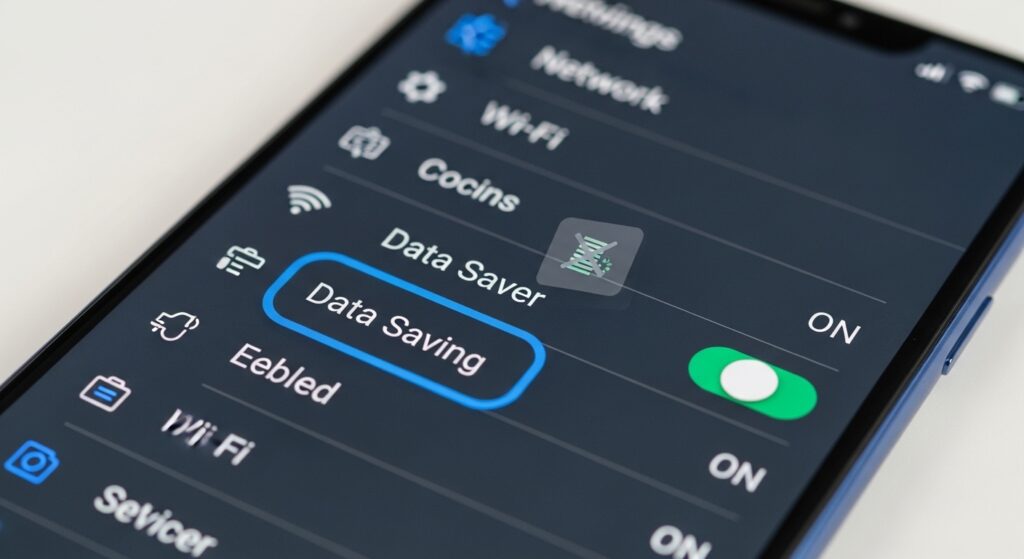
إذا فعّلت خيار توفير البيانات ثم لم تلاحظ أي فرق حقيقي، فالمشكلة ليست دائمًا أن الميزة “معطلة”. أحيانًا يكون الوضع مفعّلًا فعلًا لكن التطبيقات المهمة موجودة ضمن قائمة الاستخدام غير المقيّد، وأحيانًا يكون اختبارك قائمًا على الواي فاي بينما الميزة مصممة أساسًا لتقييد بيانات الهاتف، وأحيانًا يظهر الخلل لأن التطبيق نفسه يملك مسارًا آخر في الخلفية أو لأن الهاتف يطبق حدود البيانات من جهة مختلفة. لذلك لا تبدأ من إعادة ضبط الشبكات. ابدأ من سؤال واحد: هل توفير البيانات لا يعمل على مستوى الهاتف كله، أم أنه لا يعمل فقط مع تطبيقات أو حالات معينة؟
احسم أولًا: هل المشكلة على بيانات الشريحة أم على الواي فاي
توفير البيانات في أندرويد يرتبط أساسًا ببيانات الهاتف، لا بحركة الإنترنت كلها على الجهاز. إذا كنت تختبر والهاتف متصل بالواي فاي، فقد ترى التطبيقات تعمل طبيعيًا وتظن أن الميزة لا تفعل شيئًا، بينما هي ببساطة لا تستهدف هذا المسار بالطريقة نفسها.
- إذا كانت المشكلة تظهر على بيانات الهاتف فقط، أكمل الفحص من إعدادات “توفير البيانات” والتطبيقات غير المقيّدة.
- إذا كنت تريد تقليل النشاط على الواي فاي أيضًا، فستحتاج إلى ضبط إضافي من التطبيق نفسه أو من البطارية، لأن توفير البيانات وحده لن يحسم هذا الجزء دائمًا.
علامة النجاح: عند إيقاف الواي فاي والاعتماد على بيانات الهاتف فقط، يجب أن يظهر أثر الميزة بوضوح إذا كانت تعمل كما ينبغي.
راجع قائمة التطبيقات المسموح لها بتجاوز التوفير
هذه هي النقطة التي تُفسد الاختبار في عدد كبير من الحالات. قد يكون “توفير البيانات” مفعّلًا فعلًا، لكن بعض التطبيقات ما زالت تملك إذن الاستخدام غير المقيّد، فتستمر في الوصول إلى البيانات في الخلفية وكأن شيئًا لم يتغير.
- افتح الإعدادات.
- ادخل إلى الشبكة والإنترنت أو الاتصالات.
- افتح توفير البيانات.
- ادخل إلى التطبيقات غير المقيّدة أو Apps that can always use data.
- أوقف السماح لأي تطبيق لا تريد استثنائه.
في أجهزة Galaxy مثلًا، يوجد داخل قسم البيانات خيار يسمح لبعض التطبيقات بأن “تستخدم البيانات دائمًا” حتى مع تشغيل التوفير، لذلك بقاء التطبيقات داخل هذه القائمة يجعل الميزة تبدو غير فعالة عمليًا.
إذا كانت المشكلة محصورة في تطبيق واحد بعينه، فالمسار الأدق هو حل مشكلة تقييد البيانات لتطبيق معين لا يعمل لأن الخلل لم يعد عامًا على مستوى الهاتف كله.
لا تكتفِ بالمفتاح العام؛ ادخل إلى صفحة التطبيق نفسه
قد يكون توفير البيانات يعمل، لكن التطبيق نفسه ما زال مفعّلًا له أكثر من استثناء داخل صفحته الخاصة. افتح التطبيق الذي يستهلك البيانات ثم افحص:
- بيانات الخلفية
- السماح باستخدام البيانات بدون قيود
- إعدادات البطارية إذا كان التطبيق يعمل بحرية كبيرة في الخلفية
- افتح الإعدادات.
- ادخل إلى التطبيقات.
- اختر التطبيق المطلوب.
- افتح استخدام البيانات.
- أغلق أي خيار يسمح له باستخدام البيانات في الخلفية أو بدون قيود.
إذا تركت هذا الباب مفتوحًا، فقد تعمل ميزة توفير البيانات على مستوى النظام لكن التطبيق نفسه يظل يمر من الاستثناء الفردي.
افصل بين “عدم عمل توفير البيانات” و“عدم احترام بيانات الخلفية”
بعض المستخدمين يصف المشكلة بعبارة واحدة، لكن هناك فرقًا عمليًا:
- توفير البيانات لا يعمل: المشكلة تبدو عامة، مع أكثر من تطبيق أو على مستوى النظام.
- بيانات الخلفية لا تُحترم: قد تكون المشكلة في سلوك التطبيقات داخل الخلفية حتى لو كان المفتاح العام موجودًا.
إذا لاحظت أن التطبيقات كلها تقريبًا تستمر في المزامنة أو الاستهلاك كأن لا شيء تغيّر، فارجع أيضًا إلى حل مشكلة استخدام البيانات في الخلفية لا يُحترم على الهاتف لأنك قد تكون أمام مستوى أوسع من مجرد وضع “توفير البيانات”.
اختبر الميزة بطريقة تكشف النتيجة فعلًا
تشغيل الخيار وحده لا يكفي كاختبار. المطلوب اختبار قصير وواضح يفرّق بين العمل الحقيقي والوهم الناتج عن سجل قديم أو عن الواي فاي أو عن تطبيق مفتوح في المقدمة.
- أوقف الواي فاي مؤقتًا.
- فعّل توفير البيانات.
- أزل التطبيقات غير الضرورية من قائمة الاستخدام غير المقيّد.
- لا تفتح التطبيق يدويًا.
- اترك الهاتف بضع دقائق على بيانات الشريحة فقط.
- راجع هل استمر التطبيق في التحديث أو التنزيل أو مزامنة المحتوى في الخلفية.
علامة النجاح: يجب أن ينخفض النشاط الخلفي للتطبيقات غير المستثناة، وأن يتغير سلوكها على بيانات الهاتف مقارنة بما كان قبل تفعيل الميزة.
بعض الهواتف تضيف طبقة أخرى قد تربكك
في بعض الواجهات، توجد إعدادات إضافية مثل:
- حد البيانات ودورة الفوترة
- الشبكات المسموح بها لبعض التطبيقات
- وضع توفير الطاقة الذي يضيّق النشاط الخلفي أيضًا
هذا لا يعني أن “توفير البيانات” لا يعمل، لكنه قد يجعل النتيجة تختلط عليك. مثلًا في بعض أجهزة Samsung توجد إعدادات تتيح للتطبيق استخدام Wi-Fi فقط أو بيانات الهاتف فقط أو كليهما. إذا كنت عدّلت هذه الخيارات سابقًا، فقد يبدو لك أن توفير البيانات غير منطقي بينما التطبيق يتحرك وفق قاعدة أخرى.
إذا كان الهاتف لا ينبهك أصلًا، فلا تجعل هذا دليلًا وحيدًا على فشل الميزة
بعض المستخدمين يحكم على فشل “توفير البيانات” لأنه لم يرَ أي تحذير أو إشعار، بينما المشكلة قد تكون فقط أن إشعارات استهلاك البيانات لا تظهر على الهاتف. التنبيه شيء، وتقييد البيانات شيء آخر. لذلك لا تستخدم غياب الإشعار كدليل قاطع على أن التقييد لم يعمل.
متى تعرف أن الخلل من الشريحة أو الاتصال لا من توفير البيانات
إذا كان الهاتف أصلًا يعاني من اضطراب في بيانات الشريحة، أو أن البيانات تتوقف وتعود أو لا تعمل بشكل مستقر، فاختبار “توفير البيانات” نفسه يصبح غير موثوق. لا تعالج إدارة البيانات قبل أن تتأكد أن الاتصال الأساسي سليم. إذا كانت بيانات الهاتف أصلًا لا تعمل كما يجب، فابدأ من حل مشكلة بيانات الهاتف لا تعمل ثم عد بعد ذلك إلى وضع التوفير.
متى تصبح إعادة ضبط إعدادات الشبكة خطوة منطقية
لا تنتقل إليها إلا إذا تحققت هذه الشروط معًا:
- فعّلت توفير البيانات بشكل صحيح.
- راجعت التطبيقات غير المقيّدة وأزلت الاستثناءات.
- اختبرت على بيانات الشريحة لا على الواي فاي.
- جرّبت أكثر من تطبيق، ووجدت أن الوضع لا يغيّر شيئًا تقريبًا.
هنا يصبح الاشتباه أقوى في أن إعدادات الشبكة أو خدمات النظام نفسها دخلت في حالة غير سليمة. عندها يمكن التفكير في إعادة ضبط إعدادات الشبكة أو تحديث النظام، لكن بعد استنفاد مسار الاختبار الصحيح أولًا.
القرار العملي الذي يحسم هذه المشكلة
إذا كان خيار توفير البيانات يبدو بلا أثر، فلا تتعامل معه كمفتاح سحري. اختبره على بيانات الهاتف فقط، ثم نظّف قائمة التطبيقات غير المقيّدة، وبعدها راجع صفحة التطبيق نفسه للتأكد أنه لا يملك استثناءً منفصلًا. إذا تغيّر سلوك التطبيقات بعد ذلك، فالميزة كانت تعمل لكن الاستثناءات كانت تفسد الاختبار. وإذا لم يتغير شيء حتى بعد هذا الفحص، فالمشكلة لم تعد في المفتاح وحده، بل في طبقة أوسع من إدارة البيانات على الهاتف.

