
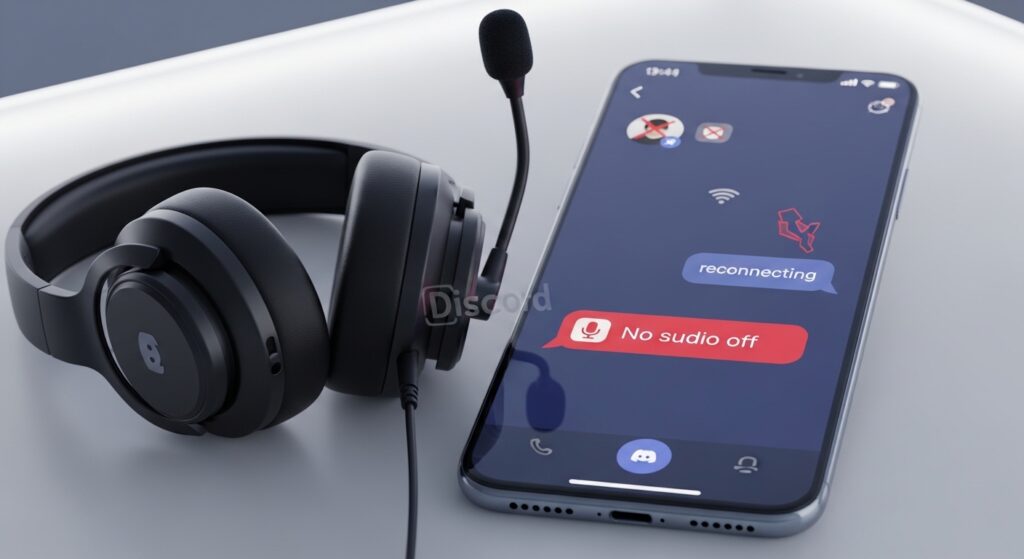
مكالمة Discord التي تفتح بدون صوت، أو تسمع فيها الطرف الآخر ولا يسمعك، أو يعمل الميكروفون في تطبيقات أخرى ويفشل داخل ديسكورد، لا تُحل بتغيير السماعة فقط. المكالمة الصوتية تعتمد على أربع نقاط متصلة: إذن الميكروفون، وجهاز إخراج الصوت، وإعدادات الصوت داخل Discord، والاتصال بالخادم الصوتي. لذلك ابدأ من تحديد اتجاه العطل: هل أنت لا تسمع؟ هل الآخرون لا يسمعونك؟ هل الصوت يخرج من جهاز بلوتوث خاطئ؟ أم أن المكالمة لا تتصل أصلًا؟
افصل بين مشكلة السماع ومشكلة الميكروفون
لا تبدأ بتغيير كل إعدادات الصوت مرة واحدة. افتح مكالمة أو روم صوتي وحدد الحالة الأقرب:
- أنت لا تسمع أحدًا: افحص مخرج الصوت، مستوى الصوت، وسماعة البلوتوث.
- الآخرون لا يسمعونك: افحص إذن الميكروفون ومدخل الصوت داخل Discord.
- الصوت متقطع أو يتأخر: افحص الاتصال والخادم الصوتي.
- المكالمة لا تتصل أو تبقى على Connecting: لا تعتبرها مشكلة سماعة فقط؛ افحص الشبكة والتطبيق.
- التطبيق يغلق عند دخول المكالمة: انتقل إلى حل مشكلة تطبيق ديسكورد لا يفتح أو ينهار عند التشغيل.
علامة النجاح: عندما تعرف هل الخلل في الصوت الخارج أم الميكروفون أم الاتصال، ستصل للحل بدون تغيير إعدادات لا علاقة لها بالعطل.
ارفع صوت الوسائط أثناء وجودك داخل المكالمة
في الهاتف، صوت ديسكورد غالبًا يرتبط بصوت الوسائط أو صوت المكالمة حسب الجهاز وطريقة الاتصال. لذلك لا تكتفِ برفع صوت الرنين.
- ادخل إلى المكالمة أو الروم الصوتي.
- اضغط زر رفع الصوت أثناء وجودك داخل شاشة المكالمة.
- افتح لوحة مستويات الصوت إن ظهرت.
- ارفع صوت الوسائط والمكالمة، وليس الرنين فقط.
- تأكد أن الهاتف ليس على الوضع الصامت إذا كان يؤثر على جهازك.
إذا ظهر الصوت بعد رفع شريط الوسائط، فالمشكلة لم تكن من Discord نفسه، بل من مستوى صوت مختلف عن الذي كنت تعدله.
إذا لا تسمع أحدًا، افحص جهاز إخراج الصوت
قد يكون Discord يعمل، لكن الصوت يخرج إلى سماعة بلوتوث، ساعة ذكية، سيارة، أو جهاز متصل لا تنتبه له. هذا شائع إذا كنت تستخدم سماعات لاسلكية أو فتحت المكالمة بعد اتصال بلوتوث.
- افصل البلوتوث مؤقتًا من الهاتف.
- ارجع إلى مكالمة Discord.
- اختبر الصوت من سماعة الهاتف مباشرة.
- إذا عاد الصوت، أعد توصيل السماعة واخترها كمخرج صوت بوضوح.
إذا كان البلوتوث متصلًا لكن لا يخرج أي صوت في تطبيقات أخرى أيضًا، فالمشكلة ليست ديسكورد وحده. راجع حل مشكلة البلوتوث متصل لكن الصوت لا يخرج في السيارة أو السماعة.
إذا الآخرون لا يسمعونك، راجع إذن الميكروفون
قد تدخل المكالمة وتسمع الجميع، لكن Discord لا يملك حق استخدام الميكروفون. هنا لن يحل رفع الصوت المشكلة.
على Android
- افتح الإعدادات.
- ادخل إلى التطبيقات.
- اختر Discord.
- افتح الأذونات.
- فعّل إذن الميكروفون.
- أغلق Discord وافتحه من جديد ثم اختبر المكالمة.
على iPhone
- افتح الإعدادات.
- انزل إلى Discord.
- فعّل إذن Microphone.
- افتح التطبيق واختبر الصوت من جديد.
علامة النجاح: إذا ظهر صوتك بعد تفعيل إذن الميكروفون، فالمشكلة كانت من النظام لا من إعدادات السيرفر أو القناة.
راجع كتم الميكروفون داخل Discord وداخل السماعة
أحيانًا يكون الميكروفون مسموحًا من النظام، لكنه مكتوم داخل المكالمة أو من زر موجود في السماعة نفسها. افحص الكتم من أكثر من مكان:
- تأكد أن أيقونة الميكروفون داخل Discord ليست على كتم.
- إذا تستخدم سماعة، افحص زر الكتم أو اللمس الخاص بها.
- افتح تطبيق تسجيل صوتي سريعًا وتأكد أن الميكروفون يعمل خارج Discord.
- جرّب بدون سماعة لتعرف هل المشكلة في ميكروفون الهاتف أم السماعة.
إذا عمل ميكروفون الهاتف وفشل ميكروفون السماعة فقط، فالمشكلة في السماعة أو اتصال البلوتوث، لا في حساب ديسكورد.
إذا الصوت متقطع، اختبر الاتصال قبل تغيير الميكروفون
الصوت المتقطع أو التأخير أو تحوّل الكلام إلى أجزاء مكسورة غالبًا يرتبط بالاتصال أو الخادم الصوتي، لا بالميكروفون نفسه.
- بدّل بين Wi-Fi وبيانات الهاتف.
- أوقف VPN أو DNS خاص مؤقتًا.
- اقترب من الراوتر إذا كنت على Wi-Fi.
- اخرج من الروم الصوتي وادخل مرة أخرى.
- اختبر مكالمة خاصة بدل روم كبير داخل سيرفر.
إذا تحسن الصوت بعد تغيير الشبكة، فالعطل كان في الاتصال أو مسار الشبكة، وليس في إعدادات الصوت.
إذا المشكلة في سيرفر واحد فقط، افحص الروم والصلاحيات
قد تعمل المكالمات الخاصة، لكن الصوت لا يعمل داخل روم صوتي معين. هنا لا تعالج التطبيق كله قبل فحص السيرفر.
- هل لديك صلاحية الدخول إلى الروم الصوتي؟
- هل الروم ممتلئ أو محدود بعدد أعضاء؟
- هل تم كتمك من مشرف السيرفر؟
- هل المشكلة تظهر في روم واحد فقط أم كل الرومات؟
إذا كانت القنوات أو السيرفرات لا تظهر أو لا تتحمل أصلًا، فابدأ من حل مشكلة قنوات أو سيرفرات ديسكورد لا تُحمّل أو لا تظهر.
إذا لا تسمع شخصًا واحدًا فقط، لا تغيّر إعدادات الهاتف
إذا كنت تسمع الجميع ما عدا شخصًا واحدًا، فالمشكلة ليست في مخرج الصوت عندك غالبًا. افحص داخل Discord:
- هل هذا الشخص مكتوم عندك؟
- هل خفّضت مستوى صوته الفردي سابقًا؟
- هل هو نفسه مكتوم أو لا يملك إذن الميكروفون؟
- هل يسمعه باقي الأعضاء؟
إذا كان الجميع لا يسمعه، فالمشكلة من جهازه أو إذنه أو اتصاله، وليس من هاتفك.
إذا لا يستطيع الآخرون سماعك في قناة فقط، افحص Push to Talk أو حساسية الصوت
بعض إعدادات Discord قد تجعل الميكروفون لا يفتح إلا عند الضغط، أو لا يلتقط صوتك بسبب حساسية إدخال غير مناسبة.
- افتح إعدادات الصوت داخل Discord إن كانت متاحة في جهازك.
- تحقق هل وضع الإدخال تلقائي أم Push to Talk.
- إذا كان Push to Talk مفعّلًا، استخدم الزر المطلوب أو بدّله إلى الإدخال الصوتي التلقائي.
- اختبر الكلام بصوت واضح داخل مكالمة خاصة.
إذا بدأت أيقونة الميكروفون تتحرك أثناء الكلام، فالإدخال وصل إلى Discord. إذا لا تتحرك، فارجع إلى إذن الميكروفون أو جهاز الإدخال.
إذا الرسائل تعمل والصوت فقط لا يعمل، لا تفتح مسار الرسائل
قد تكون الرسائل تُرسل وتُحمّل طبيعيًا، لكن الصوت لا يعمل. هنا لا تحتاج إلى علاج رسائل Discord أو القنوات النصية.
أما إذا كانت الرسائل لا تُرسل أيضًا أو المحادثات لا تتحمل، فالمشكلة أوسع من الصوت، ويمكنك مراجعة حل مشكلة رسائل ديسكورد لا تُرسل أو لا تُحمّل.
حدّث التطبيق ونظّف الكاش إذا كان العطل داخل Discord فقط
إذا كان الصوت والميكروفون يعملان في تطبيقات أخرى، لكن ديسكورد وحده لا يسمع أو لا يرسل الصوت، فابدأ بتحديث التطبيق وتنظيفه.
على Android
- حدّث Discord من Google Play.
- افتح الإعدادات.
- ادخل إلى التطبيقات.
- اختر Discord.
- افتح التخزين.
- اضغط مسح ذاكرة التخزين المؤقت.
- افتح Discord واختبر مكالمة خاصة قصيرة.
على iPhone
حدّث Discord من App Store، أغلق التطبيق بالكامل، ثم أعد تشغيل الهاتف. إذا بقي الصوت لا يعمل داخل Discord فقط، احذف التطبيق وأعد تثبيته بعد التأكد من بيانات الدخول ورمز التحقق.
إذا فشلت المكالمة عند الاتصال فقط، افحص الجلسة والحساب
إذا يبقى Discord على Connecting أو RTC Connecting أو لا يدخل الروم الصوتي، فقد يكون العطل من الشبكة أو الجلسة أو الخادم الصوتي، وليس من سماعة الهاتف.
- بدّل الاتصال.
- أوقف VPN مؤقتًا.
- اختبر مكالمة خاصة بدل سيرفر.
- سجّل الخروج والدخول فقط إذا كان الحساب يعمل من المتصفح وتكررت المشكلة داخل التطبيق.
إذا كان ديسكورد يطلب تسجيل دخول أو رمز تحقق أثناء ذلك، فارجع إلى حل مشكلة ديسكورد لا يسجل الدخول أو لا يصل رمز التحقق قبل اختبار المكالمات.
اختبار سريع قبل اعتبار مكالمات Discord معطلة
- حدد هل المشكلة أنك لا تسمع أم الآخرون لا يسمعونك.
- ارفع صوت الوسائط أثناء المكالمة.
- افصل البلوتوث مؤقتًا واختبر من سماعة الهاتف.
- فعّل إذن الميكروفون لتطبيق Discord.
- اختبر مكالمة خاصة بدل روم سيرفر.
- بدّل الاتصال وأوقف VPN إذا كان الصوت متقطعًا أو المكالمة لا تتصل.
- حدّث التطبيق وامسح الكاش إذا كان العطل داخل Discord فقط.
علامة النجاح: إذا سمعت الطرف الآخر بعد تغيير مخرج الصوت، فالمشكلة في السماعة أو البلوتوث. وإذا سمعك الآخرون بعد تفعيل الميكروفون، فالمشكلة كانت إذنًا. وإذا تحسن الصوت بعد تبديل الشبكة، فالمشكلة اتصال لا إعداد صوت.
القرار العملي الذي يحسم أغلب مشاكل صوت Discord
إذا كانت المكالمات الصوتية في ديسكورد لا تعمل أو بدون صوت، فلا تبدأ من حذف التطبيق. افصل بين الصوت الخارج والميكروفون والاتصال بالروم الصوتي. ارفع صوت الوسائط، افصل البلوتوث للاختبار، فعّل إذن الميكروفون، ثم اختبر مكالمة خاصة وعلى شبكة مختلفة. إذا كان الخلل في سيرفر أو قناة فقط، افحص الصلاحيات. وإذا كان Discord وحده المتعطل بينما باقي التطبيقات تعمل، حدّثه ونظّف الكاش قبل إعادة التثبيت.

