
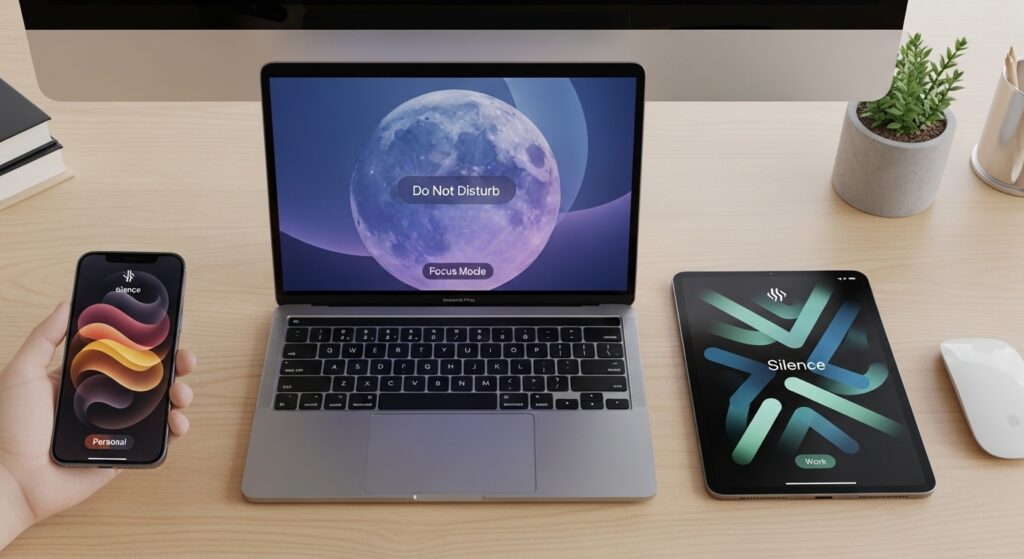
إذا كان وضع التركيز Focus يعمل على الآيفون ولا يظهر على الماك، أو يتوقف على الآيباد ولا يتوقف على الآيفون، أو تجد أن وضع النوم أو العمل أو القيادة يتغير على جهاز ويبقى جهاز آخر كما هو، فالمشكلة غالبًا ليست في وضع التركيز نفسه. المزامنة تعتمد على Apple ID نفسه، وتفعيل خيار المشاركة بين الأجهزة، واتصال iCloud، وتحديث iOS وiPadOS وmacOS، وعدم وجود إعداد Focus مختلف محليًا على جهاز معين. لذلك لا تبدأ بحذف كل أوضاع التركيز. ابدأ بفحص هل الأجهزة تستخدم نفس حساب Apple فعلًا، وهل خيار Share Across Devices مفعّل على كل جهاز.
ابدأ من Apple ID قبل تعديل أوضاع التركيز
وضع التركيز لا يتزامن بين أجهزة Apple إذا كانت الأجهزة لا تستخدم نفس Apple ID. قد يبدو الأمر بديهيًا، لكنه سبب شائع عند وجود حساب iCloud على الآيفون وحساب آخر على الماك أو الآيباد.
- افتح الإعدادات على الآيفون.
- اضغط اسمك أعلى الشاشة وتأكد من Apple ID المستخدم.
- على الآيباد، افتح الإعدادات وراجع Apple ID بنفس الطريقة.
- على الماك، افتح System Settings ثم اسمك أو Apple Account.
- تأكد أن البريد نفسه مستخدم على كل الأجهزة التي تريد مزامنة Focus بينها.
علامة النجاح: إذا كان أحد الأجهزة يستخدم Apple ID مختلفًا، فلن تُحل المشكلة من إعدادات Focus فقط. يجب استخدام الحساب نفسه أو تقبل أن التركيز لن يتزامن بين هذه الأجهزة.
فعّل Share Across Devices على كل جهاز
حتى لو كانت الأجهزة على نفس Apple ID، لن يتزامن Focus إذا كان خيار المشاركة بين الأجهزة مغلقًا على أحدها. يجب تفعيله من الجهاز الذي يرسل ومن الجهاز الذي يستقبل.
على الآيفون أو الآيباد
- افتح الإعدادات.
- ادخل إلى Focus أو التركيز.
- فعّل خيار Share Across Devices أو المشاركة عبر الأجهزة.
- غيّر وضع التركيز يدويًا وانتظر لحظات.
- افحص الجهاز الآخر لمعرفة هل تغيّر الوضع.
على الماك
- افتح System Settings.
- ادخل إلى Focus.
- فعّل Share Across Devices.
- جرّب تفعيل وضع تركيز من الماك ثم راقب الآيفون.
إذا كان الخيار مغلقًا على جهاز واحد، فقد يبدو أن بعض الأجهزة تتزامن وبعضها لا. لذلك افحصه على كل جهاز، لا على الآيفون فقط.
اختبر بوضع تركيز يدوي وليس بجدولة تلقائية
قبل فحص الجداول والأتمتة، اختبر المزامنة يدويًا. الجدولة قد تربك التشخيص لأنها تجعل كل جهاز يفعّل وضعًا مختلفًا في وقت مختلف.
- أوقف أي وضع تركيز نشط على كل الأجهزة.
- من الآيفون، فعّل وضع Do Not Disturb يدويًا.
- انتظر 30 إلى 60 ثانية.
- افحص الآيباد والماك.
- أوقفه من الماك وشاهد هل يتوقف على الآيفون.
علامة النجاح: إذا نجح التفعيل اليدوي وفشلت الجداول فقط، فالمزامنة الأساسية تعمل. المشكلة حينها في جدول أو أتمتة Focus لا في iCloud كله.
إذا يتزامن وضع ولا يتزامن وضع آخر
قد يتزامن Do Not Disturb بينما لا يتزامن وضع العمل أو النوم. هذا يعني أن المزامنة العامة تعمل، لكن وضع التركيز المحدد يحتوي إعدادًا محليًا أو جدولًا أو استثناءات مختلفة.
- افتح وضع التركيز الذي لا يتزامن.
- راجع الجداول التلقائية المرتبطة به.
- راجع هل تم إنشاؤه على جهاز ولم يظهر على جهاز آخر بعد.
- جرّب تعديلًا بسيطًا في الاسم أو الإعداد وانتظر المزامنة.
- إذا بقي الوضع لا يظهر على جهاز واحد، افحص iCloud والتحديث على ذلك الجهاز.
لا تحذف كل أوضاع التركيز إذا كان وضع واحد فقط هو المتأثر. أصلح ذلك الوضع أو أعد إنشاءه بعد التأكد أن المشاركة بين الأجهزة تعمل.
راجع الجداول التلقائية وأوضاع النوم والعمل
أحيانًا يبدو Focus غير متزامن لأن جهازًا يفعّل وضعًا تلقائيًا من جدول محلي، بينما جهاز آخر أوقفه أو فعّل وضعًا مختلفًا. النتيجة أن الأجهزة تتصارع على الحالة النهائية.
- افتح إعدادات Focus على الآيفون.
- ادخل إلى الوضع المتأثر مثل العمل أو النوم.
- راجع قسم Set a Schedule أو الجداول.
- أوقف الجداول مؤقتًا للاختبار.
- كرر الفحص على الآيباد والماك.
- فعّل الوضع يدويًا بعد إيقاف الجداول لترى هل يتزامن.
إذا بدأت المزامنة تعمل بعد إيقاف الجداول، فالمشكلة كانت في أتمتة Focus، لا في اتصال Apple ID.
إذا الماك لا يتبع الآيفون
عندما يتزامن Focus بين الآيفون والآيباد ولا يصل إلى الماك، ركز على إعدادات الماك: Apple ID، iCloud، Focus، وتحديث macOS.
- تأكد أن الماك مسجل بنفس Apple ID.
- فعّل Share Across Devices من إعدادات Focus على الماك.
- تأكد أن الماك متصل بالإنترنت.
- حدّث macOS إذا كان إصدارًا قديمًا.
- أعد تشغيل الماك بعد تحديث الإعدادات.
إذا كان الماك تابعًا لحساب عمل أو عليه ملف إدارة مؤسسي، فقد تكون بعض الإعدادات مقيدة. هنا لا تعالج الآيفون، بل افحص قيود الماك أو حساب العمل.
إذا الآيباد لا يتبع الآيفون
الآيباد قد يبقى خارج المزامنة إذا كان يستخدم Apple ID مختلفًا، أو إذا كان غير متصل بالإنترنت لفترة، أو إذا كان Share Across Devices مغلقًا عليه.
- افتح إعدادات الآيباد.
- راجع Apple ID.
- ادخل إلى Focus.
- فعّل Share Across Devices.
- اتصل بشبكة Wi-Fi مستقرة.
- أعد تشغيل الآيباد ثم اختبر تفعيل Focus من الآيفون.
إذا ظهر Focus بعد فتح الإعدادات والاتصال بالإنترنت، فالمشكلة كانت تأخر مزامنة أو جهازًا غير نشط، لا خللًا في الآيفون.
حدّث iOS وiPadOS وmacOS
اختلاف كبير بين إصدارات النظام قد يسبب سلوكًا غير ثابت في Focus، خصوصًا مع الميزات الجديدة أو أوضاع تركيز مخصصة.
- على الآيفون والآيباد: افتح الإعدادات ثم عام ثم تحديث البرامج.
- على الماك: افتح System Settings ثم General ثم Software Update.
- ثبّت التحديثات المناسبة لأجهزتك.
- أعد تشغيل الأجهزة بعد التحديث.
- اختبر Focus يدويًا بعد اكتمال التحديث.
علامة النجاح: إذا عادت المزامنة بعد تحديث الأجهزة، فالسبب كان توافق النظام أو خللًا في إصدار قديم، لا إعداد Focus نفسه.
إذا إشعارات التطبيقات لا تتصرف بنفس الطريقة على كل جهاز
قد يكون Focus متزامنًا فعلًا، لكنك تظن أنه لا يعمل لأن الإشعارات تظهر على جهاز وتختفي على آخر. هنا المشكلة قد تكون في إعدادات الإشعارات أو الاستثناءات لكل جهاز.
- افتح وضع التركيز نفسه.
- راجع الأشخاص المسموح لهم.
- راجع التطبيقات المسموح لها.
- افحص إعدادات الإشعارات للتطبيق المتأثر على كل جهاز.
- اختبر بإشعار من تطبيق واحد بدل الحكم على كل النظام.
إذا كانت إشعارات الهاتف عمومًا لا تصل أو تتأخر حتى بدون Focus، فابدأ من حل مشكلة إشعارات الهاتف لا تصل أو تتأخر لأن المشكلة قد تكون في التنبيهات نفسها لا في المزامنة.
إذا Live Activities أو Dynamic Island تتأثر بوضع التركيز
قد تظن أن Focus لا يتزامن لأن نشاطًا حيًا يظهر على جهاز ولا يظهر على آخر. لكن Live Activities وDynamic Island لها إعدادات مستقلة لكل جهاز وتطبيق.
- تأكد أن Focus نفسه نشط على الأجهزة المطلوبة.
- افحص Live Activities للتطبيق على كل جهاز يدعمها.
- لا تعتمد على ظهور نشاط حي كدليل وحيد على مزامنة Focus.
- افتح مركز التحكم على كل جهاز وتحقق من اسم وضع التركيز النشط.
إذا كانت المشكلة في الأنشطة الحية على شاشة القفل، فراجع حل مشكلة Live Activities لا تظهر أو لا تتحدث على شاشة قفل الآيفون. وإذا كانت في الجزيرة الديناميكية، فراجع حل مشكلة Dynamic Island لا يعرض الأنشطة الجارية أو التنبيهات الحية على الآيفون.
إذا Screen Time أو القيود تمنع التغييرات
إذا كان الآيفون أو الآيباد تابعًا لطفل أو عليه قيود مدة استخدام الجهاز، فقد تكون بعض إعدادات Focus أو الإشعارات أو الحساب مقيدة.
- افتح الإعدادات.
- ادخل إلى مدة استخدام الجهاز.
- راجع قيود المحتوى والخصوصية.
- تأكد أن تغييرات الحساب والإعدادات ليست مقيدة بطريقة تمنع المزامنة.
- اختبر Focus بعد تخفيف القيود مؤقتًا إذا كان ذلك مناسبًا.
إذا كانت حدود Screen Time نفسها لا تعمل أو تعلق، فالمقال الأقرب هو حل مشكلة Screen Time يعلق أو لا يطبق حدود التطبيقات على الآيفون.
أوقف Focus ثم أعد تفعيل المشاركة بين الأجهزة
إذا كانت الإعدادات صحيحة لكن المزامنة عالقة، أعد تنشيطها بطريقة مرتبة بدل حذف أوضاع التركيز.
- أوقف كل أوضاع Focus على الأجهزة.
- على كل جهاز، أوقف Share Across Devices.
- أعد تشغيل الآيفون والآيباد والماك.
- فعّل Share Across Devices مرة أخرى على كل جهاز.
- فعّل Do Not Disturb يدويًا من الآيفون واختبر وصوله لبقية الأجهزة.
إذا عادت المزامنة بعد هذه الخطوة، فالخلل كان جلسة iCloud أو Focus عالقة، وليس تلفًا في إعدادات التركيز.
إذا وضع النوم Sleep Focus لا يتزامن
وضع النوم له علاقة بإعدادات النوم والصحة والجدول، وليس مجرد Focus عادي دائمًا. إذا كانت المشكلة في Sleep Focus فقط، افحص جدول النوم.
- افتح تطبيق Health أو إعدادات النوم على الآيفون.
- راجع جدول النوم والاستيقاظ.
- افتح إعدادات Focus ثم Sleep.
- تأكد أن الجدول لا يفعّل النوم على الآيفون فقط بينما الأجهزة الأخرى لا تتبع الحالة.
- اختبر Sleep Focus يدويًا بدل الاعتماد على الجدول.
إذا تزامن عند تشغيله يدويًا وفشل عند الجدول، فالمشكلة في جدولة النوم لا في مزامنة Focus العامة.
إذا Driving Focus لا يتزامن
وضع القيادة قد يتفعّل بناءً على الحركة أو البلوتوث أو CarPlay، لذلك قد يظهر على الآيفون فقط ولا يظهر على الماك أو الآيباد بالطريقة نفسها.
- راجع إعدادات Driving Focus.
- افحص هل التفعيل تلقائي عند الاتصال بالسيارة.
- اختبره يدويًا لمعرفة هل يتزامن.
- لا تقارن تفعيل القيادة التلقائي بتفعيل Focus عادي على الماك.
إذا كان التفعيل اليدوي يتزامن لكن التلقائي لا، فهذا سلوك مرتبط بمصدر التفعيل، وليس فشلًا كاملًا في المزامنة.
إذا يظهر Focus على جهاز باسم مختلف أو إعداد مختلف
قد يكون لديك وضعان متشابهان باسم العمل أو النوم، واحد على الآيفون وآخر على الماك، فتظن أنهما نفس الوضع. تأكد من أن الوضع نفسه هو الذي يتزامن.
- افتح قائمة Focus على كل جهاز.
- قارن أسماء الأوضاع وأيقوناتها.
- احذف النسخ المكررة فقط إذا تأكدت أنها ليست المطلوبة.
- عدّل اسم وضع واحد بشكل واضح للاختبار.
- راقب هل يظهر الاسم المعدل على الأجهزة الأخرى.
علامة النجاح: إذا ظهر الاسم المعدل على بقية الأجهزة، فالمزامنة تعمل. أما إذا بقي كل جهاز يحتفظ بنسخة مختلفة، فافحص iCloud وShare Across Devices.
إذا المزامنة تتأخر فقط ولا تفشل نهائيًا
أحيانًا يحتاج Focus عدة ثوانٍ حتى يظهر على بقية الأجهزة، خاصة إذا كان جهاز في وضع السكون أو اتصال الإنترنت ضعيف.
- انتظر دقيقة بعد تفعيل الوضع.
- افتح الجهاز الآخر وتأكد أنه متصل بالإنترنت.
- لا تغيّر الوضع عدة مرات بسرعة أثناء الاختبار.
- اختبر على شبكة مستقرة.
إذا يصل Focus بعد فتح الجهاز أو بعد دقيقة، فالمشكلة تأخير مزامنة لا فشل كامل.
سجّل الخروج من iCloud كحل أخير فقط
تسجيل الخروج من Apple ID قد يؤثر على iCloud والصور والرسائل والمزامنة، لذلك لا تستخدمه كخطوة أولى. استخدمه فقط إذا فشلت كل خطوات المزامنة الأخف.
- قبل تسجيل الخروج، تأكد أن لديك كلمة مرور Apple ID.
- تأكد من نسخ بيانات iCloud المهمة.
- جرّب إعادة تشغيل الأجهزة وتحديثها أولًا.
- جرّب إيقاف وتشغيل Share Across Devices أولًا.
- إذا كان جهاز واحد فقط متأثرًا، لا تسجل الخروج من كل الأجهزة.
إذا كانت مشاكل iCloud تظهر في خدمات كثيرة وليس Focus فقط، عندها يصبح فحص Apple ID أو iCloud منطقيًا. أما إذا المشكلة في Focus وحده، فابدأ من إعداداته لا من تسجيل الخروج.
اختبار سريع قبل حذف أوضاع التركيز
- تأكد أن كل الأجهزة تستخدم نفس Apple ID.
- فعّل Share Across Devices على الآيفون والآيباد والماك.
- اختبر Do Not Disturb يدويًا بدون جداول.
- أوقف الجداول التلقائية مؤقتًا إذا كان التزامن متضاربًا.
- حدّث iOS وiPadOS وmacOS.
- راجع قيود Screen Time إذا كان الجهاز مقيّدًا.
- أوقف Share Across Devices ثم أعد تفعيله بعد إعادة تشغيل الأجهزة.
علامة النجاح: إذا تفعّل نفس Focus على الآيفون والماك والآيباد خلال لحظات، فالمزامنة عادت. وإذا يعمل وضع واحد ويفشل آخر، فالمشكلة في إعداد ذلك الوضع. وإذا لا يتزامن أي وضع، فالأولوية لـ Apple ID وShare Across Devices واتصال iCloud.
القرار العملي الذي يحسم أغلب مشاكل مزامنة Focus
إذا كان وضع التركيز Focus لا يتزامن بين الآيفون والماك أو الآيباد، فلا تبدأ بحذف الأوضاع. تأكد أولًا أن الأجهزة على نفس Apple ID، ثم فعّل Share Across Devices على كل جهاز، واختبر وضعًا يدويًا بدون جداول. إذا نجح اليدوي وفشلت الجداول، فالمشكلة في الأتمتة. وإذا جهاز واحد فقط لا يتبع البقية، فافحص تحديثه واتصاله وقيوده. بهذه الطريقة تفرق بين فشل مزامنة حقيقي وبين جدول محلي أو إعداد جهاز واحد.

