
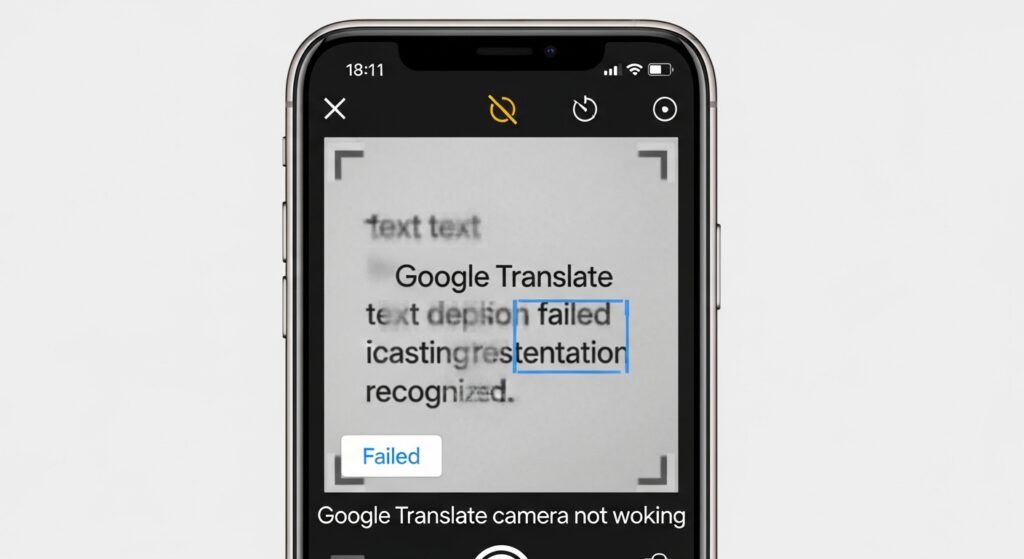
عندما تفتح كاميرا Google Translate ولا تترجم النص، أو ترى الصورة واضحة لكن التطبيق لا يلتقط الكلمات، فالمشكلة لا تكون دائمًا في اللغة نفسها. قد يكون التطبيق لا يملك إذن الكاميرا، أو أن النص غير واضح، أو أن اللغة المحددة خاطئة، أو أن الاتصال ضعيف، أو أن ميزة الترجمة بالكاميرا تحتاج تحديثًا، أو أن التطبيق يتوقف عند التعرف على النص قبل الترجمة. لا تبدأ بحذف التطبيق مباشرة. افصل أولًا بين حالتين: هل الكاميرا لا تفتح أصلًا، أم تفتح لكن لا يتعرف Google Translate على النص؟
اختبر هل الكاميرا تعمل داخل التطبيق أم لا
أول فحص يجب أن يحدد هل المشكلة في فتح الكاميرا نفسها أم في قراءة النص بعد فتحها. افتح Google Translate، واضغط خيار الكاميرا، ثم راقب ما يحدث قبل توجيه الهاتف إلى النص.
- إذا ظهرت شاشة سوداء: افحص إذن الكاميرا أو تعطل الكاميرا في الهاتف.
- إذا طلب التطبيق إذن الكاميرا: اسمح له بالاستخدام أثناء فتح التطبيق.
- إذا فتحت الكاميرا لكن لا تظهر ترجمة: افحص اللغة، وضوح النص، والاتصال.
- إذا يتعرف على النص ولا يترجمه: المشكلة غالبًا في اختيار اللغة أو تنزيل الحزمة أو الاتصال.
- إذا يغلق التطبيق عند فتح الكاميرا: افحص التطبيق والكاش والتحديث.
علامة النجاح: إذا فتحت الكاميرا داخل Google Translate وشاهدت الصورة بوضوح، فالكاميرا تعمل. انتقل بعدها إلى فحص التعرف على النص واللغة بدل إصلاح الكاميرا نفسها.
اسمح لGoogle Translate باستخدام الكاميرا
إذا لم تظهر الكاميرا أو ظهرت شاشة سوداء، فابدأ من الإذن. التطبيق لا يستطيع قراءة النص من الكاميرا إذا كان النظام يمنعه من الوصول إليها.
على Android:
- افتح Settings في الهاتف.
- ادخل إلى Apps.
- اختر Google Translate.
- افتح Permissions.
- اختر Camera.
- فعّل السماح أثناء استخدام التطبيق.
- أغلق Google Translate وافتحه من جديد.
على iPhone:
- افتح Settings.
- مرر إلى Google Translate.
- فعّل إذن Camera.
- أغلق التطبيق من مبدل التطبيقات.
- افتحه وجرب الترجمة بالكاميرا مرة أخرى.
إذا كانت الكاميرا لا تعمل في أي تطبيق آخر أيضًا، فالمشكلة ليست من Google Translate وحده. ابدأ من حل مشكلة كاميرا الهاتف لا تعمل أو تظهر شاشة سوداء قبل متابعة إعدادات الترجمة.
اختر لغة المصدر واللغة الهدف يدويًا
الاعتماد على اكتشاف اللغة تلقائيًا قد يفشل مع النصوص القصيرة، اللوحات، الخطوط المزخرفة، أو اللغات المتقاربة. إذا كانت الكاميرا تفتح لكن الترجمة لا تظهر، اختر اللغة يدويًا بدل تركها على Detect language.
- افتح Google Translate.
- حدد لغة النص الموجود أمامك في جهة المصدر.
- حدد اللغة التي تريد الترجمة إليها في جهة الهدف.
- افتح الكاميرا من داخل التطبيق.
- وجه الهاتف إلى نص واضح ومباشر.
- انتظر لحظة حتى يقرأ التطبيق الكلمات.
علامة النجاح: إذا بدأت الترجمة تظهر بعد اختيار اللغة يدويًا، فالمشكلة كانت في اكتشاف اللغة، لا في الكاميرا ولا في جودة النص.
قرّب الهاتف وثبّت الصورة قبل الحكم على التعرف
Google Translate يحتاج نصًا واضحًا حتى يتعرف عليه. الصورة المهزوزة، الإضاءة الضعيفة، انعكاس الضوء، الخط الصغير، أو التصوير بزاوية حادة قد يمنع التعرف على الكلمات حتى لو كانت الكاميرا تعمل.
- اقترب من النص دون أن يصبح خارج التركيز.
- ثبت الهاتف بيديك أو على سطح ثابت.
- اجعل النص في منتصف الشاشة.
- حسّن الإضاءة وتجنب الظلال والانعكاس.
- صوّر النص من الأمام لا بزاوية مائلة جدًا.
- جرّب نصًا مطبوعًا واضحًا قبل اختبار خط يد أو لوحة بعيدة.
إذا نجح التطبيق مع نص مطبوع واضح وفشل مع خط يد أو لوحة بعيدة، فالتطبيق يعمل، لكن جودة النص أو الصورة لا تكفي للتعرف الدقيق.
استخدم وضع التقاط الصورة إذا فشل العرض الفوري
الترجمة الفورية فوق الكاميرا قد تفشل مع النصوص الصغيرة أو المشاهد المزدحمة. في هذه الحالة، استخدم التقاط صورة أو استيراد صورة إن كان الخيار متاحًا؛ لأن التطبيق يستطيع تحليل الصورة بثبات أكبر من المعاينة الحية.
- افتح كاميرا Google Translate.
- بدل الاعتماد على الترجمة الفورية، التقط صورة للنص إن ظهر الخيار.
- انتظر حتى يعالج التطبيق الصورة.
- حدد النص يدويًا إذا طلب منك ذلك.
- اقرأ الترجمة بعد أن يثبت التطبيق الصورة.
هذه الطريقة مفيدة مع القوائم، الأوراق، الملصقات، والإرشادات التي تحتوي نصوصًا كثيرة. إذا كانت الصورة محفوظة في المعرض، جرّب استيرادها بدل تصويرها من جديد.
افحص الاتصال إذا لا تظهر الترجمة بعد التعرف على النص
قد يتعرف Google Translate على النص لكنه لا يعرض الترجمة لأن الاتصال ضعيف أو VPN يبطئ الخدمة. هذا يظهر عندما ترى النص محددًا أو مقروءًا، لكن الترجمة لا تكتمل.
- بدّل بين Wi-Fi وبيانات الهاتف.
- أوقف VPN أو Proxy مؤقتًا.
- أوقف Private DNS أو مانع الإعلانات للاختبار إذا كان يؤثر على التطبيقات.
- افتح Google Translate واكتب كلمة يدويًا لترى هل الترجمة النصية تعمل.
- إذا كانت الترجمة النصية لا تعمل أيضًا، فالمشكلة في الاتصال أو الخدمة لا في الكاميرا فقط.
إذا كانت الترجمة تعمل عند الكتابة ولا تعمل بالكاميرا، فركز على إذن الكاميرا وجودة الصورة والتطبيق. أما إذا لا تعمل أي ترجمة، فابدأ من الشبكة أو التطبيق نفسه.
نزّل اللغة للاستخدام بلا إنترنت عند الحاجة
إذا كنت تحاول الترجمة بالكاميرا أثناء السفر أو في مكان اتصال ضعيف، فقد تحتاج تنزيل اللغة مسبقًا. الترجمة بلا إنترنت لا تغطي كل الحالات بنفس قوة الاتصال، لكنها تساعد عندما تكون الشبكة غير مستقرة.
- افتح Google Translate.
- ادخل إلى اللغات أو اللغات التي تم تنزيلها.
- نزّل لغة المصدر التي تريد قراءتها.
- نزّل اللغة الهدف إذا كان ذلك مطلوبًا.
- بعد التنزيل، جرّب نصًا واضحًا بالكاميرا بدون الاعتماد الكامل على الشبكة.
إذا كانت حزم اللغات لا تنزل أو لا تعمل بعد تنزيلها، فالمسار الأنسب هو حل مشكلة اللغات بلا إنترنت لا تُحمّل أو لا تعمل في Google Translate.
حدّث Google Translate وخدمات Google
ميزة الترجمة بالكاميرا تعتمد على التطبيق ومكونات Google في الهاتف. إذا كان التطبيق قديمًا، قد تظهر الكاميرا لكن لا تعمل القراءة أو المعالجة بشكل جيد.
- افتح Google Play أو App Store.
- ابحث عن Google Translate.
- ثبّت أي تحديث متاح.
- على Android، حدّث Google app وGoogle Play services إن ظهر تحديث.
- أعد تشغيل الهاتف.
- افتح التطبيق وجرب نصًا مطبوعًا واضحًا.
إذا بدأ الخلل بعد تحديث جديد، جرّب تنظيف الكاش وتغيير الشبكة قبل حذف التطبيق. أحيانًا تكون المشكلة في جلسة مؤقتة أو بيانات قديمة داخل التطبيق.
امسح كاش التطبيق إذا كانت الكاميرا تعمل لكن التعرف عالق
الكاش التالف قد يجعل Google Translate يفتح الكاميرا لكنه لا يعالج النص أو يبقى على تحميل. ابدأ بتنظيف الكاش فقط على Android، ولا تحذف البيانات إلا إذا كنت مستعدًا لإعادة ضبط اللغات المحملة والإعدادات.
على Android:
- افتح إعدادات الهاتف.
- ادخل إلى التطبيقات.
- اختر Google Translate.
- اضغط Force stop.
- افتح التخزين.
- اختر Clear cache فقط.
- افتح التطبيق وجرب الكاميرا مرة أخرى.
على iPhone:
- أغلق التطبيق من مبدل التطبيقات.
- أعد تشغيل iPhone.
- حدّث Google Translate من App Store.
- إذا بقي الخلل، احذف التطبيق وثبّته من جديد عند الحاجة.
إذا كان التطبيق لا يفتح أصلًا أو ينهار عند التشغيل، فانتقل إلى حل مشكلة تطبيق Google Translate لا يفتح أو ينهار عند التشغيل.
جرّب النص نفسه بصورة من المعرض
إذا لم يتعرف التطبيق على النص مباشرة من الكاميرا، جرّب التقاط صورة واضحة للنص ثم فتحها من Google Translate أو من خيار الاستيراد داخل الكاميرا. هذا يعزل مشكلة اهتزاز الكاميرا عن مشكلة التعرف نفسها.
- افتح تطبيق الكاميرا العادي في الهاتف.
- التقط صورة واضحة للنص بإضاءة جيدة.
- افتح Google Translate.
- اختر الكاميرا ثم خيار الاستيراد من المعرض إذا كان متاحًا.
- حدد الصورة وانتظر التعرف على النص.
إذا تعرّف التطبيق على النص من الصورة ولم يتعرف عليه مباشرة من الكاميرا، فالمشكلة غالبًا في المعاينة الحية أو ثبات التصوير. استخدم الصورة كحل عملي عند النصوص المهمة.
تأكد أن النص قابل للقراءة أصلًا
ليست كل النصوص مناسبة للترجمة بالكاميرا. الخط اليدوي، الخطوط المزخرفة، النصوص المطموسة، الصور منخفضة الجودة، الانعكاس على الزجاج، أو النصوص المنحنية على علبة قد تعطي نتيجة ضعيفة.
- النص المطبوع الواضح يعطي أفضل نتيجة.
- الخط اليدوي قد يفشل أو يعطي كلمات خاطئة.
- الصور البعيدة تحتاج تقريبًا أو لقطة أوضح.
- النصوص على خلفية مزدحمة قد تحتاج قص الصورة.
- اللغات ذات الحروف المتشابهة تحتاج اختيار لغة المصدر يدويًا.
إذا كانت النتيجة غير دقيقة، لا تعتمد عليها في نص قانوني أو طبي أو مالي حساس دون مراجعة بشرية أو مصدر موثوق.
استخدم Google Lens أو نسخ النص كمسار بديل
إذا كان Google Translate لا يقرأ النص جيدًا، جرّب استخراج النص أولًا باستخدام أداة قراءة نص من الصورة مثل Google Lens إن كانت متاحة على هاتفك، ثم انسخ النص إلى Google Translate يدويًا. هذا مفيد عندما تكون الكاميرا لا تترجم مباشرة لكن التعرف على النص ممكن بطريقة أخرى.
- افتح الصورة أو النص من تطبيق الصور أو الكاميرا.
- استخدم خيار Lens أو نسخ النص إذا ظهر.
- حدد النص المطلوب.
- انسخه إلى Google Translate.
- راجع الترجمة بعد إدخال النص المكتوب بدل الاعتماد على الصورة الحية.
إذا كانت المشكلة في قراءة النص من الصور عمومًا داخل تطبيقات Google، فقد تحتاج إلى فحص الكاميرا، خدمات Google، أو جودة الصورة قبل افتراض أن Google Translate وحده هو السبب.
إذا تظهر الترجمة فوق النص بشكل مشوش
أحيانًا يتعرف التطبيق على النص، لكن الترجمة الفورية فوق الصورة تظهر مهزوزة أو غير مفهومة. هذا يحدث مع حركة اليد أو النصوص المتقاربة أو الإضاءة السيئة.
- ثبت الهاتف بدل تحريكه فوق النص.
- قرّب الكاميرا حتى تكون الكلمات أكبر.
- استخدم وضع التقاط الصورة بدل الترجمة الفورية.
- حدد الجملة المطلوبة فقط بدل صفحة كاملة.
- إذا كانت النتيجة مهمة، انسخ النص وترجمه كتابة.
الترجمة الفورية مفيدة للفهم السريع، لكنها ليست دائمًا أفضل وضع للنصوص الطويلة. عند الأوراق أو القوائم الطويلة، صورة ثابتة تعطي نتيجة أوضح.
افحص وضع توفير البطارية إذا تتوقف الكاميرا أو المعالجة
قد يحد وضع توفير البطارية من عمل الكاميرا أو المعالجة داخل التطبيق، خصوصًا إذا كان الهاتف قديمًا أو الذاكرة ممتلئة. إذا يتوقف Google Translate بعد ثوانٍ أو لا يكمل التعرف، اختبر بدون قيود.
- أوقف Battery Saver أو Low Power Mode مؤقتًا.
- أغلق التطبيقات الثقيلة في الخلفية.
- أعد تشغيل الهاتف إذا كان يعمل منذ فترة طويلة.
- افتح Google Translate وحده.
- جرّب ترجمة نص قصير وواضح بالكاميرا.
إذا تحسن الأداء بعد إيقاف التوفير وإغلاق التطبيقات، فالمشكلة من ضغط موارد الهاتف لا من اللغة أو الكاميرا نفسها.
متى تعيد تثبيت Google Translate؟
إعادة التثبيت مناسبة إذا كان إذن الكاميرا صحيحًا، والكاميرا تعمل في تطبيقات أخرى، والتطبيق محدث، والكاش لم يحل المشكلة، والترجمة النصية تعمل لكن ميزة الكاميرا داخل التطبيق تبقى معطلة أو عالقة.
- تأكد أن اللغات المحملة والإعدادات ليست حرجة أو يمكن تنزيلها من جديد.
- احذف Google Translate من الهاتف.
- أعد تشغيل الجهاز.
- ثبّت التطبيق من Google Play أو App Store فقط.
- اسمح بإذن الكاميرا عند أول استخدام.
- اختر اللغة يدويًا واختبر نصًا مطبوعًا واضحًا.
إذا بقيت المشكلة بعد إعادة التثبيت وكانت الكاميرا تعمل في كل التطبيقات الأخرى، فجرب الترجمة من صورة محفوظة أو من المتصفح مؤقتًا، ثم راقب هل المشكلة مرتبطة بإصدار التطبيق أو الجهاز.
اختبار نهائي قبل الاعتماد على الترجمة بالكاميرا
بعد تطبيق الإصلاح، اختبر ثلاث حالات: نص مطبوع واضح، نص من صورة محفوظة، ونص بلغة تختارها يدويًا لا تلقائيًا. إذا عملت الحالات الثلاث، فقد عادت ميزة الكاميرا. إذا تعمل الصورة ولا تعمل المعاينة الحية، استخدم التقاط الصورة كحل عملي. إذا لا يعمل أي نص بالكاميرا لكن الكتابة تعمل، فالمشكلة في الكاميرا أو إذنها أو معالجة الصور. وإذا لا تعمل الترجمة النصية أيضًا، فابدأ من الاتصال أو التطبيق ككل.
لا تجعل الحل النهائي هو إعادة تثبيت التطبيق فقط. الترتيب الصحيح هو: إذن الكاميرا، اختيار اللغة، وضوح النص، الاتصال أو اللغات بلا إنترنت، تحديث التطبيق، ثم تنظيف الكاش أو إعادة التثبيت. بهذه الطريقة تعرف هل Google Translate لا يرى النص أصلًا، أم يراه ولا يترجمه، أم أن الهاتف يمنعه من استخدام الكاميرا.

