
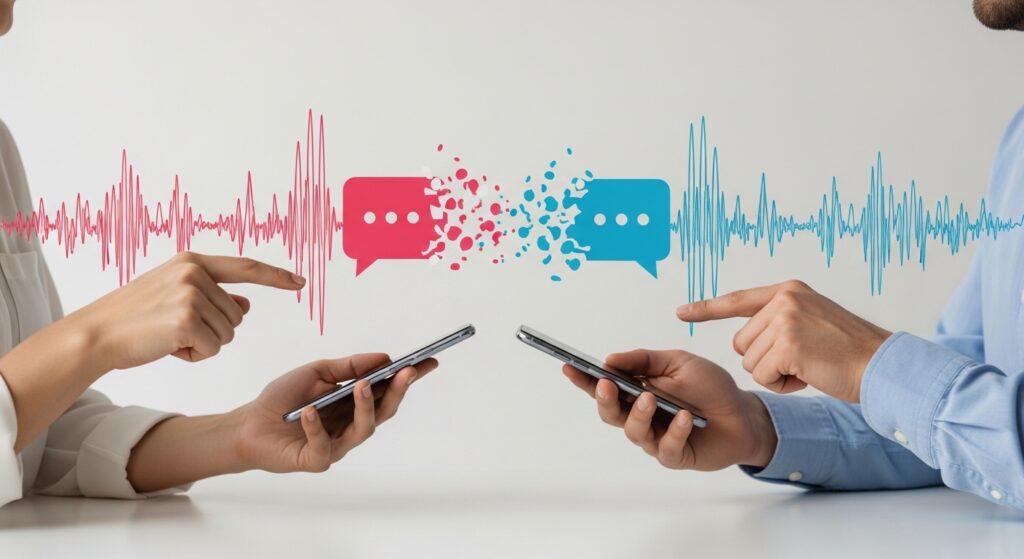
عندما لا تعمل المحادثة الفورية في Google Translate، فالعطل غالبًا لا يكون في الترجمة نفسها، بل في مرحلة التقاط الصوت أولًا. قد يفتح التطبيق شاشة المحادثة لكن لا يسمع كلامك، أو يلتقط لغة الطرف الآخر بدل لغتك، أو يبقى على الاستماع دون ترجمة، أو يعرض ترجمة ناقصة لأن الصوت غير واضح. لذلك لا تبدأ بتغيير كل إعدادات التطبيق. ابدأ من نقطة واحدة: هل Google Translate لا يسمع الميكروفون أصلًا، أم يسمع لكنه يختار لغة خاطئة، أم يترجم النصوص العادية فقط ويفشل في وضع المحادثة؟
اختبر الميكروفون داخل وضع المحادثة نفسه
المحادثة الفورية تعتمد على الميكروفون قبل أي شيء. إذا لم يصل الصوت للتطبيق، فلن تظهر ترجمة مهما كانت اللغة صحيحة.
- افتح تطبيق Google Translate.
- اختر اللغتين يدويًا بدل الاعتماد على الاكتشاف التلقائي في أول اختبار.
- افتح وضع Conversation أو المحادثة.
- اضغط ميكروفون لغتك أنت فقط.
- قل جملة قصيرة وواضحة مثل: أين أقرب محطة؟
- راقب هل يظهر النص الأصلي قبل الترجمة أم لا.
- إذا لم يظهر أي نص أصلي: المشكلة في الميكروفون أو إذنه أو الصوت المحيط.
- إذا ظهر النص الأصلي خطأ: المشكلة في اللغة المختارة أو وضوح الكلام.
- إذا ظهر النص صحيحًا لكن الترجمة لا تظهر: افحص الاتصال أو بيانات اللغة أو التطبيق.
علامة النجاح: إذا بدأ التطبيق بكتابة كلامك كما هو قبل ترجمته، فالميكروفون يعمل ويمكن الانتقال إلى اللغة والترجمة. أما إذا لم يكتب شيئًا، فلا تعالج الترجمة قبل إصلاح التقاط الصوت.
فعّل إذن الميكروفون للتطبيق
قد يكون التطبيق مثبتًا ويترجم النصوص المكتوبة بشكل طبيعي، لكنه لا يستطيع استخدام الميكروفون. في هذه الحالة وضع المحادثة لن يعمل حتى لو كانت كل اللغات مضبوطة.
على Android
- افتح الإعدادات.
- ادخل إلى التطبيقات.
- اختر Google Translate.
- افتح الأذونات.
- فعّل إذن الميكروفون.
- أغلق التطبيق وافتحه من جديد ثم اختبر المحادثة.
على iPhone
- افتح الإعدادات.
- انزل إلى Translate أو Google Translate.
- فعّل إذن Microphone.
- ارجع للتطبيق واختبر جملة قصيرة.
إذا ظهر طلب إذن الميكروفون عند فتح وضع المحادثة، وافق عليه. رفض الإذن مرة واحدة قد يجعل التطبيق يبدو وكأنه يستمع، لكنه لا يلتقط صوتًا فعليًا.
اختر اللغتين يدويًا قبل استخدام الاكتشاف التلقائي
الاكتشاف التلقائي مفيد، لكنه قد يربك وضع المحادثة إذا كان الصوت قصيرًا، أو اللهجة قوية، أو الطرفان يتكلمان بسرعة. في التشخيص، لا تبدأ بالوضع التلقائي.
- اختر لغة المتحدث الأول يدويًا.
- اختر لغة المتحدث الثاني يدويًا.
- اضغط ميكروفون اللغة التي ستتحدث بها.
- اختبر بجملة قصيرة لا تحتوي على أسماء غريبة أو مصطلحات تقنية.
- بعد نجاح الاختبار، جرّب وضع المحادثة التلقائي إن كنت تحتاجه.
علامة النجاح: إذا عملت المحادثة بعد اختيار اللغات يدويًا، فالمشكلة كانت في اكتشاف اللغة، لا في الميكروفون ولا في Google Translate بالكامل.
إذا يلتقط كلام الطرف الخطأ
في المحادثة الفورية، قد يترجم التطبيق كلام الشخص الآخر على أنه لغتك، أو العكس، إذا كانت اللغات قريبة أو كان الطرفان يتكلمان في الوقت نفسه. لا تجعل الاختبار عشوائيًا.
- اجعل شخصًا واحدًا يتكلم في كل مرة.
- اضغط ميكروفون اللغة المناسبة قبل الكلام.
- تجنب الكلام فوق صوت الطرف الآخر.
- إذا كان الوضع التلقائي يخلط بينكما، استخدم أزرار اللغتين يدويًا.
إذا اختفى الخلط بعد استخدام أزرار اللغات يدويًا، فالحل العملي هو ترك الاكتشاف التلقائي في المحادثات المهمة أو الصاخبة.
افحص الصوت المحيط قبل اتهام التطبيق
وضع المحادثة لا يترجم الصوت السحري من أي مكان. إذا كانت البيئة فيها ضوضاء، أو المتحدث بعيد، أو الهاتف موضوع على طاولة بعيدة، سيظهر النص ناقصًا أو خاطئًا.
- اقترب من الهاتف عند الكلام.
- تحدث بجملة كاملة وواضحة.
- ابتعد عن مكبرات الصوت والشارع والموسيقى العالية.
- لا تغطِ ميكروفون الهاتف بيدك أو بغطاء سميك.
- اختبر في غرفة هادئة لتعرف هل المشكلة من الضوضاء.
إذا عملت المحادثة في مكان هادئ وفشلت في الخارج، فالمشكلة ليست خللًا تقنيًا؛ التطبيق لا يستطيع فصل الكلام عن الضوضاء بشكل كافٍ في تلك البيئة.
إذا الترجمة تتوقف بعد جملة أو جملتين
توقف المحادثة بعد بداية ناجحة قد يكون من الاتصال، أو قفل الشاشة، أو بقاء التطبيق في الخلفية، أو امتلاء ذاكرة الهاتف. لا تبدأ من تغيير اللغة إذا كانت الجملة الأولى تعمل.
- ابقَ داخل تطبيق Google Translate أثناء المحادثة.
- لا تقفل الشاشة أثناء الاختبار.
- أغلق التطبيقات الثقيلة في الخلفية.
- بدّل الاتصال إذا كانت الترجمة تعتمد على الإنترنت.
- حدّث التطبيق إذا يتوقف دائمًا بعد ثوانٍ.
إذا عاد وضع المحادثة للعمل بعد إبقاء التطبيق مفتوحًا وإغلاق التطبيقات الثقيلة، فالمشكلة كانت في استقرار التطبيق أو موارد الهاتف.
تأكد من الاتصال إذا كانت اللغة غير متاحة دون إنترنت
بعض وظائف الترجمة الصوتية والمحادثة تحتاج اتصالًا أفضل من مجرد فتح التطبيق. قد تكون الترجمة النصية تعمل دون إنترنت للغات محملة، بينما المحادثة الفورية تحتاج اتصالًا أو بيانات لغة غير مكتملة.
- بدّل بين Wi-Fi وبيانات الهاتف.
- أوقف VPN مؤقتًا إذا كان يبطئ الاتصال.
- جرّب ترجمة نص قصير داخل التطبيق.
- ثم جرّب نفس الجملة بالصوت داخل المحادثة.
- إذا النص يعمل والصوت لا يعمل، ارجع لفحص الميكروفون واللغة.
علامة النجاح: إذا بدأت المحادثة تعمل بعد تغيير الشبكة، فالخلل كان في الاتصال أو مسار الوصول لخدمات الترجمة، لا في إعدادات اللغة وحدها.
إذا الترجمة النصية تعمل والمحادثة لا تعمل
نجاح كتابة النص وترجمته يعني أن محرك الترجمة الأساسي يعمل. عندها يصبح الخلل غالبًا في الصوت أو وضع المحادثة نفسه.
- اختبر الميكروفون داخل التطبيق.
- تأكد من إذن الميكروفون.
- اختر اللغات يدويًا.
- اختبر في مكان هادئ.
- حدّث التطبيق إذا كانت المشكلة محصورة في شاشة Conversation.
لا تمسح كل بيانات التطبيق قبل هذا الفصل؛ لأن الترجمة النصية السليمة تعني أن المشكلة ليست عامة في Google Translate.
إذا المحادثة تترجم جزءًا من الكلام فقط
الترجمة الناقصة غالبًا تأتي من تقطيع الصوت أو توقفك أثناء الجملة أو كلام طويل جدًا. وضع المحادثة يفضل الجمل القصيرة الواضحة.
- قل جملة واحدة قصيرة.
- انتظر ظهور النص والترجمة.
- بعدها قل الجملة التالية.
- تجنب إدخال فقرة طويلة دفعة واحدة.
- إذا ظهرت الكلمات ناقصة، قلل السرعة وارفع وضوح الصوت.
إذا تحسنت النتيجة مع الجمل القصيرة، فالمشكلة في طريقة الكلام أو الضوضاء، لا في أن التطبيق لا يعمل.
إذا لا يظهر زر المحادثة أو اختفى من التطبيق
قد يختلف شكل Google Translate حسب نسخة التطبيق والجهاز واللغة. إذا لم تجد وضع Conversation، لا تفترض أنه حُذف من الحساب.
- حدّث تطبيق Google Translate من المتجر.
- تأكد أنك تستخدم تطبيق Google Translate الرسمي.
- غيّر اتجاه الترجمة إلى لغتين تدعمان الصوت.
- أعد فتح التطبيق بعد التحديث.
إذا ظهر زر الميكروفون العادي فقط ولا يظهر وضع المحادثة، جرّب ترجمة صوتية عادية أولًا. إذا فشل الميكروفون هناك أيضًا، فالسبب أذونات أو صوت لا واجهة المحادثة فقط.
إذا تستخدم سماعة بلوتوث أو ميكروفون خارجي
قد يلتقط الهاتف الصوت من ميكروفون السماعة بدل ميكروفون الهاتف، أو العكس. إذا كان الميكروفون الخارجي ضعيفًا أو بعيدًا، ستظهر المحادثة وكأنها لا تعمل.
- افصل البلوتوث مؤقتًا.
- اختبر المحادثة من ميكروفون الهاتف مباشرة.
- إذا عملت، أعد توصيل السماعة وجرب مرة أخرى.
- إذا فشلت مع السماعة فقط، فالمشكلة في ميكروفون السماعة أو مسار الصوت.
إذا كانت كل التطبيقات لا تسمع صوت السماعة، فلا تعالج Google Translate وحده. اختبر تسجيل صوت قصير من تطبيق آخر للتأكد.
نظّف التطبيق إذا كانت المشكلة ظهرت بعد تحديث أو تعليق
إذا كانت المحادثة تعمل سابقًا ثم توقفت فجأة، وكان الميكروفون مسموحًا والاتصال جيدًا، فقد تكون بيانات التطبيق المؤقتة عالقة.
على Android
- حدّث Google Translate من Google Play.
- افتح الإعدادات.
- ادخل إلى التطبيقات.
- اختر Google Translate.
- افتح التخزين.
- اضغط مسح ذاكرة التخزين المؤقت.
- افتح التطبيق واختبر جملة قصيرة في وضع المحادثة.
على iPhone
حدّث Google Translate من App Store، أغلق التطبيق بالكامل، ثم أعد تشغيل الهاتف. إذا بقي وضع المحادثة لا يعمل داخل التطبيق فقط، احذف التطبيق وأعد تثبيته بعد التأكد من اتصال الإنترنت واللغات التي تستخدمها.
لا تخلط بين المحادثة الفورية وTap to Translate
وضع المحادثة يترجم الكلام المباشر بين شخصين. أما Tap to Translate فهو يظهر فوق تطبيقات أخرى لترجمة نص منسوخ. إذا كانت مشكلتك أن الفقاعة لا تظهر فوق التطبيقات، فهذه ليست مشكلة محادثة.
- إذا الميكروفون لا يسمع الكلام، فأنت في مشكلة المحادثة أو الترجمة الصوتية.
- إذا الترجمة من داخل تطبيق آخر لا تظهر، فالمشكلة في Tap to Translate أو إذن الظهور فوق التطبيقات.
- إذا النص داخل Google Translate يظهر فارغًا أو ناقصًا، فافحص الترجمة النصية نفسها.
اختبار سريع قبل إعادة تثبيت Google Translate
- اختبر جملة قصيرة داخل وضع Conversation.
- فعّل إذن الميكروفون للتطبيق.
- اختر اللغتين يدويًا بدل الاكتشاف التلقائي.
- اختبر في مكان هادئ.
- بدّل الاتصال وأوقف VPN مؤقتًا.
- افصل سماعة البلوتوث إن كانت متصلة.
- حدّث التطبيق وامسح الكاش إذا بقي العطل.
علامة النجاح: إذا ظهر النص الأصلي لكلامك ثم ظهرت الترجمة بعد اختيار اللغة الصحيحة، فقد عاد وضع المحادثة للعمل. وإذا لم يظهر النص الأصلي أصلًا، فالسبب ما زال في الميكروفون أو الإذن أو الصوت المحيط.
القرار العملي الذي يحسم أغلب مشاكل المحادثة الفورية في Google Translate
إذا كانت المحادثة الفورية لا تعمل في Google Translate، فلا تبدأ بحذف التطبيق. اختبر أولًا هل التطبيق يسمع صوتك، ثم فعّل إذن الميكروفون، واختر اللغات يدويًا، وجرّب جملة قصيرة في مكان هادئ. إذا كان النص يظهر ولا تكتمل الترجمة، افحص الاتصال والتطبيق. وإذا كان لا يظهر أي نص، فالمشكلة في الميكروفون أو الإذن أو جهاز الصوت. بهذه الطريقة تفرق بين عطل ترجمة حقيقي ومشكلة التقاط صوت أو إعداد لغة.

