
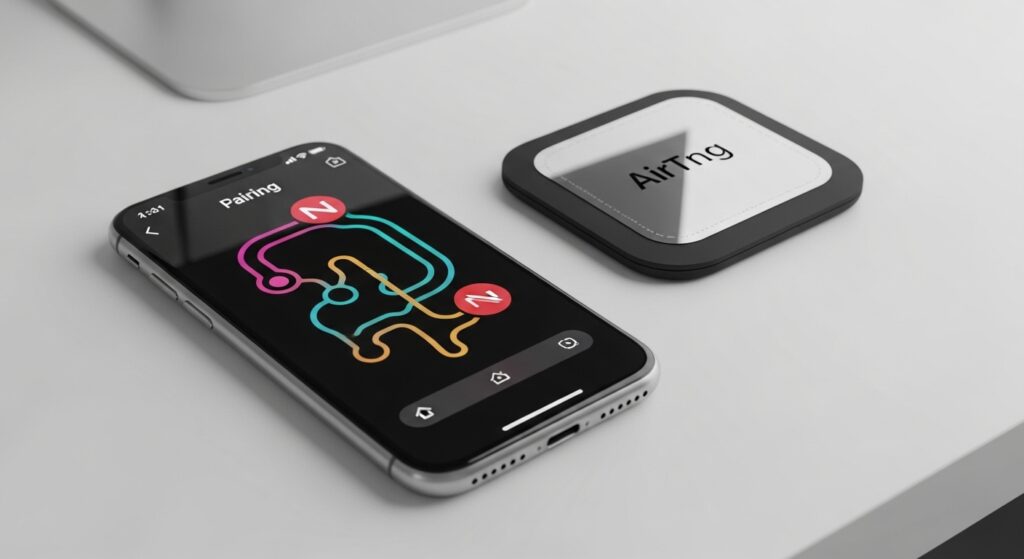
فشل ظهور AirTag في تطبيق Find My لا يعني دائمًا أن القطعة تالفة. الاقتران يعتمد على سلسلة قصيرة لكنها حساسة: بطارية AirTag نشطة، Bluetooth وWi-Fi أو البيانات يعملان على الآيفون، Apple Account جاهز، Find My مفعّل، والقطعة ليست مرتبطة بحساب آخر. لذلك لا تبدأ بشراء بطارية جديدة أو إعادة ضبط الآيفون؛ ابدأ بسؤالين حاسمين: هل AirTag جديد ولم يظهر أصلًا؟ أم كان مضافًا سابقًا ثم اختفى؟ الفرق بينهما يحدد هل تعالج الاقتران، الحساب، البطارية، أو ارتباطًا سابقًا.
اعرف هل المشكلة في الاقتران الأول أم في الظهور بعد الإضافة
افتح تطبيق Find My على الآيفون، ثم ادخل إلى تبويب Items أو العناصر. إذا لم يكن AirTag مضافًا من قبل، فاضغط + ثم Add AirTag أو إضافة AirTag. قرّب AirTag من الآيفون وانتظر ظهور نافذة الاقتران. إذا كان AirTag مضافًا سابقًا لكنه اختفى من القائمة، فلا تضغط إضافة مباشرة؛ افحص أولًا الحساب المستخدم وحالة Find My والبطارية.
هذه النقطة تمنع خطأ شائعًا: محاولة إضافة AirTag موجود مسبقًا في حسابك أو حساب شخص آخر. إذا كان AirTag مرتبطًا بحساب Apple آخر، فلن يضاف كقطعة جديدة عندك حتى لو كان قريبًا من الآيفون.
علامة النجاح: ظهور نافذة AirTag على شاشة الآيفون عند تقريب القطعة يعني أن الآيفون اكتشفها، وأي فشل بعدها يكون غالبًا في الحساب أو إكمال خطوات الإضافة، لا في Bluetooth وحده.
تأكد من بطارية AirTag قبل اتهام Find My
إذا لم تظهر أي نافذة عند تقريب AirTag من الآيفون، افحص البطارية. اضغط على الغطاء المعدني الخلفي لـ AirTag ولفه عكس اتجاه عقارب الساعة، ثم أخرج بطارية CR2032 وأعد تركيبها. عند تركيب البطارية بشكل صحيح، يجب أن تسمع نغمة قصيرة من AirTag.
إذا لم تسمع أي صوت بعد إعادة تركيب البطارية، جرّب بطارية CR2032 جديدة. انتبه أن بعض البطاريات تأتي بطبقة مرّة مانعة للأطفال، وقد لا تلامس AirTag جيدًا في بعض الحالات. إذا عملت القطعة ببطارية أخرى وسمعت النغمة، فالمشكلة كانت طاقة وليست تطبيق Find My.
شغّل Bluetooth والاتصال وخدمات الموقع على الآيفون
AirTag يحتاج Bluetooth للاكتشاف القريب، ويحتاج اتصال إنترنت وFind My لإكمال الربط بالحساب. افتح مركز التحكم وتأكد أن Bluetooth يعمل. بعد ذلك تأكد أن الآيفون متصل بالإنترنت عبر Wi-Fi أو بيانات الهاتف. ثم افتح الإعدادات، ثم الخصوصية والأمان، ثم خدمات الموقع، وتأكد أنها مفعّلة.
إذا كان Bluetooth في الهاتف لا يتصل بأي جهاز أو لا يعمل عمومًا، فابدأ من حل مشكلة بلوتوث الهاتف لا يتصل بالأجهزة. وإذا كان موقع الآيفون نفسه غير دقيق أو لا يعمل في الخرائط والتطبيقات، فراجع حل مشكلة الموقع GPS في الهاتف غير دقيق أو لا يعمل قبل الحكم على AirTag.
راجع Apple Account وFind My من الإعدادات
افتح الإعدادات واضغط على اسمك في الأعلى، ثم ادخل إلى Find My. تأكد أن Find My iPhone مفعّل، وأنك مسجل دخول بحساب Apple الذي تريد ربط AirTag به. إذا كان الحساب يطلب كلمة سر أو تحققًا، أكمله أولًا قبل إضافة AirTag.
إذا كان iCloud لا يسجل الدخول أو لا يكتمل على الآيفون، فلن يكون ربط AirTag مستقرًا. في هذه الحالة ابدأ من حل مشكلة iCloud لا يعمل أو لا يكتمل تسجيل الدخول عليه في الآيفون. وإذا ظهرت رسالة تعذر التحقق من Apple Account، فالمسار الأقرب هو حل مشكلة تعذر التحقق من Apple Account أو ظهور Verification Failed على الآيفون.
قرّب AirTag من أعلى الآيفون ولا تختبر وسط أجهزة كثيرة
ضع AirTag قريبًا جدًا من الآيفون، ويفضل على سطح ثابت بجانب الهاتف. افتح قفل الآيفون وابقَ على الشاشة الرئيسية أو داخل تطبيق Find My. لا تختبر الاقتران في مكان مزدحم بعشرات أجهزة Bluetooth إذا كان بإمكانك تجنب ذلك. انتظر عدة ثوانٍ بعد إعادة تركيب البطارية أو بعد فتح Find My.
إذا ظهرت نافذة الإضافة ثم اختفت، لا تضغط بسرعة على أكثر من خيار. أغلق Find My من مبدل التطبيقات، أعد فتحه، ثم جرّب الإضافة من تبويب Items يدويًا. إذا ظهرت القطعة مرة ثم فشلت الإضافة، فغالبًا الاكتشاف نجح لكن الربط بالحساب أو الاتصال لم يكتمل.
أعد تعيين AirTag إذا كان مستعملًا أو ارتبط سابقًا
إذا كان AirTag مستعملًا أو كان مضافًا سابقًا لحساب آخر، يجب أن يزيله المالك السابق من تطبيق Find My من حسابه أولًا. إزالة البطارية وحدها لا تكفي لفك ارتباط AirTag بحساب Apple. إذا لم تتم إزالته من الحساب السابق، فقد لا تستطيع إضافته عندك حتى بعد إعادة ضبطه.
إذا كان AirTag ملكك وتريد إعادة ضبطه، أخرج البطارية ثم أعد تركيبها واضغط حتى تسمع صوتًا. كرر عملية إخراج البطارية وإعادة تركيبها مع سماع الصوت عدة مرات حسب طريقة إعادة الضبط الرسمية، ثم اترك البطارية مركبة في المرة الأخيرة وانتظر الصوت المختلف الذي يدل على اكتمال إعادة التعيين. بعد ذلك قرّبه من الآيفون وحاول الإضافة من Find My.
تنبيه عملي: إعادة ضبط AirTag لا تكسر قفل الارتباط بحساب شخص آخر. إذا كان مربوطًا بحساب سابق، يجب إزالته من ذلك الحساب أولًا.
إذا كان AirTag يظهر ثم يفشل إكمال الإضافة
عندما تظهر نافذة AirTag وتختار اسمًا أو رمزًا ثم تفشل الإضافة، فالمشكلة غالبًا في الاتصال أو Apple Account أو خوادم Find My. بدّل الشبكة بين Wi-Fi وبيانات الهاتف، وأوقف VPN أو DNS مخصص مؤقتًا، ثم أعد المحاولة. لا تكرر الإضافة عشر مرات بسرعة؛ انتظر قليلًا بعد كل محاولة حتى لا تبقى العملية عالقة.
تأكد أيضًا أن التاريخ والوقت مضبوطين تلقائيًا من الإعدادات، ثم عام، ثم التاريخ والوقت. إذا كان الوقت غير صحيح، قد تتعطل بعض عمليات التحقق المرتبطة بالحساب والخدمات.
افحص هل AirTag موجود بالفعل في قائمة Items
افتح Find My، ثم Items، وابحث جيدًا في القائمة. قد يكون AirTag مضافًا باسم قديم مثل Keys أو Backpack أو باسم مخصص نسيته. اضغط على كل عنصر مشكوك فيه وشغّل Play Sound إذا كان قريبًا. إذا أصدر AirTag صوتًا، فهو موجود بالفعل في حسابك، ولا تحتاج إلى إضافته من جديد.
إذا كان AirTag موجودًا لكنه لا يحدّث موقعه أو لا يصدر صوتًا، فهذه ليست مشكلة اقتران أولي. افحص البطارية، القرب، وشبكة Find My. أما إذا كنت تبحث عن شخص أو جهاز وليس AirTag، فهناك مسار مختلف مثل حل مشكلة العثور على الأصدقاء أو أفراد العائلة لا يعمل في Find My على الآيفون.
لا تخلط ظهور AirTag مع Precision Finding
قد يظهر AirTag في Find My ويعمل Play Sound، لكن لا تعمل ميزة التوجيه الدقيق Precision Finding. هذا لا يعني أن AirTag فشل في الاقتران. Precision Finding تحتاج طرازات آيفون مدعومة وقربًا كافيًا وإشارة مناسبة، وتختلف عن مجرد ظهور العنصر داخل Find My.
إذا كان AirTag مضافًا ويظهر في Items لكن زر Find Nearby أو التوجيه الدقيق لا يعمل، فانتقل إلى حل مشكلة Precision Finding لا تعمل مع AirTag على الآيفون. أما إذا كان AirTag لا يظهر أصلًا أو يفشل في الإضافة، فتابع إصلاح الاقتران والبطارية والحساب كما في هذا المقال.
حدّث iOS عندما تفشل الإضافة رغم توفر الشروط
افتح الإعدادات، ثم عام، ثم تحديث البرامج. ثبّت التحديث المتاح إذا كان موجودًا، خصوصًا إذا كان AirTag جديدًا أو إذا بدأت المشكلة بعد نقل بياناتك إلى آيفون آخر. تحديث iOS قد يعالج أخطاء في Find My أو Bluetooth أو ربط العناصر بالحساب.
بعد التحديث، أعد تشغيل الآيفون، ثم أخرج بطارية AirTag وأعد تركيبها لسماع النغمة، وافتح Find My من جديد. لا تبدأ بتجربة عدة AirTags مرة واحدة؛ اختبر قطعة واحدة فقط حتى تعرف هل المشكلة عامة أم مرتبطة بقطعة محددة.
راجع القيود أو إدارة الجهاز إذا كان الآيفون تابعًا للعمل أو العائلة
إذا كان الآيفون مُدارًا من جهة عمل أو مدرسة، فقد تكون بعض خدمات iCloud أو Find My أو Bluetooth مقيدة. افتح الإعدادات، ثم عام، ثم VPN وإدارة الجهاز. إذا وجدت ملف إدارة، فقد تحتاج موافقة المسؤول قبل استخدام بعض ميزات Find My.
إذا كان الجهاز لطفل أو ضمن عائلة مع قيود Screen Time، افتح الإعدادات، ثم مدة استخدام الجهاز، وراجع القيود التي قد تمنع تغييرات الحساب أو خدمات الموقع. لا تحاول تسجيل الخروج من Apple Account قبل فهم القيد، لأن ذلك قد يزيد المشكلة.
استخدم إعادة تعيين إعدادات الشبكة عند فشل الاقتران من هذا الآيفون فقط
إذا كان AirTag يعمل مع آيفون آخر أو يظهر عند شخص آخر، لكنه لا يظهر على آيفونك رغم البطارية والاتصال والحساب، جرّب إعادة تعيين إعدادات الشبكة. افتح الإعدادات، ثم عام، ثم نقل أو إعادة تعيين iPhone، ثم إعادة تعيين، واختر إعادة تعيين إعدادات الشبكة.
هذه الخطوة لا تحذف الصور أو التطبيقات، لكنها تمسح شبكات Wi-Fi المحفوظة وبعض إعدادات VPN والشبكة. بعد إعادة التشغيل، شغّل Bluetooth، اتصل بالإنترنت، افتح Find My، ثم جرّب إضافة AirTag من جديد.
متى تعتبر AirTag نفسها هي المشكلة؟
إذا جربت بطارية جديدة، وسمعت أو لم تسمع النغمة، وجربت آيفونًا آخر، وتأكدت أن القطعة ليست مربوطة بحساب سابق، وما زالت لا تظهر أو لا تستجيب، فقد تكون AirTag نفسها معطلة. قبل الحكم النهائي، جرّب إعادة تركيب البطارية أكثر من مرة وتأكد من وضعها الصحيح ومن نظافة نقاط التلامس داخل الغطاء.
إذا كانت AirTag جديدة ولا تصدر صوتًا حتى ببطارية مضمونة، فالأفضل مراجعة البائع أو دعم Apple. أما إذا كانت تظهر عند آيفون آخر ولا تظهر عندك فقط، فالمشكلة في إعدادات آيفونك أو حسابك، لا في AirTag.
قرار الإصلاح حسب ما تراه أمامك
إذا لا تسمع نغمة من AirTag، ابدأ بالبطارية. إذا تسمع النغمة ولا تظهر نافذة الإضافة، افحص Bluetooth والاتصال وFind My. إذا تظهر النافذة وتفشل الإضافة، ركّز على Apple Account والشبكة والتحديث. إذا كانت القطعة مستعملة، تأكد من إزالتها من حساب المالك السابق. وإذا تظهر في Items لكن لا يعمل التوجيه الدقيق، فالمشكلة Precision Finding لا الاقتران.
تعتبر المشكلة محلولة عندما يظهر AirTag داخل تبويب Items في Find My، وتستطيع فتح صفحته وتشغيل الصوت أو رؤية آخر موقع له. بعد ذلك، أي مشكلة في دقة التوجيه أو تحديث الموقع أو التنبيهات يجب التعامل معها كحالة منفصلة داخل Find My، لا كفشل اقتران أولي.

