
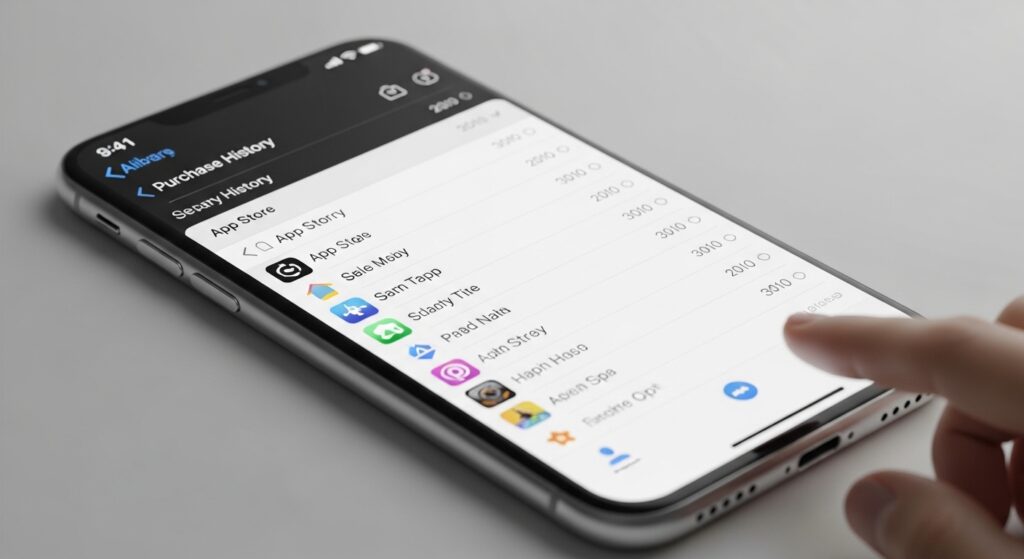
اختفاء المشتريات السابقة في App Store لا يعني بالضرورة أنك فقدت التطبيقات أو أنك تحتاج شراءها مرة أخرى. في أغلب الحالات تكون المشتريات مخفية، أو أنك داخل Apple Account مختلف، أو تبحث في قائمة التطبيقات بدل سجل الشراء الكامل، أو أن التطبيق لم يعد متاحًا أو غير متوافق مع الآيفون الحالي. لذلك لا تبدأ بالدفع مرة ثانية ولا تغيّر بلد الحساب بسرعة. ابدأ من مكان البحث الصحيح، ثم افحص الحساب، ثم المشتريات المخفية، وبعدها المشاركة العائلية والتوافق.
افتح القائمة الصحيحة: التطبيقات السابقة ليست دائمًا في نفس مكان سجل الشراء
في App Store يوجد فرق بين قائمة التطبيقات التي يمكن إعادة تنزيلها وبين سجل الشراء الكامل. قد لا يظهر تطبيق في قائمة Your Apps لكنه يظهر داخل Purchase History، خصوصًا إذا كان مرتبطًا بعملية شراء قديمة أو اشتراك أو عنصر داخل تطبيق.
- افتح تطبيق App Store على الآيفون.
- اضغط على صورتك أو زر الحساب أعلى الشاشة.
- ادخل إلى Apps & Purchase History إذا ظهر بهذا الاسم.
- افتح Your Apps للبحث عن التطبيقات التي يمكن تنزيلها مرة أخرى.
- افتح Purchase History إذا كنت تريد رؤية سجل الشراء الكامل وليس التطبيقات فقط.
إذا وجدت التطبيق في سجل الشراء ولم يظهر زر التنزيل بجانبه، فالمشكلة ليست في اختفاء الشراء نفسه. قد يكون التطبيق غير متاح حاليًا، أو غير متوافق مع جهازك، أو مرتبطًا بحساب آخر، أو يحتاج فتحه من صفحة التطبيق مباشرة في المتجر.
لا تبحث بحساب Apple Account خاطئ
أكثر سبب يفسر اختفاء مشتريات قديمة هو أن المستخدم سجّل الدخول بحساب مختلف عن الحساب الذي اشترى به التطبيقات. يحدث هذا كثيرًا بعد تبديل الآيفون، أو استخدام حساب قديم للعائلة، أو إنشاء Apple Account جديد لبلد مختلف.
- افتح الإعدادات.
- اضغط على اسمك في الأعلى.
- تأكد من البريد أو رقم الهاتف المرتبط بـ Apple Account.
- افتح App Store واضغط على صورة الحساب.
- تأكد أن المتجر يستخدم نفس الحساب وليس حسابًا مختلفًا للوسائط والمشتريات.
إذا تذكرت أن التطبيق اشتُري بحساب قديم، فلن يظهر ضمن مشتريات الحساب الجديد حتى لو كان الجهاز نفسه. في هذه الحالة تحتاج تسجيل الدخول بالحساب الذي تمت منه عملية الشراء، أو استخدام المشاركة العائلية إذا كان الشراء قابلًا للمشاركة.
إذا فشل تسجيل الدخول للحساب القديم أو ظهرت رسالة تحقق عند فتح بيانات الحساب، فالمسار المناسب هو معالجة الحساب أولًا عبر حل مشكلة تعذر التحقق من Apple Account أو ظهور Verification Failed على الآيفون قبل متابعة البحث عن المشتريات.
افحص المشتريات المخفية بدل افتراض أنها حُذفت
إذا كان التطبيق لا يظهر في قائمة المشتريات، فقد يكون مخفيًا. إخفاء التطبيق لا يحذفه من سجل الشراء الكامل، لكنه يمنعه من الظهور في قائمة مشتريات App Store، وقد يمنع أفراد العائلة من إعادة تنزيله من مشترياتك المشتركة.
- افتح App Store.
- اضغط على صورة الحساب في الأعلى.
- اضغط على اسمك أو على Apple Account.
- سجّل الدخول أو أكد Face ID إذا طُلب منك ذلك.
- مرر للأسفل وافتح Hidden Purchases.
- ابحث عن التطبيق المفقود.
- اضغط Unhide إذا وجدته، ثم أعد تنزيله من App Store.
النتيجة المطلوبة هنا: إذا ظهر التطبيق داخل Hidden Purchases، فالمشكلة كانت إخفاء الشراء لا فقدانه. بعد إلغاء الإخفاء قد تحتاج البحث عن التطبيق في App Store أو الضغط على زر إعادة التنزيل من نفس الصفحة، ولا يعني إلغاء الإخفاء أنه سيعود تلقائيًا إلى الشاشة الرئيسية.
فرّق بين التطبيق المحذوف والتطبيق غير المتاح
حذف التطبيق من الآيفون لا يحذف شراءه. المفترض أن يظهر زر السحابة أو إعادة التنزيل إذا كان التطبيق ما زال متاحًا ومتوافقًا مع جهازك. لكن إذا أزالت الشركة التطبيق من App Store، أو لم يعد يدعم إصدار iOS الحالي، فقد لا يظهر بالطريقة التي تتوقعها.
- إذا وجدت التطبيق في سجل الشراء لكن لا يوجد زر تنزيل، فقد يكون غير متاح حاليًا.
- إذا ظهر التطبيق عند البحث في App Store لكن لا يمكنك تنزيله، افحص توافق إصدار iOS والمساحة.
- إذا كان التطبيق قديمًا جدًا، فقد لا يعمل على الإصدارات الحديثة حتى لو كان موجودًا في تاريخ الشراء.
- إذا كان التطبيق خاصًا بمنطقة معينة، فقد لا يظهر بعد تغيير بلد Apple Account.
لا تغيّر بلد الحساب فقط لإظهار تطبيق قديم قبل أن تتأكد من الحساب الأصلي والمشتريات المخفية؛ لأن تغيير البلد قد يؤثر في طرق الدفع والاشتراكات والمحتوى المتاح.
إذا كانت المشكلة في مشتريات العائلة، افحص Family Sharing
عند استخدام المشاركة العائلية، لا تظهر كل مشتريات أفراد العائلة دائمًا بنفس الطريقة. قد يكون صاحب الشراء أوقف مشاركة المشتريات، أو أخفى التطبيق، أو أن التطبيق نفسه لا يدعم المشاركة العائلية، أو أن حساب الطفل عليه قيود تمنع ظهوره أو تنزيله.
- افتح App Store.
- اضغط على صورة الحساب.
- ادخل إلى Apps & Purchase History ثم Your Apps.
- إذا كنت ضمن عائلة، اختر اسم فرد العائلة صاحب الشراء إن ظهر لك.
- ابحث عن التطبيق من داخل مشتريات ذلك الشخص.
إذا لم تجد مشتريات العائلة، اطلب من صاحب الحساب الأصلي التأكد من تفعيل مشاركة المشتريات وعدم إخفاء التطبيق. وإذا كانت المشكلة مرتبطة باشتراك داخل تطبيق وليس تطبيقًا مدفوعًا فقط، فافحص صفحة الاشتراكات أيضًا من خلال حل مشكلة الاشتراكات لا تظهر أو لا يمكن إدارتها من الآيفون.
استخدم سجل الشراء الكامل عندما تبحث عن اشتراك أو عملية دفع
بعض المستخدمين يبحثون في “التطبيقات المشتراة” عن شيء ليس تطبيقًا مستقلًا أصلًا. الاشتراكات، المشتريات داخل التطبيقات، التجديدات، وعمليات الدفع قد تظهر في Purchase History وليس بالضرورة في قائمة التطبيقات القابلة لإعادة التنزيل.
- افتح App Store.
- اضغط على صورة الحساب.
- افتح Apps & Purchase History.
- ادخل إلى Purchase History.
- غيّر الفترة الزمنية إذا كنت تبحث عن عملية قديمة.
- ابحث باسم التطبيق أو المبلغ أو تاريخ العملية إذا كانت الخيارات متاحة.
إذا ظهرت عملية دفع قديمة لكن التطبيق لا يظهر للتنزيل، فهذا يعني أن الشراء مسجل، لكن إمكانية التنزيل تعتمد على توفر التطبيق وتوافقه والحساب المستخدم. أما إذا كانت هناك مشكلة في عملية دفع حديثة أو مطالبة بتحديث الفوترة، فانتقل إلى حل مشكلة App Store لا يقبل طريقة الدفع أو يرفض تحديث معلومات الفوترة على الآيفون.
تأكد أن القيود لا تمنع ظهور أو تنزيل التطبيقات
قد لا تكون المشتريات مخفية، بل التطبيقات نفسها مقيدة حسب العمر أو نوع المحتوى أو إعدادات Screen Time. يظهر ذلك خصوصًا في أجهزة الأطفال أو الأجهزة التي كانت ضمن إشراف عائلي أو مدرسي.
- افتح الإعدادات.
- ادخل إلى Screen Time.
- افتح Content & Privacy Restrictions.
- راجع قيود iTunes & App Store Purchases.
- راجع قيود المحتوى والعمر للتطبيقات.
- افتح App Store مرة أخرى وابحث عن التطبيق.
إذا كان التطبيق يظهر بعد تخفيف القيود، فالشراء لم يكن مفقودًا. كان المتجر يمنع ظهوره أو تنزيله بسبب تصنيف المحتوى أو صلاحيات التثبيت.
عندما يظهر التطبيق لكن التنزيل لا يبدأ
إذا وجدت التطبيق في المشتريات وضغطت زر السحابة، ثم بقي التنزيل على انتظار أو لا يتحرك، فقد انتهى جزء “اختفاء المشتريات” وبدأت مشكلة تنزيل. افحص الاتصال، المساحة، حالة App Store، وإعادة تشغيل التنزيل من صفحة التطبيق نفسها.
في هذه الحالة لا تستمر في البحث داخل Hidden Purchases؛ استخدم مسار التنزيل العالق في حل مشكلة App Store يعلق على Pending أو Waiting عند تنزيل التطبيقات على الآيفون.
لا تشترِ التطبيق مرة أخرى قبل هذه الفحوصات
إذا ظهر للتطبيق سعر بدل زر السحابة، توقف قليلًا قبل الدفع. افتح صفحة التطبيق وتأكد من أنك تستخدم نفس Apple Account الذي اشترى التطبيق. بعد ذلك افحص Purchase History وHidden Purchases. إذا كان التطبيق جزءًا من حزمة أو كان الشراء داخل التطبيق، فقد لا يظهر بنفس شكل التطبيق المدفوع المستقل.
إذا كنت متأكدًا أن العملية موجودة في سجل الشراء لكن المتجر يطلب الدفع مرة أخرى، احتفظ باسم التطبيق وتاريخ الشراء والطلب إن ظهر، ثم استخدم صفحة الدعم أو الإبلاغ عن مشكلة من Apple. لا تحاول حل ذلك بتبديل الحسابات عدة مرات بسرعة، لأن ذلك قد يزيد ارتباك App Store ويجعلك تختبر من حساب غير الحساب الصحيح.
رتّب القرار النهائي حسب ما وجدته
إذا ظهر التطبيق في Hidden Purchases، ألغِ إخفاءه ثم أعد تنزيله. إذا ظهر في Purchase History فقط، فتأكد من توفره وتوافقه مع جهازك. إذا لم يظهر في أي مكان، فالغالب أنك تستخدم Apple Account مختلفًا عن حساب الشراء. إذا كانت مشتريات العائلة هي الناقصة، افحص مشاركة المشتريات وإخفاء التطبيقات عند صاحب الشراء. وإذا ظهر التطبيق لكن لا يبدأ تنزيله، انتقل إلى مشكلة التنزيل نفسها. بهذه الطريقة لا تتعامل مع كل اختفاء على أنه فقدان شراء؛ أنت تفصل بين الحساب، الإخفاء، التوفر، القيود، والتنزيل.

