
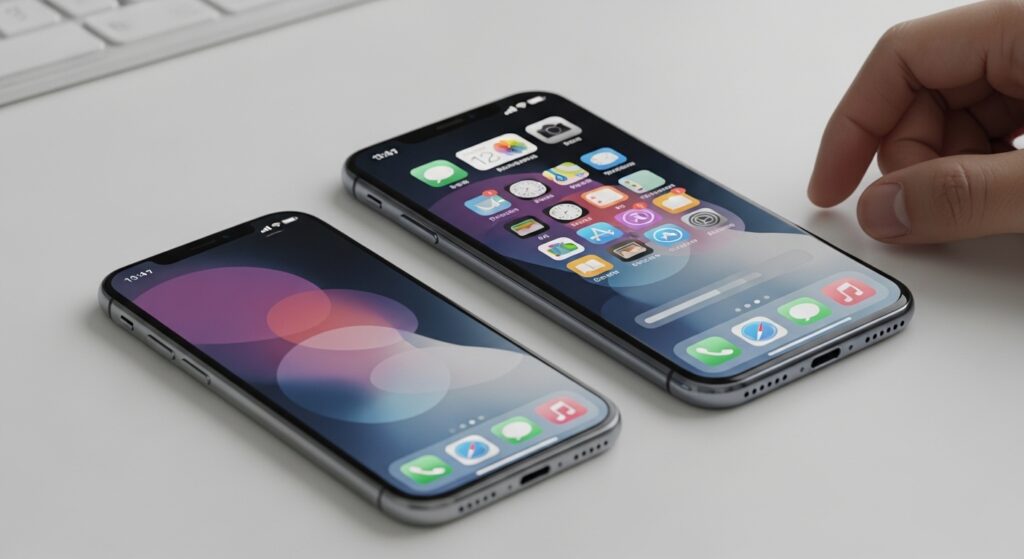
اهتزاز كاميرا الآيفون أثناء التصوير أو صدور صوت طقطقة/رنين من وحدة الكاميرا ليس مشكلة واحدة. أحيانًا يكون الصوت الخفيف عند هزّ الهاتف طبيعيًا بسبب أجزاء التثبيت البصري داخل العدسة، وأحيانًا يكون الاهتزاز عطلًا فعليًا في التركيز أو التثبيت، خصوصًا إذا كانت الصورة تقفز داخل تطبيق الكاميرا أو يظهر الصوت أثناء التصوير نفسه. لا تبدأ بتغيير كل إعدادات الآيفون؛ حدّد أولًا هل المشكلة تظهر في تطبيق الكاميرا الرسمي، أم في تطبيقات مثل سناب شات وتيك توك، أم فقط مع عدسة معينة، أم بعد سقوط أو استخدام حامل دراجة/موتوسيكل.
افصل بين صوت طبيعي عند هزّ الهاتف واهتزاز فعلي أثناء التصوير
إذا سمعت صوتًا خفيفًا من منطقة الكاميرا عند هزّ الآيفون وهو مغلق أو خارج تطبيق الكاميرا، فهذا قد يكون من مكونات العدسة والتثبيت البصري، ولا يعني وحده وجود عطل. المشكلة تصبح جدية عندما ترى الصورة نفسها تهتز داخل المعاينة، أو تسمع صوتًا متكررًا أثناء فتح الكاميرا، أو يفشل التركيز، أو تظهر الفيديوهات مهتزة رغم ثبات يدك.
- صوت خفيف فقط عند هزّ الهاتف: راقب ولا تفترض عطلًا إذا كانت الصور والفيديوهات طبيعية.
- اهتزاز داخل شاشة التصوير: افحص العدسة، التطبيق، التركيز، والتثبيت.
- صوت قوي مع صورة تقفز: الاحتمال أقرب إلى مشكلة في العدسة أو التثبيت البصري.
- المشكلة بعد سقوط أو حامل دراجة: تعامل معها كاحتمال عتادي لا كإعداد بسيط.
علامة الحسم الأولى: إذا كانت اللقطات النهائية ثابتة وحادة ولا يظهر الاهتزاز في الفيديو، فغالبًا لا توجد مشكلة عملية. أما إذا ظهر الاهتزاز في الصورة أو الفيديو، فتابع الفحص حسب العدسة والتطبيق.
اختبر الكاميرا الرسمية قبل اتهام الآيفون كله
افتح تطبيق Camera الرسمي من Apple، وليس تطبيق تواصل اجتماعي. تطبيقات الطرف الثالث قد تستخدم الكاميرا بطريقة مختلفة، وقد تسبب اهتزازًا أو تركيزًا غير مستقر بسبب خلل في التطبيق أو أذونات الكاميرا أو معالجة المؤثرات.
- افتح تطبيق Camera.
- اختر وضع Photo فقط في البداية.
- وجّه الكاميرا إلى جسم ثابت بإضاءة جيدة.
- لا تلمس الشاشة لثوانٍ وراقب هل الصورة تقفز وحدها.
- صوّر فيديو قصيرًا ثم شاهده من تطبيق الصور.
إذا كانت الكاميرا الرسمية ثابتة، لكن الاهتزاز يظهر داخل سناب شات أو تيك توك أو إنستجرام فقط، فالمشكلة غالبًا من التطبيق لا من كاميرا الآيفون. حدّث التطبيق، أعد تشغيله، وافحص أذونات الكاميرا. وإذا كانت المشكلة تحديدًا داخل تطبيق تيك توك، فقد يفيدك مسار حل مشكلة كاميرا تيك توك أو المؤثرات لا تعمل عند التصوير.
اختبر كل عدسة وحدها لأن العطل قد يكون في عدسة واحدة
في أجهزة iPhone متعددة العدسات، قد تعمل عدسة وتفشل أخرى. لذلك لا تقل “الكاميرا تهتز” بشكل عام قبل اختبار 0.5x و1x و2x و3x حسب ما يدعمه جهازك. العطل في عدسة التقريب مثلًا قد يظهر كاهتزاز وصوت، بينما العدسة الواسعة تعمل طبيعيًا.
- افتح تطبيق الكاميرا الرسمي.
- اختبر 0.5x إذا كانت متاحة.
- اختبر 1x ثم 2x أو 3x إن وجدت.
- في كل عدسة، صوّر جسمًا ثابتًا لمدة 5 إلى 10 ثوانٍ.
- راجع الفيديوهات ولاحظ أي عدسة يظهر فيها الاهتزاز أو الصوت.
نتيجة الاختبار: إذا ظهرت المشكلة في عدسة واحدة فقط، فهذا يرفع احتمال وجود خلل في وحدة تلك العدسة أو في نظام التركيز/التثبيت الخاص بها. إذا ظهرت في كل العدسات، فافحص التطبيق، الغطاء، الإكسسوارات، النظام، والظروف المحيطة.
أزل الجراب والواقي والإكسسوارات المغناطيسية من حول الكاميرا
قبل أي خطوة عميقة، أزل كل ما يحيط بوحدة الكاميرا: الجراب، حلقة العدسة، واقي الكاميرا الزجاجي، الحامل المغناطيسي، أو أي ملحق قريب من العدسات. بعض الملحقات تضغط على وحدة الكاميرا أو تربك التركيز أو تؤثر في التثبيت، خصوصًا إذا كانت غير دقيقة أو تحتوي مغناطيسًا قويًا.
- أزل الجراب بالكامل.
- أزل واقي عدسات الكاميرا إن كان مركبًا.
- أبعد أي حامل مغناطيسي أو قاعدة تصوير عن الهاتف.
- امسح العدسات بقطعة مايكروفايبر ناعمة وجافة.
- افتح الكاميرا الرسمية واختبر نفس المشهد مرة أخرى.
علامة النجاح: إذا اختفى الاهتزاز بعد إزالة الواقي أو الجراب، فالمشكلة لم تكن من الآيفون نفسه. لا تعد تركيب نفس الملحق إذا كان يلامس العدسات أو يسبب انعكاسات أو ضغطًا على إطار الكاميرا.
افحص التركيز القريب لأن تبديل العدسات قد يبدو كأنه اهتزاز
عند الاقتراب جدًا من جسم صغير، قد يبدّل الآيفون بين العدسات أو يدخل في وضع Macro في بعض الطرازات. هذا الانتقال قد يظهر للمستخدم كقفزة أو اهتزاز، لكنه ليس دائمًا عطلًا. الاختبار هنا بسيط: ابتعد قليلًا عن الجسم وراقب هل يثبت المشهد.
- وجّه الكاميرا إلى جسم قريب جدًا مثل ورقة أو منتج صغير.
- لاحظ هل تقفز الصورة عند الاقتراب الشديد.
- ابتعد تدريجيًا 10 إلى 20 سم.
- اضغط على الجسم مرة واحدة لتثبيت التركيز.
- إذا ظهر زر Macro أو تبديل عدسة، جرّب إيقافه مؤقتًا إن كان متاحًا.
إذا كانت المشكلة الأساسية ضبابية أو فشل تركيز أكثر من كونها اهتزازًا ميكانيكيًا، فالمسار الأقرب هو حل مشكلة كاميرا الهاتف ضبابية أو لا تضبط التركيز لأن العلاج هناك يركز على العدسة، التركيز، الإضاءة، والبرمجيات.
أوقف المؤثرات وأوضاع التصوير المعقدة أثناء التشخيص
لا تختبر المشكلة أولًا في الوضع السينمائي، Portrait، ProRAW، ProRes، أو تطبيقات بفلاتر مباشرة. هذه الأوضاع تستخدم معالجة إضافية وقد تخفي السبب الحقيقي. اختبر وضع Photo العادي ووضع Video العادي، ثم انتقل للأوضاع المتقدمة فقط بعد معرفة هل الكاميرا الأساسية مستقرة.
- إذا كانت الكاميرا العادية مستقرة والمشكلة في Cinematic فقط، فالتشخيص يصبح خاصًا بالوضع السينمائي.
- إذا كانت المشكلة عند تصوير ProRes أو ProRAW فقط، فافحص توافق الجهاز والمساحة والإعدادات.
- إذا كانت المشكلة في كل الأوضاع، فالأقرب أنها ليست من وضع تصوير واحد.
عند تعطل الأوضاع المتقدمة تحديدًا، لا تخلطها مع اهتزاز العدسة العام. راجع حل مشكلة تصوير ProRAW أو ProRes لا يعمل على الآيفون أو حل مشكلة الوضع السينمائي Cinematic Mode لا يظهر أو لا يعمل على الآيفون حسب الوضع الذي يفشل.
أغلق الكاميرا وأعد تشغيل الآيفون إذا بدأ الاهتزاز فجأة
إذا ظهر الاهتزاز فجأة دون سقوط أو ضرر واضح، قد تكون جلسة الكاميرا نفسها علقت. أغلق تطبيق الكاميرا من مبدل التطبيقات، ثم أعد تشغيل الآيفون. هذه خطوة منطقية عندما يظهر الخلل مرة واحدة بعد فتح عدة تطبيقات تستخدم الكاميرا.
- افتح مبدل التطبيقات.
- أغلق تطبيق الكاميرا وأي تطبيق كان يستخدم الكاميرا.
- أعد تشغيل الآيفون.
- بعد التشغيل، افتح تطبيق Camera الرسمي فقط.
- اختبر عدسة واحدة في إضاءة جيدة قبل فتح تطبيقات أخرى.
علامة النجاح: إذا اختفى الاهتزاز بعد إعادة التشغيل ولم يعد في الاستخدام الطبيعي، فقد كانت جلسة كاميرا عالقة. إذا عاد فورًا في نفس العدسة، فتابع فحص النظام والعتاد.
حدّث iOS والتطبيقات إذا كانت المشكلة بعد تحديث أو داخل تطبيق محدد
إذا بدأت المشكلة بعد تحديث تطبيق معين، فحدّث ذلك التطبيق أو أعد تثبيته عند الحاجة. أما إذا بدأت بعد تحديث iOS، فافحص وجود تحديث iOS فرعي جديد يعالج مشاكل الكاميرا أو الاستقرار. لا تستخدم إصدارات تجريبية على جهاز تعتمد عليه للتصوير اليومي إذا كانت الكاميرا مهمة لك.
- افتح App Store وحدّث تطبيقات التصوير والتواصل.
- افتح Settings > General > Software Update.
- ثبّت أي تحديث iOS مستقر متاح لجهازك.
- بعد التحديث، اختبر الكاميرا الرسمية قبل تطبيقات الطرف الثالث.
إذا كان التحديث نفسه لا يظهر رغم أن جهازك مؤهل، فاتبع حل مشكلة تحديث iOS لا يظهر أو لا يصل إلى الآيفون المؤهل قبل اعتبار خلل الكاميرا دائمًا.
انتبه لاستخدام الآيفون على دراجة أو موتوسيكل
تعرض الآيفون لاهتزازات قوية ومتكررة، مثل تثبيته على موتوسيكل أو دراجة نارية أو معدات تهتز لفترات طويلة، قد يؤثر في نظام التثبيت البصري والتركيز داخل الكاميرا. إذا بدأت المشكلة بعد استخدام الهاتف على حامل مهتز، فتعامل معها كاحتمال ضرر عتادي، وليس كإعداد تصوير خاطئ.
- توقف عن استخدام الهاتف على حامل يهتز حتى لا يزيد الضرر.
- اختبر الكاميرا بعيدًا عن أي حامل أو مغناطيس.
- راقب هل الاهتزاز يظهر في نفس العدسة دائمًا.
- إذا بقي الصوت والاهتزاز، جهّز الجهاز للفحص الفني.
علامة الخطر: صوت ميكانيكي واضح مع صورة تقفز داخل تطبيق الكاميرا الرسمي، خصوصًا بعد اهتزازات قوية أو سقوط، غالبًا يحتاج فحصًا لدى Apple أو مركز صيانة موثوق.
افحص آثار السقوط أو الرطوبة أو الإصلاح السابق
إذا سقط الآيفون، أو تعرض لرطوبة، أو تم تغيير الشاشة أو الكاميرا سابقًا، فقد تظهر مشاكل التثبيت والتركيز بعد فترة. لا يكفي أن الزجاج الخارجي سليم؛ وحدة الكاميرا الداخلية حساسة، وقد تتأثر ميكانيكيًا دون كسر واضح.
- افحص إطار الكاميرا بصريًا بحثًا عن كسر أو انحراف.
- راقب هل العدسة تصدر صوتًا عند فتح الكاميرا فقط.
- اختبر التصوير في إضاءة قوية وأخرى متوسطة.
- قارن بين الكاميرا الخلفية والأمامية.
- إذا كان الإصلاح السابق غير أصلي، ضع ذلك ضمن سبب محتمل.
إذا كانت الكاميرا الأمامية تحديدًا هي التي لا تعمل أو تظهر شاشة سوداء أو تفشل في التطبيقات، فالمسار مختلف عن اهتزاز الكاميرا الخلفية. استخدم حل مشكلة الكاميرا الأمامية لا تعمل في الهاتف بدل فحص عدسات الخلفية فقط.
جرّب تسجيل فيديو قصير لإثبات المشكلة قبل الصيانة
قبل الذهاب للصيانة، سجّل دليلًا واضحًا يساعدك على شرح العطل. صوّر فيديو من شاشة الآيفون أو بكاميرا جهاز آخر يوضح اهتزاز المعاينة وصوت الكاميرا إن أمكن. ثم صوّر عينات من كل عدسة لتحديد العدسة المتضررة.
- سجّل اسم طراز الآيفون وإصدار iOS.
- اكتب هل المشكلة في 0.5x أو 1x أو 2x/3x.
- اذكر هل حدث سقوط أو استخدام حامل دراجة قبل المشكلة.
- وضح هل تظهر المشكلة في Camera الرسمي أم في تطبيقات معينة فقط.
هذه التفاصيل تمنع تشخيصًا عامًا مثل “حدّث الجهاز” عندما تكون المشكلة ميكانيكية، وتساعد الفني على اختبار العدسة الصحيحة بدل إعادة تجربة عشوائية.
متى تحتاج صيانة بدل حلول الإعدادات؟
تحتاج فحصًا فنيًا إذا كانت الكاميرا الرسمية تهتز في كل مرة، أو يظهر صوت قوي من العدسة أثناء التصوير، أو تفشل عدسة واحدة دائمًا، أو بدأت المشكلة بعد سقوط/رطوبة/اهتزاز قوي، أو لم يتغير شيء بعد إزالة الجراب والواقي وتحديث النظام. في هذه الحالات لا تستمر في إعادة ضبط الإعدادات؛ لأن المشكلة قد تكون في وحدة الكاميرا أو التثبيت البصري نفسه.
قبل تسليم الجهاز للصيانة، خذ نسخة احتياطية، وتأكد من معرفة Apple Account وكلمة السر، ولا توافق على تغيير قطع غير واضحة دون تشخيص. إذا كان الجهاز ضمن ضمان أو برنامج خدمة مناسب لطرازك، فالأفضل البدء من دعم Apple أو مركز معتمد.
احسم السبب من نتيجة الاختبارات
إذا كانت الكاميرا الرسمية ثابتة والتطبيقات فقط تهتز، فابدأ من تحديث التطبيق وأذوناته. إذا اختفى الاهتزاز بعد إزالة الجراب أو واقي العدسة، فالملحق هو السبب. إذا ظهر فقط عند الاقتراب الشديد، فغالبًا المشكلة من تبديل العدسات أو التركيز القريب. إذا كانت عدسة واحدة تهتز مع صوت واضح، فاحتمال العطل العتادي أعلى. وإذا حدثت المشكلة بعد سقوط أو اهتزاز قوي، فلا تطارد حلولًا برمجية طويلة؛ أوقف استخدام الكاميرا في ظروف مهتزة وخذ الجهاز لفحص موثوق.

