
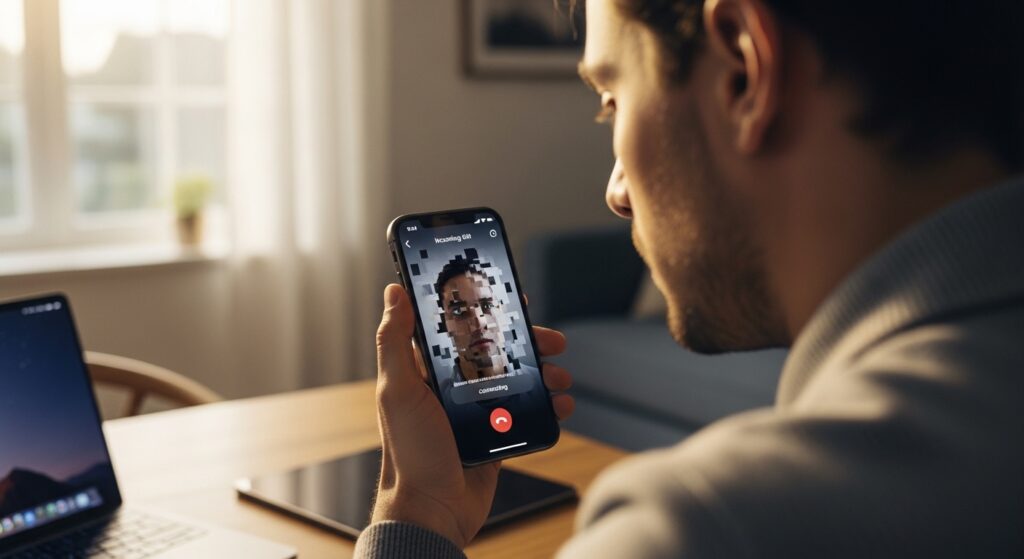
عندما يرن FaceTime ثم لا تكتمل المكالمة أو تنقطع فور الرد، فالتفعيل غالبًا ليس هو المشكلة الأساسية. الرنين يعني أن FaceTime استطاع الوصول إلى الطرف الآخر، لكن الاتصال الصوتي أو المرئي لم يستقر بعد بدء المكالمة. لذلك لا تبدأ بحذف الحساب أو إعادة تفعيل FaceTime من الصفر؛ افحص أولًا هل الانقطاع يحدث مع شخص واحد أم مع الجميع، وهل يحدث على Wi-Fi فقط أم بيانات الهاتف، وهل المشكلة في الكاميرا أو الميكروفون أو الشبكة بعد بدء الاتصال.
اختبر مكالمة قصيرة مع شخصين مختلفين
ابدأ بمكالمة FaceTime عادية مع شخص واحد تعرف أن FaceTime يعمل لديه، ثم جرّب شخصًا ثانيًا. إذا فشلت المكالمة مع شخص واحد فقط ونجحت مع الآخر، فالمشكلة غالبًا عند الطرف الآخر أو في الاتصال بينكما أو في العنوان الذي تستخدمه للتواصل معه. أما إذا كانت كل المكالمات ترن ثم تنقطع، فانتقل لفحص الاتصال وإعدادات جهازك.
لا تختبر أولًا بمكالمة جماعية أو SharePlay أو مشاركة شاشة. اختبر مكالمة فردية قصيرة لأن هدفك الآن إثبات أن الاتصال الأساسي يعمل. بعد نجاح المكالمة الفردية، يمكنك فحص الميزات الإضافية لاحقًا.
علامة النجاح: إذا اكتملت مكالمة فردية واحدة لمدة دقيقة دون انقطاع، فخدمة FaceTime مفعّلة وتعمل، والمشكلة محصورة في جهة معينة أو شبكة معينة أو ميزة داخل المكالمة.
بدّل نوع الاتصال قبل تغيير Apple Account
إذا كانت المكالمة ترن ثم تفشل عند الرد، جرّب الاتصال على شبكة أخرى. ابدأ بـ Wi-Fi مستقر، ثم جرّب بيانات الهاتف. أوقف VPN أو DNS مخصص أو أدوات الحجب مؤقتًا، لأن FaceTime يحتاج اتصالًا مباشرًا وثابتًا للصوت والفيديو. إذا كنت على شبكة عامة في فندق أو جامعة أو مكان عمل، جرّب شبكة منزلية أو نقطة اتصال من هاتف آخر.
إذا نجحت المكالمة على بيانات الهاتف وفشلت على Wi-Fi، فالمشكلة من شبكة Wi-Fi أو الراوتر أو قيود الشبكة. وإذا نجحت على Wi-Fi وفشلت على بيانات الهاتف، فافحص تغطية الشبكة الخلوية أو باقة البيانات أو إعدادات الخط. لا تعالج الحساب قبل أن تعرف هل الاتصال نفسه يسمح للمكالمة بالاستمرار.
افصل بين فشل الاتصال وتعطل تفعيل FaceTime
افتح الإعدادات، ثم التطبيقات، ثم FaceTime. إذا كان FaceTime مفعّلًا ورقمك أو بريدك ظاهرًا ضمن العناوين التي يمكن الوصول إليك عليها، فأنت غالبًا لا تعاني من مشكلة تفعيل. أما إذا كان الرقم عالقًا، أو البريد لا يسجل الدخول، أو تظهر رسالة انتظار تفعيل، فيجب إصلاح التفعيل أولًا.
إذا كانت صفحة FaceTime نفسها لا تتفعل أو لا تقبل تسجيل الدخول، استخدم حل مشكلة FaceTime لا يتفعل أو لا يسجل الدخول على الآيفون. وإذا كان رقم الهاتف غير ظاهر داخل FaceTime وiMessage، فابدأ من حل مشكلة رقم الهاتف لا يظهر داخل iMessage وFaceTime على الآيفون لأن غياب الرقم يسبق مشكلة المكالمة نفسها.
جرّب مكالمة صوتية فقط ثم مكالمة فيديو
افتح محادثة FaceTime مع شخص موثوق، ثم ابدأ بمكالمة صوتية FaceTime Audio إن كان الخيار متاحًا. إذا نجحت المكالمة الصوتية وانقطعت مكالمة الفيديو فقط، فالمشكلة أقرب إلى الكاميرا أو ضعف سرعة الرفع أو ضغط الشبكة أثناء الفيديو. أما إذا فشلت المكالمتان، فالمشكلة غالبًا في اتصال FaceTime نفسه أو الشبكة أو الحساب.
بعد اختبار الصوت، جرّب مكالمة فيديو قصيرة في مكان إضاءة عادية وبلا تطبيقات أخرى تستخدم الكاميرا. إذا كانت الكاميرا سوداء أو لا تعمل في تطبيقات أخرى أيضًا، فهذه مشكلة كاميرا وليست FaceTime وحده. وإذا كان الطرف الآخر لا يسمعك أو أنت لا تسمعه رغم بقاء المكالمة متصلة، فالمشكلة في الصوت أو الميكروفون لا في اكتمال الاتصال.
أغلق التطبيقات التي تسحب الكاميرا أو الشبكة
قبل إعادة المحاولة، أغلق تطبيقات الاجتماعات أو الكاميرا أو التسجيل أو البث التي قد تكون ما زالت تستخدم الكاميرا أو الميكروفون. كذلك أوقف التحميلات الكبيرة أو رفع الفيديوهات مؤقتًا، خصوصًا إذا كان الانقطاع يحدث عند بدء الفيديو. FaceTime قد يرن طبيعيًا، لكنه يفشل عند فتح القناة المرئية إذا كانت الشبكة مزدحمة أو الكاميرا مشغولة.
أعد تشغيل الآيفون بعد إغلاق التطبيقات إذا كان السلوك مستمرًا. بعد التشغيل، لا تفتح أي تطبيق آخر؛ جرّب مكالمة FaceTime مباشرة. إذا نجحت المكالمة بعد التشغيل النظيف، فالسبب كان تطبيقًا عالقًا أو ضغطًا مؤقتًا على الكاميرا أو الشبكة.
راجع أذونات الكاميرا والميكروفون إذا تتصل المكالمة ثم تصبح صامتة أو سوداء
إذا كانت المكالمة لا تنقطع تمامًا لكنها تفتح دون صوت أو بصورة سوداء، افتح الإعدادات، ثم الخصوصية والأمان، ثم الميكروفون والكاميرا. تأكد أن FaceTime لديه الإذن المناسب إذا ظهر ضمن القائمة. في العادة FaceTime كتطبيق Apple أساسي يعمل مباشرة، لكن القيود أو إعدادات الخصوصية قد تؤثر في بعض الحالات.
اختبر الكاميرا من تطبيق الكاميرا، واختبر الميكروفون بتسجيل مذكرة صوتية قصيرة. إذا فشل الميكروفون مع AirPods فقط أثناء مكالمات FaceTime أو المكالمات عمومًا، فالمسار الأنسب هو حل مشكلة AirPods تتصل بالآيفون لكن الميكروفون لا يعمل في المكالمات. أما إذا كانت المشكلة في الكاميرا الأمامية على مستوى الهاتف، فراجع حل مشكلة الكاميرا الأمامية لا تعمل في الهاتف.
افحص وضع التركيز وعدم الإزعاج عند فشل الرد أو انقطاع التنبيه
إذا كانت المكالمة تظهر كأنها ترن عند الطرف الآخر لكن لا تراها بوضوح، أو تظهر ثم تختفي سريعًا، افتح مركز التحكم وتأكد من إيقاف التركيز Focus أو عدم الإزعاج. بعض أوضاع التركيز لا تمنع المكالمة من الوصول تقنيًا، لكنها تغير التنبيهات أو تسمح فقط بأشخاص محددين.
ادخل إلى الإعدادات، ثم التركيز، وراجع الوضع النشط والأشخاص المسموح لهم. إذا كانت المشكلة تشمل المكالمات والرسائل المهمة وليس FaceTime وحده، فراجع حل مشكلة وضع التركيز يحجب المكالمات أو الرسائل المهمة على الهاتف. أما إذا ترى المكالمة وترد عليها ثم تنقطع، فعد إلى فحص الشبكة والكاميرا والميكروفون.
لا تحكم من مكالمة جماعية أو SharePlay
مكالمات FaceTime الجماعية وSharePlay ومشاركة الشاشة تضيف طبقات جديدة من الاتصال والقيود. إذا كانت المكالمة الفردية تعمل لكن المكالمة الجماعية تفشل، فالمشكلة ليست بالضرورة في FaceTime الأساسي. اختبر مكالمة فردية أولًا، ثم أضف شخصًا آخر، ثم جرّب الميزة الإضافية.
إذا كان الفشل يظهر فقط عند SharePlay، استخدم حل مشكلة SharePlay لا يعمل في FaceTime على الآيفون. وإذا كانت المكالمة تعمل لكن مشاركة الشاشة لا تبدأ أو تتوقف، فانتقل إلى حل مشكلة مشاركة الشاشة في FaceTime لا تعمل على الآيفون بدل إعادة ضبط FaceTime كاملًا.
حدّث iOS عندما يتكرر الانقطاع بعد كل فحص
افتح الإعدادات، ثم عام، ثم تحديث البرامج. إذا كان هناك تحديث متاح، ثبّته بعد توصيل الآيفون بالشاحن واستخدام شبكة مستقرة. تحديث iOS قد يعالج أخطاء في FaceTime أو الاتصال أو الكاميرا، خصوصًا إذا بدأت المشكلة بعد تحديث سابق أو بعد نقل البيانات إلى جهاز جديد.
بعد التحديث، لا تختبر مباشرة بمكالمة طويلة. ابدأ بمكالمة FaceTime صوتية قصيرة، ثم فيديو قصير، ثم الطرف الذي كانت المشكلة تظهر معه. إذا عاد الانقطاع فقط مع جهة معينة بعد التحديث، فاطلب من الطرف الآخر تحديث جهازه وفحص اتصاله أيضًا.
أعد تنشيط FaceTime دون تسجيل الخروج من كل الجهاز
إذا كانت الإعدادات سليمة لكن المكالمات لا تكتمل مع الجميع، افتح الإعدادات، ثم التطبيقات، ثم FaceTime، وأوقف FaceTime. أعد تشغيل الآيفون، ثم شغّل FaceTime مرة أخرى. انتظر ظهور رقمك أو بريدك داخل صفحة FaceTime، ثم اختبر مكالمة فردية قصيرة.
لا تسجل الخروج من Apple Account كله كخطوة أولى. تسجيل الخروج قد يفتح مشاكل iCloud وiMessage وFind My، بينما إعادة تنشيط FaceTime وحده تكفي غالبًا لاختبار جلسة الخدمة. إذا تعطل التفعيل بعد إعادة التشغيل، فارجع إلى مسار تفعيل FaceTime بدل متابعة فشل المكالمة.
استخدم إعادة تعيين إعدادات الشبكة إذا فشلت المكالمات على كل الاتصالات
إذا فشلت المكالمات مع عدة أشخاص، وعلى Wi-Fi وبيانات الهاتف، وبعد إيقاف VPN وتحديث iOS، جرّب إعادة تعيين إعدادات الشبكة. افتح الإعدادات، ثم عام، ثم نقل أو إعادة تعيين iPhone، ثم إعادة تعيين، واختر إعادة تعيين إعدادات الشبكة.
هذه الخطوة لا تحذف الصور أو التطبيقات، لكنها تمسح شبكات Wi-Fi المحفوظة وبعض إعدادات VPN والشبكة. بعد إعادة التشغيل، اتصل بشبكة موثوقة، وافتح FaceTime، ثم اختبر مكالمة صوتية قصيرة ومكالمة فيديو قصيرة. إذا استقرت المكالمات بعدها، فقد كان هناك إعداد شبكة عالق يمنع الاتصال من الاستمرار.
متى يكون الطرف الآخر هو السبب؟
إذا تنقطع المكالمة مع شخص واحد فقط، اطلب منه تجربة FaceTime مع شخص آخر. إذا كانت المشكلة تظهر عنده مع الجميع، فالخلل من جهازه أو شبكته أو حسابه. اطلب منه تبديل الشبكة، إيقاف VPN، تحديث iOS، والتأكد من تفعيل FaceTime لديه. كذلك جرّب الاتصال به عبر بريده بدل رقمه أو العكس إذا كان لديه أكثر من عنوان FaceTime.
لا تمسح إعداداتك إذا كانت المكالمات تعمل مع الآخرين. في هذه الحالة، أفضل اختبار هو محادثة جديدة إلى عنوان FaceTime صحيح للطرف الآخر، ثم مكالمة صوتية قصيرة، ثم فيديو. نجاح هذه الخطوات مع غيره يعني أن جهازك سليم، وأن الحل يجب أن ينتقل إلى الطرف الذي لا تكتمل معه المكالمة.
قرار الإصلاح حسب شكل الانقطاع
إذا كانت المكالمة لا تبدأ مع الجميع، فافحص اتصال الإنترنت وFaceTime والتحديث. إذا ترن ثم تنقطع مع شخص واحد، فاختبر عنوانه وجهازه وشبكته. إذا الصوت فقط يعمل والفيديو يفشل، فافحص الكاميرا وسرعة الرفع. إذا المكالمة تعمل لكن SharePlay أو مشاركة الشاشة لا تعمل، فهذه ميزة إضافية وليست فشل اتصال أساسي.
تعتبر المشكلة محلولة عندما تستطيع إجراء مكالمة FaceTime فردية لمدة دقيقة على الأقل دون انقطاع، ثم تكررها على الشبكة التي تستخدمها عادة. بعد هذه النقطة، أي فشل داخل مكالمة جماعية أو مع طرف محدد أو أثناء مشاركة الشاشة يجب التعامل معه كحالة أضيق، لا كتعطل كامل في FaceTime.

