
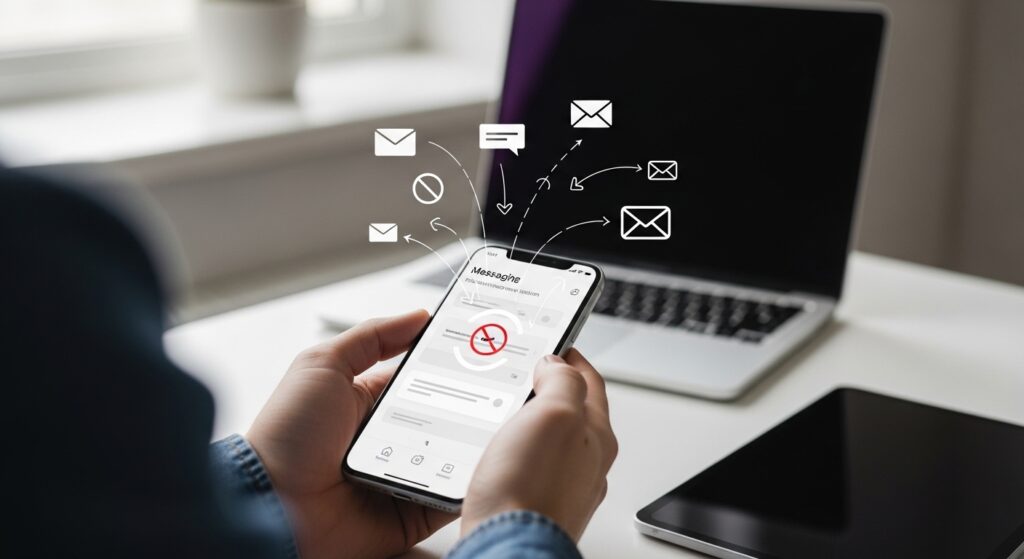
عندما يعمل iMessage مع رقم الهاتف لكنه لا يرسل أو لا يستقبل عبر البريد الإلكتروني، فالمشكلة غالبًا ليست في تطبيق الرسائل كله. البريد داخل iMessage يجب أن يكون مضافًا ومؤكدًا في Apple Account، ثم محددًا داخل Send & Receive، ثم تستخدمه أنت أو الطرف الآخر كعنوان iMessage فعلي داخل المحادثة. لذلك لا تبدأ بحذف المحادثات أو إعادة ضبط الهاتف؛ ابدأ من سؤال أدق: هل البريد ظاهر داخل إعدادات iMessage؟ هل عليه علامة اختيار؟ وهل الرسالة تُرسل إلى البريد الصحيح أم إلى رقم أو عنوان قديم محفوظ في جهة الاتصال؟
ابدأ من عنوان المحادثة نفسه
افتح تطبيق الرسائل، ثم أنشئ رسالة جديدة بدل استخدام محادثة قديمة. اكتب البريد الإلكتروني كاملًا يدويًا في خانة المستلم، ولا تختر جهة الاتصال من الاقتراحات في أول اختبار. انتظر لحظة وراقب لون العنوان وزر الإرسال. إذا تحول إلى الأزرق، فهذا البريد مسجل في iMessage ويمكن الإرسال إليه. إذا بقي أخضر أو لم يرسل، فإما أن البريد غير مرتبط بـ iMessage، أو أن إعداداتك لا تسمح بالإرسال من البريد، أو أن الطرف الآخر لا يستخدم هذا البريد في iMessage.
هذا الاختبار يمنع خطأ شائعًا: قد تكون تراسل جهة اتصال محفوظة فيها رقم هاتف وبريد قديم، فيختار الآيفون العنوان غير الصحيح تلقائيًا. لذلك يجب أن تختبر البريد كعنوان مستقل مرة واحدة قبل تعديل الإعدادات.
علامة النجاح: ظهور البريد كعنوان أزرق في رسالة جديدة يعني أن iMessage يتعرف عليه كعنوان قابل للاستخدام، حتى لو بقيت محادثة قديمة مرتبطة برقم أو بريد آخر.
تأكد أن البريد محدد داخل Send & Receive
افتح الإعدادات، ثم التطبيقات، ثم الرسائل، ثم ادخل إلى الإرسال والاستقبال Send & Receive. تحت قسم يمكنك استلام iMessage والرد منها يجب أن ترى البريد الإلكتروني الذي تريد استخدامه. إذا كان البريد ظاهرًا دون علامة اختيار، اضغط عليه لتحديده. إذا كان غير ظاهر أصلًا، فهذا يعني أن المشكلة ليست في تطبيق الرسائل فقط، بل في Apple Account أو في البريد غير المضاف للحساب.
بعد تحديد البريد، راجع قسم بدء المحادثات الجديدة من. إذا أردت أن تظهر محادثاتك الجديدة من البريد بدل الرقم، اختر البريد هنا. أما إذا أردت فقط استقبال iMessage على البريد مع الاستمرار في بدء المحادثات من رقم الهاتف، فاترك رقم الهاتف محددًا في هذا القسم واجعل البريد محددًا فقط ضمن عناوين الاستقبال.
إذا كان الرقم نفسه لا يظهر في نفس الصفحة أو لا يتفعل، فقد تكون المشكلة أوسع من البريد. في هذه الحالة راجع حل مشكلة رقم الهاتف لا يظهر داخل iMessage وFaceTime على الآيفون أو حل مشكلة تفعيل iMessage عالق على Waiting for Activation في الآيفون بحسب الحالة التي تراها.
أضف البريد إلى Apple Account إذا لم يظهر في القائمة
إذا لم تجد البريد داخل Send & Receive، افتح الإعدادات واضغط على اسمك في الأعلى، ثم ادخل إلى تسجيل الدخول والأمان Sign-In & Security. ابحث عن قسم البريد وأرقام الهاتف المرتبطة بالحساب. أضف البريد الإلكتروني الذي تريد استخدامه إذا لم يكن موجودًا، ثم أكمل رسالة التحقق التي تصل إلى هذا البريد.
لا يكفي كتابة البريد داخل جهة الاتصال أو داخل تطبيق الرسائل. يجب أن يكون البريد مضافًا إلى Apple Account ومؤكدًا حتى يظهر كعنوان يمكن استخدامه مع iMessage. بعد تأكيد البريد، ارجع إلى الإعدادات، ثم التطبيقات، ثم الرسائل، ثم الإرسال والاستقبال، وانتظر ظهوره في القائمة. إذا لم يظهر فورًا، أعد تشغيل الآيفون ثم افتح الصفحة مرة أخرى.
علامة النجاح: البريد المؤكد يظهر داخل Send & Receive ويمكن وضع علامة اختيار بجانبه. إذا بقي خارج القائمة، فغالبًا لم يكتمل التحقق أو أن الحساب على الجهاز لا يقرأ التغيير بعد.
لا تستخدم بريدًا غير مفعّل كعنوان بدء المحادثات
إذا اخترت بريدًا غير مؤكد أو غير محدد لبدء المحادثات، قد تفشل الرسائل أو تظهر للطرف الآخر من عنوان مختلف عن المتوقع. لذلك لا تغيّر خيار بدء المحادثات الجديدة من إلا بعد أن يصبح البريد ظاهرًا ومحددًا بوضوح داخل Send & Receive.
بعد اختيار البريد، أنشئ محادثة جديدة مع شخص يستخدم iMessage، ثم أرسل رسالة قصيرة. اطلب منه الرد على نفس المحادثة. إذا وصلك الرد، فالبريد يعمل إرسالًا واستقبالًا. إذا أرسلت أنت بنجاح لكن الرد لا يصل، فقد يكون الطرف الآخر يرد على رقمك أو على محادثة قديمة، وليس على بريدك الجديد.
اختبر الاستقبال بإرسال رسالة إلى البريد لا إلى جهة الاتصال
للتأكد من الاستقبال، اطلب من شخص آخر أن يفتح رسالة جديدة ويكتب بريدك الإلكتروني كاملًا في خانة المستلم، بدل اختيار اسمك من جهات الاتصال. هذا مهم لأن بطاقة الاتصال لديه قد تحتوي على رقمك فقط أو بريدًا قديمًا، فيرسل iMessage إلى العنوان الخطأ دون أن ينتبه.
إذا وصلت الرسالة عندما يكتب بريدك يدويًا، فالمشكلة في بطاقة الاتصال أو المحادثة القديمة عند الطرف الآخر. اطلب منه تحديث جهة الاتصال وحذف البريد القديم أو اختيار البريد الصحيح. أما إذا لم تصل حتى عند كتابة البريد يدويًا، فارجع إلى إعدادات Send & Receive على جهازك وتأكد أن البريد محدد ومؤكد.
افصل مشكلة البريد عن مشكلة التحول إلى SMS
إذا كنت ترسل إلى رقم هاتف وتخرج الرسالة خضراء، فهذا لا يعني بالضرورة أن بريد iMessage لا يعمل. قد يكون الآيفون يرسل إلى الرقم بدل البريد، أو أن الطرف الآخر لا يملك iMessage على الرقم المختار. اختبر البريد مباشرة كما سبق، ثم اختبر الرقم في محادثة منفصلة.
إذا كانت المشكلة الأساسية أن الرسائل تتحول إلى SMS بدل الرسائل الزرقاء، فالمسار الأوسع موجود في حل مشكلة iMessage يرسل SMS بدل الرسائل الزرقاء على الآيفون. أما هذا المقال فيخص حالة محددة: البريد الإلكتروني لا يظهر، أو لا يُستخدم، أو لا يستقبل ويرسل داخل iMessage رغم أن الخدمة قد تعمل بطرق أخرى.
راجع Apple Account إذا كان البريد لا يتحقق أو يختفي
إذا حاولت إضافة البريد لكنه لا يقبل التحقق، أو يظهر ثم يختفي، أو يطلب الحساب كلمة السر مرارًا، فالمشكلة قد تكون في جلسة Apple Account. افتح الإعدادات واضغط على اسمك. إذا وجدت رسالة تطلب تسجيل الدخول أو التحقق، أكملها أولًا. ثم جرّب الدخول إلى حساب Apple من المتصفح للتأكد أن الحساب يعمل بشكل طبيعي.
عند ظهور رسالة فشل تحقق واضحة، لا تكرر إضافة البريد من iMessage. أصلح المصادقة أولًا عبر حل مشكلة تعذر التحقق من Apple Account أو ظهور Verification Failed على الآيفون. وبعد استقرار الحساب، ارجع إلى إعدادات الرسائل وتأكد أن البريد ظهر ضمن عناوين iMessage.
نظّف المحادثات القديمة دون حذف السجل المهم
بعض المحادثات القديمة تبقى مرتبطة بعنوان قديم: رقم هاتف، بريد سابق، أو بطاقة اتصال غير محدثة. إذا أصبح بريدك الجديد يعمل في محادثة جديدة، لكن محادثة قديمة لا تزال لا ترسل أو لا تستقبل كما تريد، فهذا لا يعني أن الإعدادات فشلت. المشكلة غالبًا في السلسلة القديمة نفسها أو في العنوان الذي بدأت به.
افتح بطاقة جهة الاتصال، واحذف العناوين القديمة غير المستخدمة أو رتّب الرقم والبريد الصحيحين. بعد ذلك أنشئ محادثة جديدة إلى البريد الصحيح. لا تحذف سجل المحادثة القديمة إلا إذا كنت لا تحتاجه؛ يمكنك تركها كما هي والاعتماد على المحادثة الجديدة بعنوان البريد الصحيح.
تأكد من اتصال الإنترنت قبل الحكم على البريد
iMessage عبر البريد يعتمد على الإنترنت، وليس على شبكة SMS. جرّب Wi-Fi موثوقًا ثم بيانات الهاتف. أوقف VPN أو DNS مخصص أو أدوات حجب الإعلانات مؤقتًا، خصوصًا إذا كانت الرسائل تبقى على جارٍ الإرسال أو تفشل دون أن تتحول إلى SMS. إذا عمل البريد على شبكة ولم يعمل على أخرى، فالمشكلة من الاتصال وليس من البريد نفسه.
كذلك افتح الإعدادات، ثم عام، ثم التاريخ والوقت، وشغّل التعيين تلقائيًا. فرق الوقت بعد السفر أو تغيير المنطقة قد يسبب مشاكل في خدمات Apple، خاصة عند تسجيل الدخول أو التحقق من العناوين.
أعد تنشيط iMessage بعد تعديل البريد
إذا أضفت البريد وتحققت منه لكنه لا يظهر أو لا يعمل، افتح الإعدادات، ثم التطبيقات، ثم الرسائل، وأوقف iMessage. أعد تشغيل الآيفون، ثم شغّل iMessage مرة أخرى. بعد ذلك افتح Send & Receive وانتظر تحميل العناوين. لا تسجل الخروج من Apple Account كخطوة أولى؛ أعد تنشيط iMessage فقط.
إذا ظهر البريد بعد إعادة التشغيل، حدده ضمن عناوين الاستقبال، ثم اختره في بدء المحادثات الجديدة من إذا كان هذا ما تريده. اختبر برسالة قصيرة إلى جهة iMessage مؤكدة. إذا بقي البريد غير ظاهر بعد كل ذلك، فاحذف البريد من Apple Account ثم أعد إضافته وتأكيده مرة واحدة فقط، بشرط أن يكون الحساب مستقرًا ولا يعرض أخطاء تحقق.
إذا كانت المشكلة بين الآيفون والماك أو الآيباد
قد يعمل البريد في iMessage على الآيفون، لكنه لا يظهر على الماك أو الآيباد. هنا لا تعالج الآيفون فقط. افتح تطبيق الرسائل على الماك، ثم إعدادات Messages، وتأكد أن نفس Apple Account مستخدم، وأن البريد محدد ضمن عناوين iMessage. على الآيباد، افتح إعدادات الرسائل ثم Send & Receive بالطريقة نفسها.
إذا كانت الرسائل لا تتزامن أو لا تظهر بين أجهزة Apple رغم أن البريد صحيح، فهذا مسار مزامنة منفصل. استخدم حل مشكلة مزامنة الرسائل بين الآيفون والماك أو الآيباد لا تعمل بدل تعديل عنوان البريد في الآيفون فقط.
حالة الطرف الآخر قد تكون السبب
إذا كان بريدك مضبوطًا وترسل منه بنجاح إلى بعض الأشخاص، لكنه لا يعمل مع شخص واحد، فغالبًا المشكلة في العنوان المستخدم عند هذا الشخص. قد يكون يرسل إلى بريد غير مضاف لحسابك، أو يستخدم بطاقة اتصال قديمة، أو يحاول الرد على محادثة بدأت من رقمك. اطلب منه إنشاء رسالة جديدة إلى البريد الصحيح يدويًا.
إذا لم يتحول البريد إلى أزرق عنده، فقد لا يكون البريد مسجلًا في iMessage من جهة Apple أو لم يكتمل التحقق. عندها عُد إلى إعدادات حسابك وتحقق من البريد مرة أخرى. نجاح البريد مع أشخاص آخرين يعني أن إعدادك الأساسي يعمل، وأن الخلل محصور في جهة معينة أو في عنوان محفوظ لديها.
النتيجة التي يجب أن تصل إليها
البريد الصحيح داخل iMessage يجب أن يحقق ثلاث علامات: يظهر داخل Send & Receive، يمكن وضع علامة اختيار بجانبه، ويمكن استخدامه في محادثة جديدة تظهر باللون الأزرق. إذا تحققت هذه العلامات، فالإرسال والاستقبال عبر البريد يعملان، وأي خلل متبقٍ غالبًا في محادثة قديمة أو جهة اتصال غير محدثة.
أما إذا لم يظهر البريد، فأضفه وحققه من Apple Account. وإذا ظهر لكنه لا يرسل، اختبر الاتصال والحساب والعنوان الذي تراسله. وإذا كان يعمل على الآيفون ولا يظهر على الماك أو الآيباد، فالمشكلة في إعدادات الرسائل على الجهاز الآخر أو في مزامنة الرسائل بين أجهزة Apple، لا في البريد نفسه.

