
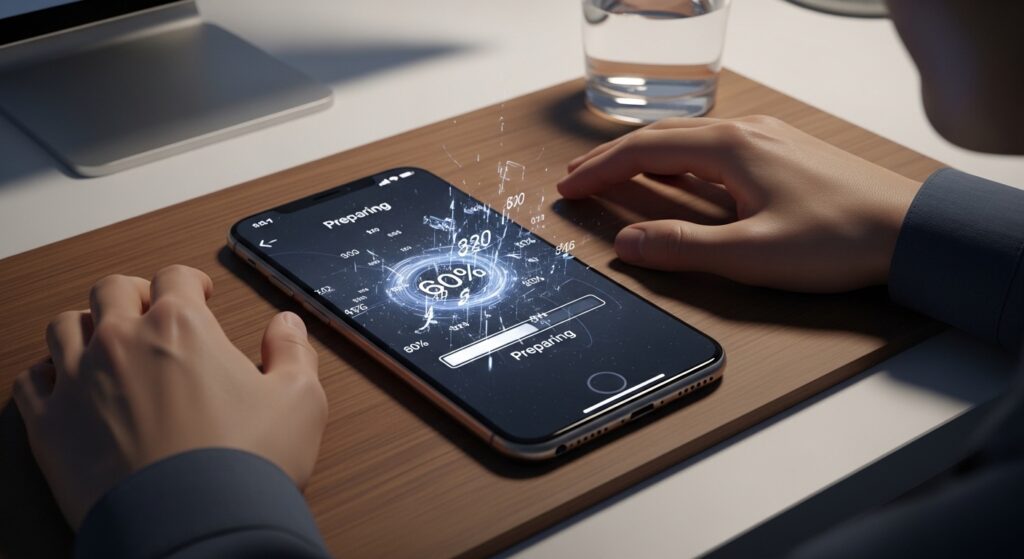
توقف تحديث iOS عند Preparing Update يعني أن الآيفون حمّل ملف التحديث غالبًا، لكنه لم ينجح في تجهيز الملف للانتقال إلى التثبيت. هذه المرحلة تتأثر كثيرًا بالمساحة الحرة، سلامة ملف التحديث، حرارة الجهاز، ثبات الشحن، وأحيانًا اتصال الشبكة قبل التحقق النهائي. لا تضغط على الشاشة ولا تعيد محاولة التثبيت مرات متتالية. ابدأ بتحديد مدة التعليق، ثم افحص التخزين وملف التحديث، وبعدها قرر هل تكفي إعادة التحضير أم تحتاج حذف الملف وتنزيله من جديد.
اعرف هل التحديث عالق فعلًا أم يحتاج وقتًا أطول
مرحلة Preparing Update قد تستغرق وقتًا أطول من المتوقع، خصوصًا إذا كان التحديث كبيرًا أو مساحة الجهاز ضيقة أو طراز الآيفون أقدم. لا تعتبره عالقًا بعد دقائق قليلة فقط. المشكلة تصبح واضحة عندما يبقى على نفس المرحلة مدة طويلة جدًا دون أي تغير، أو يعود لنفس الشاشة بعد كل محاولة، أو ترتفع حرارة الجهاز ثم لا يتقدم التحديث.
- يتحرك ببطء لكن لا يفشل: اتركه متصلًا بالشاحن وعلى شبكة ثابتة.
- بقي طويلًا بلا أي تقدم: افحص المساحة وملف التحديث.
- يفشل بعد التحضير وينتقل إلى Verify Update: انتقل لمسار التحقق.
- يعيدك إلى صفحة التحديث من جديد: غالبًا الملف يحتاج حذفًا وإعادة تنزيل.
إذا كانت مشكلتك أن التحديث لا يظهر أصلًا في صفحة Software Update، فابدأ من حل مشكلة تحديث iOS لا يظهر أو لا يصل إلى الآيفون المؤهل بدل تطبيق حلول التحضير.
ثبّت ظروف التحديث قبل لمس ملف النظام
قبل حذف التحديث أو تغيير إعدادات كبيرة، اجعل ظروف التحديث مستقرة. مرحلة التحضير قد تتعطل إذا كان الآيفون على بطارية منخفضة، أو في وضع حرارة مرتفعة، أو متصلًا بشاحن ضعيف، أو ينتقل بين شبكات.
- وصّل الآيفون بشاحن موثوق.
- اتصل بشبكة Wi-Fi مستقرة.
- أوقف VPN أو DNS خاص مؤقتًا أثناء التحديث.
- اترك الآيفون بعيدًا عن الحرارة ولا تستخدم ألعابًا أو تصويرًا أثناء التحضير.
- انتظر مدة كافية قبل الحكم أن المرحلة عالقة.
علامة النجاح: إذا انتقل الآيفون من Preparing Update إلى Verifying Update أو بدأ التثبيت، فلا تقاطع العملية. اترك الجهاز يكمل حتى لو بقيت الشاشة على شعار Apple لبعض الوقت.
افحص المساحة الحرة لأن التحضير يحتاج أكثر من حجم التحديث
كثير من حالات Preparing Update تتوقف لأن الآيفون لا يملك مساحة كافية لفك وتجهيز ملف التحديث. حجم التحديث الظاهر في الإعدادات ليس كل ما يحتاجه النظام؛ iOS يحتاج مساحة مؤقتة إضافية أثناء التحضير.
- افتح Settings.
- ادخل إلى General.
- افتح iPhone Storage.
- انتظر حتى تظهر تفاصيل التخزين كاملة.
- احذف فيديوهات كبيرة أو ملفات تنزيل لا تحتاجها.
- أفرغ مساحة واضحة، ثم ارجع إلى Software Update.
إذا كانت المساحة شبه ممتلئة أو تظهر رسالة عدم كفاية التخزين عند التحديث، فلا تواصل المحاولة بنفس الوضع. استخدم حل مشكلة الآيفون يرفض التحديث أو الاستعادة بسبب عدم كفاية المساحة قبل إعادة تشغيل التحضير.
احذف ملف التحديث عندما يبقى التحضير عالقًا بنفس الشكل
إذا وفرت مساحة كافية وما زال التحديث يتوقف عند Preparing Update، فغالبًا ملف التحديث المحمل غير سليم أو لم يجهز بطريقة صحيحة. حذف ملف التحديث لا يمسح بياناتك؛ هو يزيل ملف iOS الذي تم تنزيله فقط.
- افتح Settings.
- ادخل إلى General.
- افتح iPhone Storage.
- ابحث عن ملف باسم iOS أو تحديث النظام.
- اضغط عليه ثم اختر Delete Update.
- أعد تشغيل الآيفون.
- ارجع إلى Settings > General > Software Update.
- نزّل التحديث من جديد على شبكة مستقرة.
علامة الحسم: إذا تجاوز التحديث مرحلة Preparing Update بعد تنزيل الملف من جديد، فالملف السابق كان سبب التعليق. لا تحتاج إلى استعادة الآيفون أو مسحه.
لا تخلط بين Preparing Update وVerify Update
إذا انتقل الآيفون إلى Verifying Update ثم ظهرت رسالة فشل التحقق، فقد انتهت مشكلة التحضير وبدأت مشكلة مختلفة. التحضير يجهز ملف التحديث، بينما التحقق يتأكد من الملف ويتواصل مع خوادم Apple قبل التثبيت.
- إذا بقي على Preparing Update: ركّز على المساحة، الملف المحمّل، وإعادة التنزيل.
- إذا فشل عند Verify Update: ركّز على الشبكة، VPN، وخوادم التحقق.
عند ظهور رسالة Unable to Verify Update أو فشل مرحلة التحقق، استخدم حل مشكلة تحديث iOS يفشل في مرحلة التحقق Verify Update على الآيفون بدل إعادة حذف الملف بلا نهاية.
أعد تشغيل الآيفون بالطريقة الصحيحة بعد حذف ملف التحديث
إعادة التشغيل تصبح مفيدة بعد حذف ملف التحديث أو تحرير مساحة، لأنها تنهي جلسة التحضير القديمة وتسمح للنظام ببدء محاولة نظيفة. لا تجعلها مجرد خطوة متكررة دون تغيير السبب.
- احذف ملف التحديث القديم من iPhone Storage إن كان موجودًا.
- حرر مساحة مناسبة.
- أوقف الآيفون بالكامل.
- شغّله من جديد وانتظر استقرار النظام.
- افتح Software Update ونزّل التحديث مرة أخرى.
إذا عاد التعليق مباشرة بعد تنزيل جديد ومساحة كافية، فالأفضل عدم تكرار نفس الدائرة. انتقل إلى التحديث من الكمبيوتر.
استخدم الكمبيوتر عندما يفشل التحضير الهوائي أكثر من مرة
التحديث عبر الكمبيوتر حل عملي عندما يفشل التحديث الهوائي في مرحلة التحضير. Finder على Mac أو Apple Devices/iTunes على Windows يمكنه تنزيل التحديث وتثبيته بطريقة مختلفة عن الآيفون نفسه.
- وصّل الآيفون بالكمبيوتر باستخدام كابل موثوق.
- افتح Finder على Mac، أو Apple Devices / iTunes على Windows.
- اختر الآيفون عندما يظهر.
- اضغط Check for Update.
- اختر Update وليس Restore إذا كنت تريد الحفاظ على البيانات.
- اترك الكمبيوتر والآيفون متصلين حتى تكتمل العملية.
علامة النجاح: إذا أكمل الكمبيوتر التحديث، فالمشكلة كانت في التحضير الهوائي داخل الجهاز أو في مساحة/ملف التحديث المحلي، وليس بالضرورة في نظام الآيفون بالكامل.
إذا ظهر خطأ أثناء التحديث أو الاستعادة من الكمبيوتر، فانتقل إلى حل مشكلة استعادة الآيفون من الكمبيوتر تفشل بسبب خطأ في Finder أو iTunes لأن التشخيص أصبح مرتبطًا بالكابل أو الكمبيوتر أو برنامج Apple أو ملف النظام.
ماذا تفعل إذا عاد الآيفون إلى شعار Apple بعد محاولة التحديث؟
إذا خرج الآيفون من Preparing Update ودخل التثبيت ثم علق على شعار Apple لفترة طويلة جدًا، فلا تعتبره نفس العطل. عندها يكون التحديث بدأ فعليًا، وقد يكون النظام عالقًا أثناء الإقلاع بعد التثبيت.
في هذه الحالة لا تحاول حذف ملف التحديث من الإعدادات لأنك غالبًا لن تصل إليها. استخدم مسار حل مشكلة الآيفون عالق على شعار آبل بعد تحديث iOS لتحديد هل يكفي فرض إعادة التشغيل أم تحتاج تحديثًا من الكمبيوتر دون مسح.
تجنب الأسباب التي تعيد التعليق في المحاولة التالية
بعد نجاح التحديث أو بعد إعادة تنزيله، لا تكرر نفس الظروف التي سببت التعليق. لا تبدأ التحديث ومساحة الجهاز ممتلئة، ولا تستخدم شبكة عامة، ولا تشغّل VPN أثناء التحضير، ولا تبدأ التحديث والبطارية منخفضة. هذه التفاصيل تبدو صغيرة لكنها تؤثر مباشرة في مرحلة Preparing Update.
- اترك مساحة حرة قبل أي تحديث كبير.
- نزّل التحديث على Wi-Fi ثابت.
- استخدم شاحنًا موثوقًا.
- لا تفتح تطبيقات ثقيلة أثناء التحضير.
- احذف ملف التحديث القديم إذا فشل أكثر من مرة بنفس المرحلة.
القرار العملي حسب ما حدث بعد كل خطوة
إذا تحرك التحديث بعد الانتظار والشحن، فقد كان التحضير بطيئًا لا عالقًا. إذا نجح بعد تحرير مساحة، فالتخزين كان يمنع تجهيز الملف. إذا نجح بعد حذف ملف iOS وإعادة تنزيله، فالملف السابق كان تالفًا أو غير مكتمل. إذا لم ينجح إلا عبر الكمبيوتر، فاعتمد التحديث من Finder أو Apple Devices للتحديث الحالي. أما إذا انتقل العطل إلى Verify Update أو شعار Apple، فلا تكرر حلول Preparing Update؛ انتقل إلى المسار المطابق للمرحلة الجديدة حتى لا تضيع وقتك في علاج مرحلة انتهت بالفعل.

