
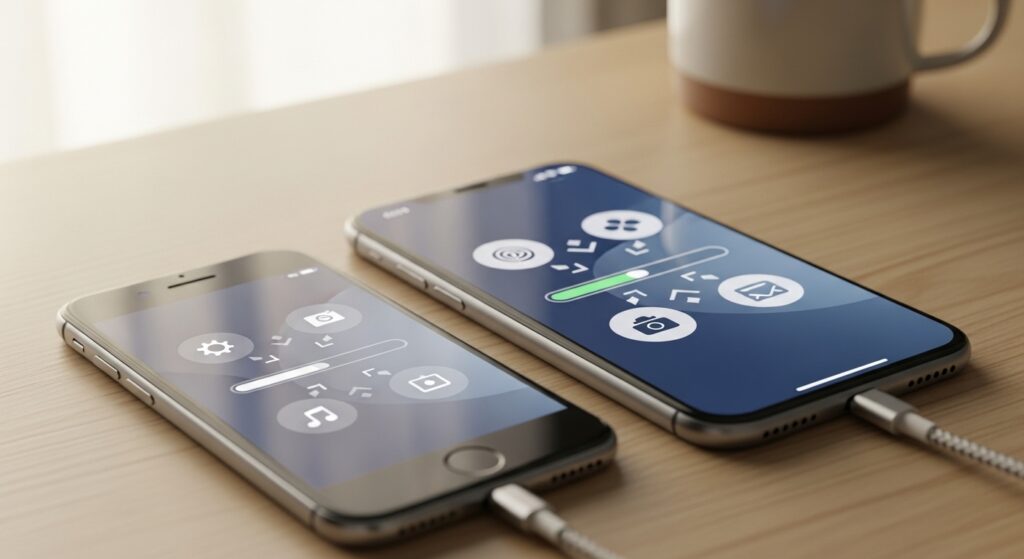
توقف الآيفون الجديد على شاشة نقل البيانات من الجهاز القديم يعني أن الاقتران تم فعلًا، لكن مرحلة تجهيز النقل لم تستطع الانتقال إلى نسخ البيانات. هنا لا تعالج المشكلة كأن Quick Start لم يعمل من البداية؛ أنت تجاوزت الاكتشاف والكود، والمشكلة الآن في شروط النقل نفسها: قرب الجهازين، الطاقة، الشبكة، إصدار iOS، مساحة الجهاز القديم، أو حجم بيانات لا يستطيع الاتصال الحالي تجهيزها. الحل الصحيح هو تثبيت بيئة النقل أولًا، ثم إعادة المحاولة بطريقة تقلل المتغيرات بدل ترك الشاشة معلقة لساعات بلا قرار.
ثبّت وضع الجهازين قبل إعادة العملية
ضع الآيفون القديم والجديد بجانب بعضهما على سطح ثابت، وصِل الاثنين بالشاحن، وتأكد أن Wi-Fi وBluetooth يعملان على الجهاز القديم. لا تبدأ النقل والجهاز القديم على بطارية منخفضة أو متصلًا بشبكة ضعيفة أو داخل سيارة أو مكان يتحرك فيه الاتصال. مرحلة تجهيز النقل تحتاج بقاء الجهازين قريبين ومستقرين، وأي انقطاع بسيط قد يترك الشاشة عند Preparing أو Transfer Data دون رسالة مفيدة.
إذا كان الجهازان عالقين منذ مدة طويلة دون تغيّر في الوقت أو الشريط، لا تضغط أزرارًا عشوائية. أعد تشغيل الجهازين، ثم ابدأ الإعداد مرة أخرى من شاشة Hello في الآيفون الجديد. إذا كان الآيفون الجديد قد دخل إلى الشاشة الرئيسية بالفعل، فستحتاج إلى مسحه من الإعدادات، ثم عام، ثم نقل أو إعادة تعيين iPhone، ثم مسح جميع المحتويات والإعدادات للرجوع إلى بداية الإعداد.
علامة النجاح: عند إعادة المحاولة بشكل صحيح، يجب أن تنتقل شاشة التجهيز إلى تقدير وقت أو شريط نقل واضح، لا أن تبقى عند نفس العبارة دون أي تقدم.
ميّز بين تعليق التجهيز وتعليق Quick Start نفسه
إذا لم تظهر نافذة إعداد الآيفون الجديد على الجهاز القديم، أو لم تستطع مسح الرسوم المتحركة، فهذه ليست مشكلة شاشة نقل البيانات؛ هذه مشكلة في البداية السريعة نفسها. أما إذا اخترت بالفعل نقل البيانات من الآيفون القديم وظهرت شاشة Preparing أو Transferring ثم توقفت، فأنت في مرحلة أعمق داخل النقل.
لو كانت المشكلة قبل الوصول إلى شاشة نقل البيانات، استخدم مسار حل مشكلة نقل البيانات من iPhone إلى iPhone يتوقف عند البداية السريعة Quick Start. أما هنا فالأولوية ليست إظهار نافذة Quick Start، بل جعل النقل الذي بدأ يكتمل أو اختيار مسار بديل يحافظ على البيانات.
حدّث الجهازين عندما يتوقف النقل قبل بدء الشريط
إذا بقي الآيفون الجديد عالقًا في تجهيز النقل قبل ظهور شريط تقدم فعلي، فتحقق من إصدار iOS في الجهاز القديم أولًا. افتح على الآيفون القديم الإعدادات، ثم عام، ثم تحديث البرامج. إذا كان هناك تحديث مهم متاح، ثبّته ثم أعد محاولة النقل. اختلاف الإصدارات أو وجود تحديث مطلوب قد يجعل الجهاز الجديد يطلب تحديثًا أو يعيد التحضير دون إكمال النقل.
إذا كان الآيفون الجديد يسمح بالتحديث أثناء الإعداد، اختر التحديث واتركه يكتمل قبل النقل. وإذا كنت قد أعددته مؤقتًا كجهاز جديد، فحدّثه من الإعدادات، ثم امسحه وابدأ النقل من جديد. لا تحاول نقل بيانات كبيرة بين جهازين أحدهما يعمل بإصدار قديم جدًا إذا كانت الشاشة تتوقف في كل مرة عند التجهيز.
خفّف ضغط البيانات من الجهاز القديم قبل محاولة جديدة
عندما يكون الآيفون القديم ممتلئًا جدًا أو يحتوي ملفات ضخمة محلية، قد تطول مرحلة التجهيز أو تتوقف قبل بدء النقل. افتح الإعدادات في الجهاز القديم، ثم عام، ثم مساحة تخزين iPhone. إذا كانت المساحة شبه ممتلئة، احذف مقاطع فيديو غير ضرورية، ملفات تنزيل كبيرة، أو تطبيقات يمكن تنزيلها لاحقًا دون فقد بيانات مهمة.
لا تحذف الصور أو المحادثات المهمة بسرعة لمجرد تقليل الحجم. ابدأ بما يمكن تعويضه: تطبيقات بث، ألعاب ضخمة غير ضرورية، ملفات فيديو محفوظة مرتين، وتنزيلات داخل تطبيق الملفات. إذا كان سبب التوقف نقص مساحة أو صعوبة تجهيز البيانات، فقد يبدأ النقل بعد توفير مساحة عمل بسيطة على الجهاز القديم.
إذا كان الآيفون يرفض التحديث أو الاستعادة بسبب المساحة، فالمسار الأقرب هو حل مشكلة الآيفون يرفض التحديث أو الاستعادة بسبب عدم كفاية المساحة قبل تكرار نقل البيانات.
غيّر طريقة الاتصال عندما يتجمد تقدير الوقت
إذا ظهر تقدير وقت ثم بقي ثابتًا بلا حركة، فالشبكة أو الاتصال بين الجهازين غالبًا لا يتحمل النقل الحالي. أوقف VPN على الجهاز القديم، وابتعد عن شبكات الضيوف أو الشبكات التي تطلب تسجيل دخول من المتصفح. استخدم Wi-Fi منزليًا مستقرًا، وضع الجهازين قريبين من الراوتر، ولا تغيّر الشبكة أثناء النقل.
إذا كان لديك كابل مناسب يدعم النقل بين الجهازين، جرّب النقل السلكي إن كان متاحًا لطرازاتك. الاتصال السلكي قد يكون أكثر ثباتًا عند نقل بيانات كثيرة، لكنه يحتاج كابلًا ومحولًا مناسبين. إذا لم يظهر خيار النقل السلكي أو لم يتعرف أحد الجهازين على الآخر، لا تعتبر البيانات تالفة؛ ارجع للنقل اللاسلكي أو اختر iCloud أو الكمبيوتر كبديل.
لا تترك شاشة النقل العالقة طوال الليل بلا اختبار
النقل الكبير قد يستغرق وقتًا طويلًا، لكن هناك فرق بين عملية بطيئة وعملية جامدة. إذا كان الوقت يتغير أو الشريط يتقدم ولو ببطء، اترك الجهازين على الشاحن وWi-Fi. أما إذا بقيت نفس العبارة ونفس الوقت دون أي تغير لفترة طويلة، فالأفضل إعادة تشغيل الجهازين والمحاولة ببيئة أنظف بدل الانتظار المفتوح.
بعد إعادة التشغيل، لا تبدأ فورًا بنفس الظروف. غيّر عنصرًا واحدًا مؤثرًا: شبكة أقوى، شاحن ثابت، تحديث النظام، أو تحرير مساحة من الجهاز القديم. تكرار المحاولة بنفس المكان ونفس البطارية ونفس الشبكة غالبًا يعيدك إلى نفس الشاشة.
انتقل إلى iCloud إذا كان النقل المباشر يتعطل في كل محاولة
إذا فشل النقل المباشر أكثر من مرة بعد ضبط الشبكة والتحديث والطاقة، استخدم نسخة iCloud بدل نقل البيانات مباشرة من الجهاز القديم. على الآيفون القديم، افتح الإعدادات، ثم اسمك، ثم iCloud، ثم iCloud Backup، واضغط نسخ احتياطي الآن إذا لم تكن النسخة حديثة.
بعد اكتمال النسخة وظهور تاريخها، امسح الآيفون الجديد وابدأ الإعداد مرة أخرى، ثم اختر الاستعادة من نسخة iCloud بدل النقل المباشر. إذا لم تكتمل النسخة على الجهاز القديم، عالج ذلك أولًا من خلال حل مشكلة النسخ الاحتياطي على iCloud لا يكتمل على الآيفون. وإذا ظهرت النسخة لكن الاستعادة تفشل على الجهاز الجديد، انتقل إلى حل مشكلة استعادة النسخة الاحتياطية من iCloud تفشل على الآيفون الجديد.
استخدم الكمبيوتر عندما لا تريد المخاطرة بالجهاز القديم
إذا كان الآيفون القديم معك الآن لكنك ستسلّمه أو تبيعه قريبًا، لا تعتمد على شاشة نقل عالقة كخطة وحيدة. أنشئ نسخة احتياطية على الكمبيوتر. على الماك افتح Finder، وعلى ويندوز استخدم Apple Devices أو iTunes حسب المتاح. اختر النسخ الاحتياطي إلى الكمبيوتر، وفعّل تشفير النسخة إذا كنت تريد حفظ بيانات حساسة مدعومة مثل بعض كلمات السر وبيانات الصحة.
بعد إنشاء النسخة، استعدها على الآيفون الجديد من الكمبيوتر. هذا المسار مفيد عندما يكون النقل المباشر غير مستقر أو عندما لا تكفي مساحة iCloud. وإذا فشلت الاستعادة من الكمبيوتر برسالة خطأ، فلا ترجع مباشرة إلى شاشة النقل العالقة؛ استخدم حل مشكلة استعادة الآيفون من الكمبيوتر تفشل بسبب خطأ في Finder أو iTunes.
افهم ما يحدث بعد انتهاء النقل
قد يكتمل نقل الإعدادات والبيانات الأساسية ويدخل الآيفون الجديد إلى الشاشة الرئيسية، بينما تبقى التطبيقات أو الصور أو بعض الملفات في مرحلة تنزيل. هذا ليس نفس تعليق شاشة نقل البيانات. إذا رأيت تطبيقات باهتة أو Waiting أو Restore، فاترك الهاتف على Wi-Fi والشاحن ولا تمسحه فورًا.
إذا تعطل الجهاز بعد الدخول إلى الشاشة الرئيسية عند Restore Data أو Restore Apps، فالمشكلة انتقلت من النقل المباشر إلى استكمال البيانات. في هذه الحالة يكون المسار الأنسب هو حل مشكلة الآيفون يتوقف عند مرحلتي Restore Data أو Restore Apps بعد النقل بدل إعادة تشغيل Quick Start من البداية.
متى تقرر ترك النقل المباشر نهائيًا؟
اترك النقل المباشر إذا تكرر التوقف بعد تحديث الجهازين، وتغيير الشبكة، وتوصيلهما بالشاحن، وتوفير مساحة معقولة على الجهاز القديم. في هذه الحالة الإصرار على نفس الشاشة قد يضيع وقتك دون حماية إضافية للبيانات. الخيار العملي يصبح: نسخة iCloud حديثة، نسخة كمبيوتر مشفرة، أو نقل سلكي إن كان مدعومًا ومستقرًا.
قبل مسح الآيفون القديم، تأكد من ثلاثة أشياء: الآيفون الجديد فتح بنجاح، البيانات الأهم ظهرت أو بدأت تستعيد، ولديك نسخة احتياطية حديثة يمكن الرجوع إليها. شاشة نقل البيانات العالقة ليست نهاية الطريق؛ هي إشارة أن مسار النقل المباشر غير مناسب حاليًا، ويجب اختيار طريقة نقل أكثر ثباتًا بدل تكرار نفس المحاولة بلا نتيجة.

